Menguasai Notion berarti memahami berbagai blok penting yang bisa memaksimalkan produktivitas dan pengelolaan informasi. Dari Toggle untuk menyusun data, Callout untuk menyoroti poin penting, hingga Database sebagai pusat pengelolaan data yang lengkap.
Dalam panduan ini, akan dijelaskan secara mendalam tentang 10 blok utama yang wajib dikuasai, lengkap dengan strategi penggunaannya, contoh praktis, serta cara menggabungkan blok-blok tersebut agar halaman Notion menjadi lebih efisien dan terstruktur dengan baik.
Penjelasan Dasar tentang Notion dan Komponen Utama
Notion adalah sebuah platform serba guna yang memungkinkan pengguna untuk mengelola informasi, projek, dan kolaborasi secara efisien dalam satu tempat. Fleksibilitasnya yang tinggi membuatnya cocok untuk berbagai kebutuhan, mulai dari catatan pribadi hingga manajemen proyek skala besar. Agar pengguna bisa memanfaatkan Notion secara optimal, penting untuk memahami komponen utama yang membentuk dalam struktur halaman dan fungsinya.
Di dalam Notion, terdapat berbagai elemen yang saling melengkapi untuk menciptakan pengalaman pengguna yang intuitif dan produktif. Tiga komponen utama yang sering digunakan dan menjadi fondasi dalam pengaturan konten di Notion adalah Toggle, Callout, dan Database. Masing-masing memiliki peran penting dalam menyusun, menyorot, dan mengelola informasi secara efektif. Pengetahuan mendalam mengenai fungsi dan penggunaan ketiga komponen ini akan membantu pengguna memaksimalkan potensi Notion dalam berbagai skenario kerja maupun pribadi.
Fungsi dan Penggunaan Toggle, Callout, dan Database dalam Notion
Setiap komponen utama ini memiliki keunikan dan kegunaan spesifik yang dapat disesuaikan dengan kebutuhan pengguna. Berikut penjelasan lengkap dari masing-masing komponen:
- Toggle: Berfungsi sebagai elemen yang memungkinkan pengguna menyembunyikan dan menampilkan konten secara dinamis. Dengan menggunakan toggle, halaman menjadi lebih rapi dan terorganisir, karena informasi yang tidak selalu diperlukan bisa disembunyikan dan diakses saat diperlukan. Toggle sangat cocok digunakan untuk membuat daftar, catatan tambahan, atau penjelasan yang bersifat opsional.
- Callout: Digunakan untuk menyorot informasi penting, peringatan, catatan penting, atau penjelasan yang ingin langsung menarik perhatian. Callout biasanya diberikan warna latar tertentu dan ikon yang mempertegas isi pesan, sehingga pengguna tidak melewatkan informasi kritis saat melihat halaman. Komponen ini sangat berguna dalam membuat panduan, pengingat, atau pengumuman internal.
- Database: Merupakan salah satu fitur paling powerful di Notion, yang memungkinkan pengguna membuat struktur data yang kompleks dan dapat di-custom sesuai kebutuhan. Database dapat berupa tabel, galeri, daftar, atau kanban. Dengan database, pengguna bisa melakukan pengelolaan data secara sistematis, termasuk pencarian, filter, pengurutan, serta relasi antar data. Penggunaan database cocok untuk manajemen projek, inventaris, daftar tugas, catatan kontak, dan berbagai kebutuhan pengelolaan data lainnya.
Perbandingan Fitur Utama Toggle, Callout, dan Database
| Fitur | Toggle | Callout | Database |
|---|---|---|---|
| Fungsi Utama | Menampilkan/menyembunyikan konten | Menyoroti informasi penting | Mengelola data secara sistematis dan terstruktur |
| Penggunaan Umum | Daftar, catatan tambahan, FAQ | Pengumuman, panduan, peringatan | Manajemen proyek, inventaris, kontak, tugas |
| Fleksibilitas | Sederhana, dapat digabungkan dengan konten lain | Pada bagian tertentu untuk menonjolkan info | Kompleks, dapat dikustomisasi sesuai kebutuhan data |
| Interaktivitas | Ya, untuk menyembunyikan/membuka konten | Tidak interaktif, lebih ke visual penekanan | Ya, dapat melakukan filter, sort, relasi |
| Contoh Penggunaan | Daftar FAQ yang dapat diklik untuk melihat jawaban | Pengumuman penting di bagian atas halaman | Database tugas harian dengan status, prioritas, dan deadline |
Ilustrasi Visual Penggunaan Toggle, Callout, dan Database dalam Halaman Notion
Bayangkan sebuah halaman Notion yang terdiri dari tiga bagian utama. Di bagian atas, terdapat sebuah Callout berwarna kuning dengan ikon peringatan, berisi pengumuman penting tentang deadline proyek. Di bawahnya, ada daftar pertanyaan yang masing-masing dilengkapi dengan toggle, sehingga pengguna bisa mengklik dan menampilkan jawaban lengkapnya, membuat halaman tetap rapi dan tidak terlalu penuh. Di bagian bawah, ditampilkan sebuah database berbentuk tabel berisi daftar tugas yang meliputi kolom prioritas, status, dan tenggat waktu.
Ketiga komponen ini bekerja sama menciptakan sebuah halaman yang informatif, interaktif, dan mudah dikelola, memudahkan pengguna dalam mengakses dan mengelola data secara efektif.
Strategi Penggunaan Toggle dalam Organisasi Konten
Toggle adalah fitur yang sangat berguna dalam Notion untuk menyusun informasi secara rapi dan efisien. Dengan memanfaatkan toggle, pengguna dapat mengelompokkan data, menyembunyikan detail yang tidak penting, maupun mempercepat navigasi antar bagian dokumen. Penggunaan toggle yang tepat akan membuat konten lebih mudah dipahami dan diakses, terutama saat mengelola banyak informasi sekaligus.
Dalam artikel ini, kita akan membahas langkah-langkah praktis untuk membuat toggle yang efektif, berbagai contoh penggunaannya untuk mengelompokkan data, serta tabel yang menampilkan berbagai struktur toggle sesuai kebutuhan. Strategi ini cocok diterapkan baik untuk keperluan pribadi, tim, maupun organisasi yang ingin meningkatkan produktivitas dan keteraturan dalam pengelolaan konten di Notion.
Langkah-langkah Membuat Toggle yang Efektif dalam Menyusun Informasi
Memanfaatkan toggle secara optimal memerlukan pendekatan strategis agar isi konten tetap terorganisir dan mudah diakses. Berikut panduan langkah demi langkah:
- Identifikasi Konten yang Perlu Disembunyikan atau Dikompres: Tentukan bagian mana dari dokumen yang bisa disembunyikan agar tampilan tidak terlalu penuh dan memudahkan navigasi, seperti detail tambahan, catatan, atau data pendukung.
- Buat Toggle Baru: Klik tanda plus (+) dan pilih opsi ‘Toggle list’. Beri judul yang singkat dan deskriptif sesuai isi bagian yang akan dikompres.
- Isi Konten dalam Toggle: Tambahkan teks, daftar, atau subkonten lain di dalam toggle. Pastikan konten di dalam toggle relevan dan saling terkait untuk memudahkan pengguna memahami informasi yang disembunyikan.
- Kelompokkan Toggle Berdasarkan Topik atau Kategori: Jika ada banyak toggle, buat kategori utama dan kelompokkan toggle berdasarkan topik utama agar hierarki informasi lebih jelas.
- Gunakan Warna atau Icon untuk Visualisasi: Tambahkan warna atau icon pada toggle untuk membedakan kategori atau tingkat informasi, sehingga tampilan lebih menarik dan mudah dikenali.
- Review dan Sesuaikan: Setelah selesai, tinjau kembali struktur toggle untuk memastikan alur informasi berjalan logis dan memudahkan pengguna lain mengakses data.
Contoh Penggunaan Toggle untuk Mengelompokkan Data dan Mempercepat Navigasi
Penggunaan toggle dapat disesuaikan dengan kebutuhan berbagai jenis konten. Berikut beberapa contoh yang umum diterapkan:
- Daftar Proyek: Setiap proyek bisa dibuat sebagai toggle utama, dengan sub-toggle berisi rincian tugas, status, deadline, dan catatan penting.
- Catatan Meeting: Ringkasan meeting sebagai toggle utama, di dalamnya berisi poin-poin diskusi, keputusan, dan tindakan yang perlu diambil.
- Dokumentasi Produk: Fitur produk sebagai toggle utama, dengan detail spesifikasi, panduan pengguna, dan FAQ di dalamnya.
- Langkah-langkah Workflow: Setiap tahapan workflow sebagai toggle utama, yang di dalamnya memuat proses, dokumen pendukung, dan catatan penting.
- Daftar Referensi: Kategori sumber referensi, seperti buku, artikel, dan video, masing-masing sebagai toggle yang berisi daftar lengkap dan ringkasannya.
Contoh Struktur Toggle untuk Berbagai Kebutuhan
| Kebutuhan | Struktur Toggle | Deskripsi |
|---|---|---|
| Manajemen Proyek |
-Proyek A -Tugas 1 -Tugas 2 - Proyek B -Tugas 1 -Tugas 2 |
Pengelompokan proyek berdasarkan proyek utama dan tugas-tugas terkait di dalamnya. |
| Dokumentasi Tim |
-HR -Kebijakan HR -Data Karyawan - Keuangan -Anggaran -Laporan Keuangan |
Pengelompokan dokumen berdasarkan kategori tim atau departemen. |
| Daftar Pelajaran |
-Matematika -Aljabar -Geometri - Bahasa Indonesia -Tata bahasa -Kosa kata |
Klasifikasi mata pelajaran dan yang terkait untuk belajar yang lebih terstruktur. |
| Event Planning |
-Venue -Pemesanan -Konfirmasi - Catering -Menu -Pesanan |
Pengelompokan bagian acara yang perlu persiapan dan koordinasi khusus. |
Dengan menerapkan strategi ini, pengguna Notion bisa mengelola konten secara lebih tertata, meningkatkan efisiensi, dan memudahkan akses ke informasi penting tanpa harus mencari secara manual di seluruh dokumen.
Pemanfaatan Callout untuk Penyajian Informasi Visual dan Konteks
Dalam penggunaan Notion yang efektif, Callout merupakan fitur yang sangat membantu untuk menyoroti informasi penting, memberikan konteks tambahan, atau menampilkan pesan dengan tampilan visual yang menarik. Dengan memanfaatkan Callout secara tepat, dokumen menjadi lebih interaktif dan mudah dipahami, karena pesan-pesan penting tidak tenggelam di antara teks biasa.
Dalam bagian ini, kita akan membahas cara membuat Callout yang menarik dan informatif, lengkap dengan tipe ikon yang sesuai, serta berbagai ide untuk penggunaannya dalam berbagai konteks agar informasi bisa disajikan secara lebih visual dan kontekstual.
Membuat Callout yang Menarik dan Informatif dengan Ikon yang Tepat
Untuk membuat Callout yang efektif, pilihlah ikon yang sesuai dengan pesan yang ingin disampaikan. Ikon tidak hanya berfungsi sebagai visual menarik, tetapi juga membantu mempercepat pemahaman konten secara visual. Berikut adalah langkah-langkah dan tips dalam mendesain Callout yang menarik:
- Gunakan ikon yang relevan dengan isi pesan. Misalnya, ikon tanda seru untuk peringatan, bintang untuk highlight, atau lampu bohlam untuk ide dan inovasi.
- Pilih warna latar belakang yang kontras agar Callout menonjol dari teks utama. Warna cerah seperti kuning, hijau, atau oranye sering digunakan untuk menarik perhatian.
- Pastikan teks di dalam Callout singkat, padat, dan langsung ke poin utama untuk menjaga efektivitas komunikasi.
- Gunakan font yang tegas dan cukup besar agar mudah dibaca, dan hindari penggunaan terlalu banyak warna atau elemen yang berlebihan agar tetap clean dan profesional.
Contoh tipe ikon yang umum digunakan meliputi:
| Jenis Ikon | Contoh Penggunaan |
|---|---|
| Informasi | Menyoroti catatan penting atau tips |
| Peringatan | Memberikan peringatan atau bahaya |
| Ide | Membagikan inspirasi atau ide baru |
| Tips | Memberikan saran atau panduan cepat |
Dengan mengikuti panduan ini, Callout akan tampil menarik dan efektif dalam menyampaikan pesan kepada pembaca, meningkatkan daya tarik visual dokumen secara keseluruhan.
Contoh Penggunaan Callout untuk Menyoroti Poin Penting dalam Dokumen
Menggunakan Callout untuk menyoroti poin penting sangat membantu pembaca memahami bagian utama tanpa harus membaca seluruh teks secara detail. Berikut contoh penggunaannya:
Catatan: Pastikan Callout tidak terlalu banyak digunakan agar tidak mengurangi efektivitasnya. Gunakan secara strategis untuk bagian yang benar-benar membutuhkan perhatian ekstra.
Misalnya, dalam laporan proyek, Callout dapat digunakan untuk menandai deadline penting, risiko yang harus diwaspadai, atau langkah-langkah kritis. Contohnya:
- Deadline Penting: Jangan lupa submit laporan akhir sebelum tanggal 30 Oktober.
- Risiko: Perubahan kebutuhan klien harus dikomunikasikan segera kepada tim.
- Tips: Gunakan template standar dalam pembuatan dokumen untuk efisiensi waktu.
Penggunaan Callout seperti ini memudahkan pembaca untuk langsung menangkap informasi penting dan meningkatkan efektivitas komunikasi dalam dokumen.
Ide Penggunaan Callout dalam Berbagai Konteks
Berbagai situasi dan kebutuhan dalam pembuatan dokumen dapat dioptimalkan dengan pemanfaatan Callout secara tepat. Berikut tabel yang menyusun berbagai ide penggunaan Callout dalam berbagai konteks:
| Konteks | Ide Penggunaan Callout |
|---|---|
| Pembelajaran dan Pendidikan |
|
| Proyek dan Manajemen |
|
| Konten Marketing dan Promosi |
|
| Dokumentasi dan Panduan |
|
Dengan berbagai ide ini, penggunaan Callout tidak hanya mempercantik tampilan dokumen, tetapi juga meningkatkan efektivitas penyampaian pesan dan memudahkan pembaca dalam memahami poin-poin utama secara cepat dan visual.
Pengelolaan Data dengan Database dalam Notion
Dalam penggunaan Notion, pengelolaan data yang efisien sangat krusial untuk meningkatkan produktivitas dan mengorganisasi informasi secara terstruktur. Salah satu fitur utama yang mendukung hal ini adalah database, yang memungkinkan pengguna membuat berbagai tampilan data sesuai kebutuhan. Dengan memahami cara membuat dan mengintegrasikan berbagai jenis database, pengguna dapat menyusun konten yang lebih dinamis dan mudah diakses.
Pada bagian ini, kita akan membahas pembuatan berbagai jenis database dalam Notion, langkah-langkah integrasi dengan fitur Toggle dan Callout, serta tabel perbandingan keunggulan setiap jenis database agar pengguna bisa menentukan pilihan yang paling sesuai dengan kebutuhan mereka.
Membuat Berbagai Jenis Database dalam Notion
Notion menyediakan beberapa jenis database yang dapat disesuaikan dengan berbagai kebutuhan pengelolaan data. Berikut adalah penjelasan singkat tentang cara membuat masing-masing jenis database tersebut:
- Tabel: Digunakan untuk data yang membutuhkan struktur kolom dan baris lengkap, seperti catatan keuangan, daftar tugas, atau inventaris. Membuat tabel cukup dengan memilih opsi “Table – Inline” atau “Full page” saat menambahkan database baru.
- Board: Cocok untuk manajemen proyek berbasis kartu, seperti Kanban. Pengguna bisa menyeret dan memindahkan kartu antar kolom yang mewakili status atau kategori tertentu.
- Gallery: Menampilkan data dalam bentuk visual berupa gambar dan deskripsi singkat. Ideal untuk portofolio, katalog produk, atau koleksi media.
- List: Menampilkan data secara vertikal sebagai daftar sederhana, cocok untuk daftar tugas, rencana harian, atau poin-poin penting yang tidak memerlukan struktur kompleks.
Setelah menentukan jenis database yang ingin dibuat, langkah selanjutnya adalah mengcustomisasi kolom, menambahkan data, dan mengatur tampilan sesuai kebutuhan spesifik. Pengguna dapat memulai dari template yang disediakan atau membuat dari awal sesuai preferensi.
Integrasi Database dengan Toggle dan Callout
Penggabungan database dengan fitur Toggle dan Callout dapat memperkaya konten dan meningkatkan kemudahan navigasi. Berikut adalah langkah-langkah dan contoh penggunaannya:
- Penggunaan Toggle: Buat Toggle untuk menyembunyikan detail tertentu dari database. Misalnya, toggle yang berisi link ke database tertentu, sehingga pengguna bisa mengakses data lengkap hanya saat membutuhkannya tanpa memenuhi tampilan utama.
- Penggunaan Callout: Tambahkan Callout untuk memberi penjelasan visual tentang database, misalnya menyoroti keunggulan satu jenis database tertentu atau memberikan instruksi singkat tentang penggunaannya. Callout yang berwarna dan ikon yang sesuai akan menarik perhatian dan memperjelas konteks.
Contoh praktisnya adalah membuat halaman utama berisi toggle berjudul “Data Proyek” yang saat dibuka menampilkan beberapa Callout berisi penjelasan tentang database yang terkait, lengkap dengan tautan langsung ke database tersebut. Pendekatan ini memudahkan kolaborasi dan navigasi, terutama dalam tim besar.
Tabel Perbandingan Keunggulan dan Penggunaan Optimal dari Tiap Jenis Database
| Jenis Database | Keunggulan Utama | Penggunaan Optimal |
|---|---|---|
| Tabel | Kelengkapan data dan fleksibilitas dalam pengaturan kolom dan baris. Mudah untuk melakukan filter dan sorting. | Pengelolaan data kompleks seperti catatan keuangan, jadwal, atau database pelanggan. |
| Board | Visualisasi proses dengan tampilan kanban yang interaktif. Memudahkan tracking status tugas secara real-time. | Manajemen proyek, workflow tim, dan pengaturan tugas berbasis status. |
| Gallery | Tampilan visual yang menarik dan mudah dipahami. Mendukung media seperti gambar dan video. | Portofolio karya, katalog produk, koleksi media, dan visual berbasis gambar. |
| List | Sederhana dan cepat untuk membuat daftar poin penting tanpa struktur kaku. | Daftar tugas harian, poin-poin ide, catatan singkat. |
Dengan memahami keunggulan dan penggunaan optimal tiap jenis database, pengguna dapat memilih format yang paling sesuai untuk kebutuhan pengelolaan data mereka di Notion, sehingga proses kerja menjadi lebih efisien dan terorganisasi dengan baik.
Teknik Menggabungkan Toggle, Callout, dan Database untuk Efisiensi Kerja
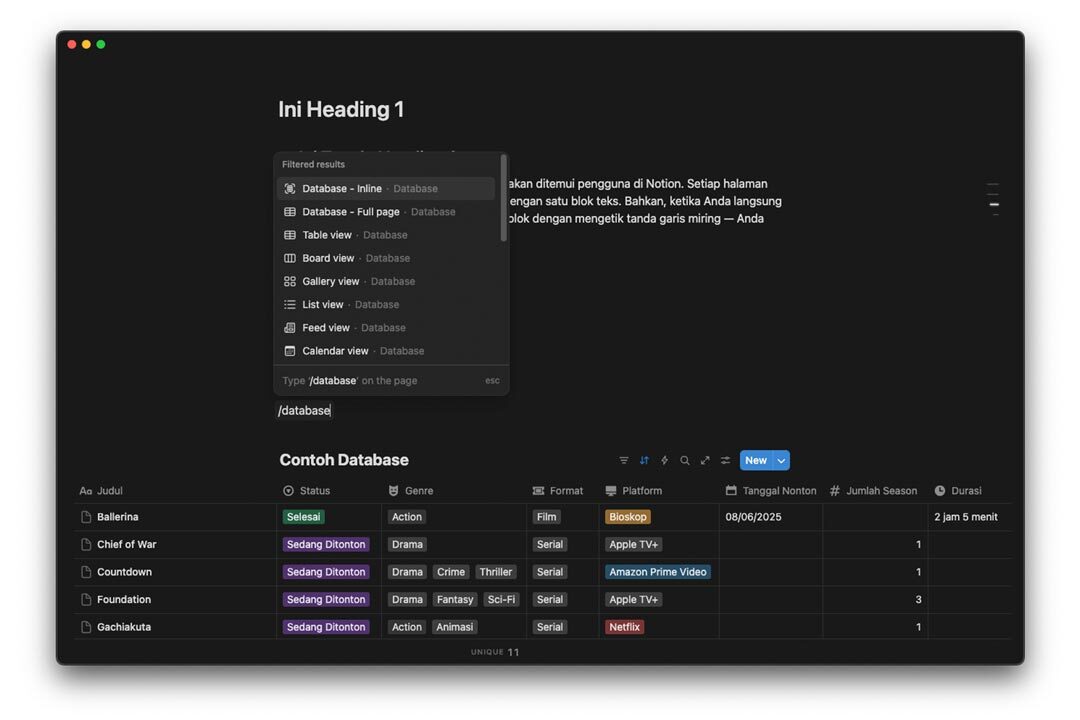
Mengintegrasikan berbagai komponen Notion seperti Toggle, Callout, dan Database memungkinkan kita menciptakan alur kerja yang lebih efisien dan terstruktur. Dengan menggabungkan ketiga elemen ini secara tepat, proses pengelolaan informasi dan kolaborasi menjadi lebih lancar, sekaligus memudahkan navigasi dan akses data penting dalam satu halaman yang terorganisir dengan baik.
Penggunaan strategi penggabungan ini tidak hanya meningkatkan produktivitas, tetapi juga membantu dalam memvisualisasikan hubungan antar data, mempercepat pencarian informasi, serta memudahkan anggota tim memahami konteks dan alur kerja secara jelas. Berikut adalah panduan lengkap dan tabel penggabungan optimal berdasarkan kebutuhan kerja dan tipe proyek tertentu.
Metode Menyusun Halaman yang Memadukan Ketiga Komponen
Dalam menyusun halaman yang mengintegrasikan Toggle, Callout, dan Database, penting untuk memperhatikan alur kerja yang logis dan mudah dipahami. Berikut adalah langkah-langkah dan tips yang bisa diterapkan:
- Kelompokkan informasi terkait dalam Toggle: Gunakan Toggle untuk menyembunyikan detail yang tidak selalu perlu dilihat, seperti penjelasan tambahan, catatan, atau proses yang bersifat rinci. Hal ini membuat halaman tetap bersih dan terorganisir.
- Gunakan Callout untuk highlight dan kontras: Tempatkan Callout di bagian penting yang perlu menarik perhatian, seperti pengumuman, peringatan, atau catatan penting. Pilih ikon yang sesuai agar visual lebih komunikatif.
- Integrasikan Database sebagai pusat data utama: Tempatkan Database di bagian yang mudah diakses, bisa dalam satu bagian utama atau sebagai linked database yang terhubung dari halaman lain. Pastikan tabel terstruktur sesuai kebutuhan, misalnya berdasarkan proyek, tanggal, atau kategori.
- Susun struktur secara hierarkis: Buat urutan yang logis, misalnya: Ringkasan utama di atas, detail dalam Toggle di bawahnya, dan Callout di posisi strategis untuk memberi penekanan tertentu. Data yang bersifat dinamis, seperti daftar tugas atau progres, sebaiknya menggunakan Database.
Pengaturan Tampilan dan Navigasi Antar Komponen
Pengaturan visual dan navigasi yang baik sangat penting agar pengguna dapat dengan mudah berpindah antar komponen tanpa kebingungan. Berikut adalah beberapa tips pengaturan tampilan dan navigasi:
- Gunakan judul dan subjudul yang jelas: Pastikan setiap bagian diberi judul yang deskriptif agar pengguna tahu apa yang sedang mereka lihat.
- Perhatikan urutan visual: Tempatkan Toggle dan Callout secara strategis agar tidak saling menutupi dan tetap mudah diakses. Biasanya, Callout ditempatkan di bagian atas atau sebagai sidebar, sedangkan Toggle berada di dalam konten utama.
- Gunakan linked database dan filter: Untuk memudahkan navigasi, buat link ke database terkait dan gunakan filter untuk menampilkan data yang relevan sesuai konteks halaman.
- Manfaatkan ikon dan warna: Berikan ikon berbeda dan warna kontras pada Callout dan Toggle agar cepat dikenali secara visual.
- Buat navigasi antar bagian: Tambahkan link internal atau tombol yang mengarahkan pengguna langsung ke bagian lain, seperti dari Ringkasan ke Detail atau ke Database tertentu.
Tabel Panduan Penggabungan yang Optimal sesuai Kebutuhan Kerja dan Proyek
| Kebutuhan | Penggunaan Toggle | Penggunaan Callout | Penggunaan Database |
|---|---|---|---|
| Dokumentasi Proyek | Rangkum langkah-langkah utama dalam Toggle, sembunyikan detail teknis atau catatan tambahan. | Tampilkan pengumuman penting, deadline, atau peringatan di Callout agar mudah terlihat. | Simpan data tugas, progres, dan sumber daya dalam tabel yang terhubung ke halaman utama. |
| Daftar Tugas dan Deadline | Sembunyikan rincian tugas yang terlalu detail di Toggle, tampilkan rangkuman utama. | Highlight deadline penting atau update status dengan Callout warna cerah. | Gunakan database untuk memantau status, prioritas, dan assignee secara real-time. |
| Pengelolaan Konten Tim | Susun panduan atau instruksi dalam Toggle untuk akses cepat tanpa mengacaukan tampilan utama. | Berikan catatan penting, tips, maupun peringatan di Callout untuk perhatian langsung. | Rekam aktivitas, feedback, dan hasil diskusi dalam database yang terintegrasi. |
Dengan mengikuti panduan ini, penggabungan Toggle, Callout, dan Database dalam Notion dapat dilakukan secara efektif sesuai kebutuhan masing-masing proyek, meningkatkan kecepatan kerja, dan memastikan informasi tersusun rapi serta mudah diakses.
Tips dan Trik Meningkatkan Produktivitas dengan Blok Esensial
Mengoptimalkan penggunaan blok seperti Toggle, Callout, dan Database bisa sangat membantu dalam meningkatkan efisiensi dan produktivitas saat mengelola informasi di Notion. Dengan menerapkan beberapa strategi dan trik, kamu bisa membuat workspace yang lebih terorganisir, cepat diakses, dan mudah dipahami, baik untuk diri sendiri maupun tim.
Pada bagian ini, kita akan membahas tips praktis yang bisa langsung diterapkan, termasuk penggunaan fitur lanjutan seperti filter dan sort dalam Database, serta daftar check-list langkah-langkah untuk pengelolaan blok yang lebih efisien.
Pengelolaan dan Pengoptimalan Penggunaan Toggle, Callout, dan Database
Untuk mendapatkan manfaat maksimal dari blok esensial ini, penting bagi kamu untuk mengelola dan mengoptimalkannya secara terstruktur. Berikut beberapa tips yang bisa membantu:
- Gunakan Toggle untuk menyembunyikan detail penting: Memakai Toggle agar informasi yang tidak perlu langsung terlihat dapat membuat tampilan lebih bersih dan memudahkan navigasi saat diperlukan. Contohnya, menyembunyikan detail tugas atau catatan kecil yang tidak selalu harus terlihat.
- Manfaatkan Callout untuk menarik perhatian dan memberi konteks visual: Tambahkan ikon menarik dan warna berbeda untuk menandai informasi penting, seperti pengumuman atau catatan kritis. Ini membantu mata langsung tertuju pada bagian tersebut saat membuka halaman.
- Kelola Database secara aktif dengan filter dan sort: Penggunaan filter dan sort memudahkan menemukan data yang relevan dengan cepat. Misalnya, menyortir tugas berdasarkan tanggal jatuh tempo atau memfilter proyek yang sedang berlangsung saja.
Penggunaan Fitur Lanjutan: Filter dan Sort dalam Database
Fitur lanjutan ini sangat berperan dalam meningkatkan efisiensi kerja dan pengelolaan data. Berikut penjelasan lengkapnya:
- Filter: Membantu menyaring data berdasarkan kriteria tertentu, seperti status, tanggal, atau kategori. Contoh, menampilkan hanya tugas yang berstatus ‘Pending’ atau proyek dengan prioritas tinggi.
- Sort: Mengatur urutan data berdasarkan kolom tertentu, seperti tanggal terakhir diubah, nama, atau prioritas. Misalnya, menyusun daftar tugas dari yang paling dekat deadline ke yang paling jauh.
- Kombinasi filter dan sort: Menggunakan keduanya secara bersamaan untuk mendapatkan tampilan data yang paling relevan dan terorganisir. Misalnya, memfilter tugas dengan status ‘In Progress’ dan menyortirnya berdasarkan tanggal jatuh tempo terkini.
| Langkah | Deskripsi |
|---|---|
| 1. Buka Database | Pilih database yang ingin dioptimalkan. |
| 2. Terapkan Filter | Pilih opsi filter dan tentukan kriteria yang diinginkan. |
| 3. Terapkan Sort | Pilih kolom dan urutan pengurutan sesuai kebutuhan. |
| 4. Simpan Tampilan | Gunakan opsi saved view agar pengaturan ini bisa digunakan kembali secara mudah. |
| 5. Perbarui Secara Berkala | Sesuaikan filter dan sort sesuai perkembangan proyek atau kebutuhan pekerjaan. |
Checklist Langkah Pengelolaan Blok yang Efisien
Untuk menjaga agar workspace tetap rapi dan produktif, berikut adalah daftar langkah yang bisa diikuti:
- Rencanakan struktur konten: Tentukan bagian mana yang akan menggunakan Toggle, Callout, atau Database agar sesuai dengan kebutuhan.
- Kelola Toggle secara konsisten: Gunakan Toggle untuk menyembunyikan detail yang tidak perlu sering dilihat, sehingga halaman tetap bersih.
- Gunakan Callout untuk informasi penting: Berikan perhatian khusus pada pengumuman atau catatan penting dengan warna dan ikon yang menarik.
- Optimalkan Database dengan filter dan sort: Atur tampilan data secara aktif sesuai kebutuhan, dan simpan views untuk akses cepat.
- Perbarui secara rutin: Lakukan review berkala terhadap pengaturan filter, sort, dan konten untuk memastikan semuanya tetap relevan dan efisien.
- Gunakan komentar dan tautan internal: Tambahkan komentar pada blok tertentu untuk diskusi, dan buat tautan antar halaman untuk navigasi yang lebih baik.
Ringkasan Akhir
Dengan memahami dan menerapkan 10 blok esensial ini, pengguna dapat meningkatkan produktivitas dan pengelolaan konten secara efektif. Penguasaan terhadap Toggle, Callout, dan Database membuka peluang untuk mengoptimalkan setiap aspek dalam pekerjaan maupun pengelolaan proyek di Notion secara menyeluruh.