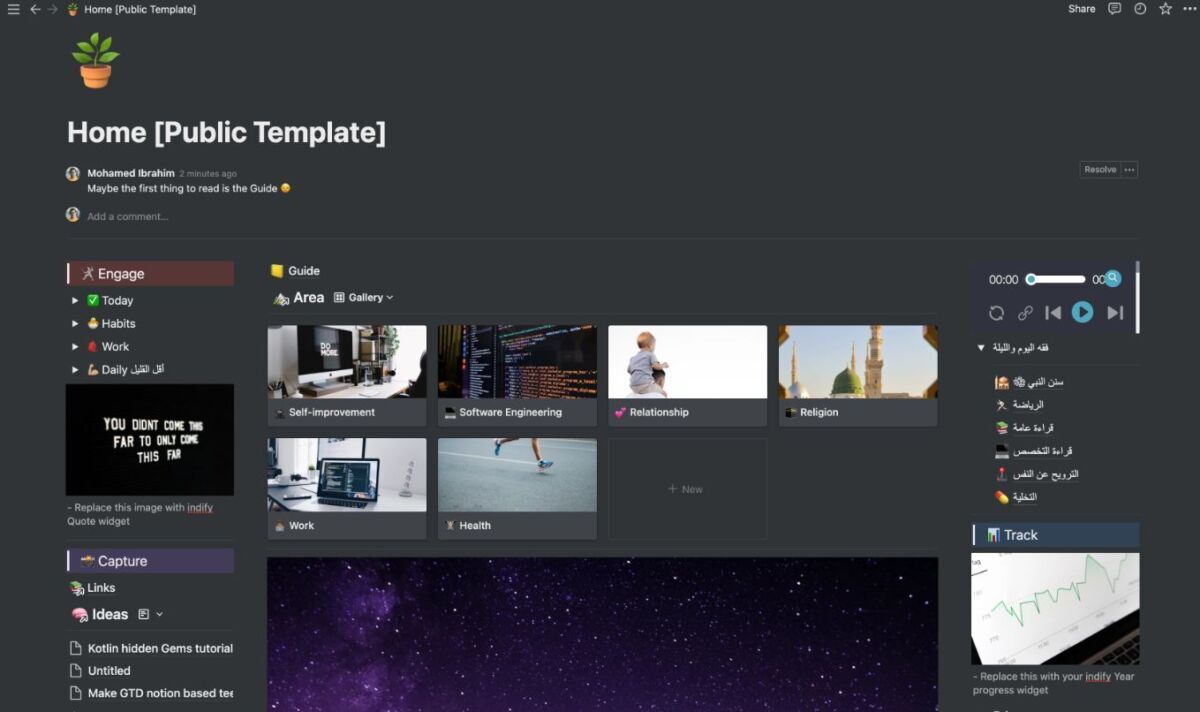
Memulai dengan Notion bisa terasa menantang bagi pemula, tetapi dengan panduan yang tepat, Anda dapat mengubah halaman kosong menjadi alat produktivitas yang efisien dan menarik. Panduan ini akan membimbing langkah demi langkah dalam membangun fondasi yang kokoh untuk penggunaan Notion yang optimal.
Dalam panduan ini, akan dijelaskan cara membuat halaman baru, mengatur struktur dasar, merancang dasbor yang memudahkan pekerjaan, serta mengintegrasikan fitur dan template yang mendukung berbagai kebutuhan pribadi maupun profesional. Semua langkah disusun secara sederhana dan praktis agar mudah dipahami dan diterapkan.
Memulai dengan Halaman Kosong di Notion
Memulai dari nol bisa menjadi pengalaman yang menantang namun sangat bermanfaat. Di Notion, halaman kosong memberikan kebebasan penuh untuk menyesuaikan tampilan dan isi sesuai kebutuhan pribadi atau tim. Dengan memahami langkah-langkah dasar ini, kamu bisa mulai membangun dasbor yang produktif, terorganisir, dan sesuai gaya kerja kamu sendiri.
Pada bagian ini, kita akan membahas cara membuat halaman baru dari awal, menyesuaikan tampilan, serta menambahkan elemen dasar seperti teks, heading, dan media agar halaman yang dibuat menjadi menarik dan fungsional.
Langkah-langkah Membuat Halaman Baru dari Nol
Untuk memulai, langkah pertama adalah membuka Notion dan memilih opsi untuk membuat halaman baru. Berikut tahapan lengkapnya:
- Klik tombol “+ Add a page” di sidebar atau di bagian bawah daftar halaman yang sudah ada. Ini akan membuka halaman kosong baru.
- Berikan nama halaman sesuai kebutuhan, misalnya “Dashboard Pribadi” atau “Rencana Kerja”. Nama ini akan muncul di sidebar dan sebagai judul halaman.
- Pilih template kosong jika pilihan tersedia, atau langsung mulai dari halaman kosong tanpa template.
- Sesuaikan tampilan halaman dengan mengubah ikon, cover, atau menambahkan icon kecil agar halaman lebih personal dan mudah dikenali.
Setelah halaman terbuka, kamu bisa langsung mulai menambahkan konten dan menata tampilannya sesuai keinginan. Notion secara otomatis menyediakan ruang kosong yang bisa diisi tanpa batasan, sehingga kamu bebas bereksperimen dan mengatur isi sesuai kebutuhan.
Contoh Tampilan Halaman Awal yang Bersih dan Minimalis
Halaman awal yang baik biasanya menampilkan struktur yang rapi dan tidak berantakan. Berikut gambaran visual yang bisa kamu bayangkan:
- Judul halaman besar di bagian atas, misalnya “Proyek Baru”.
- Beberapa blok teks sebagai pengantar singkat atau penjelasan utama.
- Penggunaan spasi yang cukup agar tidak terlalu penuh, sehingga halaman tetap terlihat bersih.
- Penambahan ikon kecil di samping judul untuk memberi karakter visual.
Contoh tampilan minimalis ini memudahkan fokus pada informasi utama sekaligus memberi ruang untuk ekspansi konten di kemudian hari.
Menambahkan Blok Teks, Heading, dan Media secara Dasar
Langkah awal dalam membangun halaman adalah menambahkan elemen dasar agar isi halaman tidak hanya berisi teks biasa. Berikut cara menambahkannya:
- Blok Teks: Klik di area kosong dan ketikkan teks yang diinginkan. Notion akan otomatis mengubahnya menjadi blok teks yang dapat diatur ulang posisinya.
- Heading: Untuk membuat judul bagian, tekan “/” lalu pilih opsi “Heading 1”, “Heading 2”, atau “Heading 3”. Ini akan memberikan tampilan berbeda sesuai tingkatannya.
- Media: Untuk menambahkan gambar, video, atau file lainnya, ketik “/” dan pilih opsi media seperti “Image”, “Video”, atau “Embed”. Kamu bisa mengunggah file dari perangkat atau memasukkan link dari sumber lain.
Selain itu, blok-blok ini bisa dipindah-pindahkan, dihapus, atau digandakan sesuai kebutuhan. Dengan pengaturan ini, halaman kosong yang awalnya tidak menarik bisa langsung menjadi tampilan yang informatif dan menarik secara visual.
Mengatur Struktur Dasar Notion untuk Pemula
Dalam membangun workspace yang efektif di Notion, pengaturan struktur dasar menjadi langkah penting agar semua konten dapat diakses dengan mudah dan terorganisasi dengan baik. Memiliki struktur hierarki yang jelas akan membantu dalam menavigasi berbagai halaman dan subhalaman sesuai kategori utama, sehingga proses pencarian dan pengelolaan data menjadi lebih efisien.
Selain itu, pengelompokan konten berdasarkan kategori utama tidak hanya membuat workspace terlihat rapi, tetapi juga meningkatkan produktivitas saat bekerja. Penambahan ikon dan warna sebagai penanda visual turut memperkuat identitas tiap kategori, memudahkan identifikasi sekilas, dan memberikan tampilan lebih menarik pada dashboard Notion kamu.
Rancang Hierarki Halaman dan Subhalaman
Salah satu fondasi pengaturan struktur di Notion adalah membuat hierarki halaman dan subhalaman yang logis dan mudah dipahami. Hierarki ini membantu dalam mengelompokkan konten sesuai dengan kategori utama dan subkategori yang relevan.
- Buat halaman utama sebagai pusat kendali yang menghubungkan seluruh kategori penting, seperti “Proyek”, “Kalendar”, “Catatan” atau “Daftar Tugas”.
- Di dalam halaman utama, buat subhalaman berdasarkan kategori berikutnya. Misalnya, di halaman “Proyek”, buat subhalaman untuk setiap proyek tertentu.
- Gunakan tautan internal untuk menghubungkan halaman utama dengan subhalaman dan antar subhalaman yang relevan agar navigasi lebih lancar.
Tabel Struktur Halaman dan Subhalaman
Berikut contoh tabel untuk memvisualisasi struktur halaman dan subhalaman yang terorganisasi:
| Halaman Utama | Subhalaman | Keterangan |
|---|---|---|
| Dashboard | Proyek A | Halaman untuk mengelola detail dan progres proyek A |
| Proyek B | Halaman untuk mengelola detail dan progres proyek B | |
| Kalendar | Agenda Mingguan | Pengelolaan jadwal dan kegiatan mingguan |
| Event Bulanan | Daftar acara dan deadline penting | |
| Catatan | Ide dan Referensi | Catatan pribadi dan referensi penting |
| Meeting Notes | Catatan rapat yang sudah direview |
Pengelompokan Konten Berdasarkan Kategori
Pengelompokan konten sesuai kategori utama sangat membantu dalam menjaga workspace tetap rapi dan mudah diakses. Berikut beberapa panduan yang bisa diikuti:
- Kategorikan setiap halaman utama berdasarkan fungsi, misalnya “Proyek”, “Kalendar”, “Keuangan”, atau “Referensi”.
- Di dalam setiap kategori utama, buat subhalaman yang mengelompokkan konten lebih spesifik. Misalnya, di kategori “Keuangan”, buat subhalaman “Pengeluaran” dan “Pemasukan”.
- Manfaatkan fitur tautan internal untuk menghubungkan antar halaman dan subhalaman yang saling terkait, sehingga pengguna dapat dengan cepat berpindah dari satu topik ke topik lain.
Panduan Menambahkan Ikon dan Warna sebagai Penanda Visual
Ikon dan warna adalah elemen visual yang sangat berguna untuk mempercepat identifikasi kategori dan halaman tertentu di Notion. Berikut langkah-langkah untuk menambahkannya:
- Menambahkan Ikon: Klik pada judul halaman atau subhalaman, lalu pilih ikon dari menu yang muncul. Pilih ikon yang relevan dengan isi halaman, seperti ikon buku untuk referensi atau ikon kalender untuk jadwal.
- Menggunakan Warna: Klik pada judul halaman, pilih opsi “Warna Judul” dan pilih warna yang sesuai. Warna ini akan tampil sebagai latar belakang judul, membantu membedakan kategori secara visual.
- Pengelompokan Visual: Terapkan warna berbeda untuk kategori utama, misalnya biru untuk “Proyek”, hijau untuk “Kalendar”, dan merah untuk “Tugas Darurat”.
- Tips Tambahan: Gunakan kombinasi ikon dan warna secara konsisten agar workspace tetap profesional dan mudah dikenali.
Membuat Dasbor Produktif dari Nol
Membuat dasbor yang efektif dan ramah pengguna merupakan langkah penting dalam mengelola semua informasi dan tugas secara terpusat di Notion. Dengan desain yang tepat, dasbor bisa menjadi pusat kendali yang memudahkan pekerjaan harian dan meningkatkan produktivitas.
Dalam bagian ini, kita akan membahas bagaimana merancang layout dasbor yang efisien, menyusun komponen-komponen penting seperti tugas, kalender, dan catatan penting, serta menata tampilannya agar tetap bersih dan terorganisir. Semua langkah ini akan membantu kamu menciptakan dasbor yang tidak hanya fungsional tetapi juga menyenangkan secara visual.
Merancang Layout Dasbor yang Efisien dan Ramah Pengguna
Layout dasbor harus dibuat sefleksibel dan seintuitif mungkin, sehingga pengguna dapat dengan mudah mengakses semua fitur dan informasi yang dibutuhkan. Berikut beberapa prinsip penting dalam merancang layout:
- Prioritaskan informasi utama: Tempatkan elemen-elemen yang paling sering digunakan di posisi yang mudah dijangkau, seperti bagian atas atau sisi kiri layar.
- Gunakan grid atau kolom: Membagi tampilan menjadi beberapa bagian agar semua komponen terlihat rapi dan tidak berantakan.
- Berikan ruang kosong yang cukup: Hindari menjejali semua elemen dalam satu tampilan agar tetap nyaman dan tidak menimbulkan kebingungan.
- Gunakan warna dan ikon secara konsisten: Membantu membedakan antar bagian dan meningkatkan visualisasi.
Susun Tabel Komponen Dasbor
Untuk membuat dasbor yang terstruktur, susun tabel sebagai panduan komponen utama yang akan ditampilkan. Contohnya meliputi:
| Komponen | Fungsi | Contoh Implementasi |
|---|---|---|
| Tugas | Daftar tugas harian, mingguan, atau proyek tertentu | Kalender tugas dengan status selesai/belum selesai |
| Kalender | Menampilkan jadwal, deadline, dan acara penting | Kalender interaktif yang terintegrasi dengan tugas dan pengingat |
| Catatan Penting | Penyimpanan ide, poin penting, atau catatan proyek | Blok teks atau database dengan label prioritas |
| Link/Referensi | Shortcut ke halaman lain atau sumber eksternal | Daftar link yang relevan dan mudah diakses |
Membuat Contoh Blok yang Mengintegrasikan Berbagai Fungsi
Contoh terbaik dalam menggabungkan berbagai fungsi adalah membuat tampilan yang menampilkan tugas mingguan, kalender aktif, dan catatan penting dalam satu layar. Berikut gambaran umumnya:
- Blok utama berisi tabel tugas yang bisa di-filter berdasarkan status dan deadline
- Di sisi samping atau atas, tambahkan kalender interaktif yang menampilkan event hari ini dan deadline mendekat
- Di bagian bawah atau samping, sisipkan blok catatan penting yang bisa diperbarui kapan saja
- Gunakan blok embed atau linked database untuk menghubungkan berbagai komponen agar tetap sinkron
Contoh visualnya, dasbor ini seperti pusat kendali lengkap yang memudahkan kamu melihat semua informasi penting secara sekilas tanpa harus berpindah halaman.
Tips Menata Tampilan agar Tetap Bersih dan Terorganisir
Supaya dasbor tetap nyaman dipandang dan gampang digunakan, berikut beberapa tips praktis menata tampilannya:
- Gunakan grid dan kolom secara konsisten: Membantu menjaga keselarasan dan rapi
- Batasi jumlah warna: Pilih palet warna yang harmonis dan gunakan secara konsisten untuk membedakan kategori
- Minimalkan penggunaan blok yang tidak perlu: Fokuskan hanya pada elemen penting dan hindari menggantungkan terlalu banyak blok sekaligus
- Gunakan judul dan subjudul yang jelas: Membuat setiap bagian mudah dikenali dan diakses
- Perbarui secara berkala: Pastikan isi dasbor selalu relevan dan tidak menumpuk data yang sudah tidak diperlukan
Dengan mengikuti prinsip-prinsip ini, dasbor kamu akan tetap bersih, rapi, dan efisien, sehingga meningkatkan kenyamanan saat bekerja dan memaksimalkan produktivitas.
Menyusun Konten dan Template untuk Pemula
Memiliki template yang sesuai dan terstruktur dengan baik sangat memudahkan pemula dalam mengelola berbagai kebutuhan di Notion. Template ini tidak hanya menghemat waktu, tetapi juga membantu menjaga konsistensi dan efisiensi saat melakukan pencatatan atau perencanaan, baik untuk keperluan pekerjaan maupun pribadi. Dengan memahami cara menyusun konten dan menyesuaikan template, pengguna dapat memaksimalkan potensi Notion sebagai alat produktivitas yang fleksibel.
Pada bagian ini, kita akan membahas langkah-langkah strategis dalam merancang template yang multifungsi, menduplikasi dan menyesuaikannya sesuai kebutuhan, serta memanfaatkan otomatisasi blok untuk mempercepat proses pencatatan dan pengelolaan data. Selain itu, contoh konkret pembuatan blok otomatisasi akan membantu memperjelas proses implementasi di lapangan.
Merancang Template Serbaguna untuk Berbagai Kebutuhan
Template yang baik harus bisa digunakan untuk berbagai konteks, mulai dari pengelolaan proyek, catatan pribadi, hingga jadwal harian. Berikut beberapa poin penting dalam merancang template yang cocok digunakan di berbagai situasi:
- Fokus pada struktur yang sederhana namun fleksibel agar mudah disesuaikan.
- Tambahkan elemen-elemen seperti tabel, checklist, dan blok teks yang bisa diubah sesuai kebutuhan.
- Gunakan placeholder yang memudahkan pengguna mengisi data spesifik mereka nantinya.
- Sediakan ruang untuk kustomisasi, seperti area catatan tambahan atau tautan terkait.
Dengan merancang template yang adaptif, pengguna dapat menghemat waktu dan tetap menjaga konsistensi dalam pencatatan maupun perencanaan. Mengingat kebutuhan setiap orang berbeda, membuat template yang dapat dengan mudah disesuaikan adalah langkah penting agar Notion benar-benar menjadi alat produktivitas yang optimal.
Membuat Tabel Langkah Mendupikasi dan Menyesuaikan Template
Proses menduplikasi dan menyesuaikan template di Notion sangat simpel, namun penting untuk dipahami agar prosesnya berjalan efisien. Berikut tabel yang menggambarkan langkah-langkahnya:
| Langkah | Deskripsi |
|---|---|
| 1. Pilih Template | Klik pada template yang telah dibuat dan disimpan di database atau halaman tertentu. |
| 2. Duplikasi | Gunakan fitur ‘Duplicate’ atau salin halaman untuk membuat salinan dari template tersebut. |
| 3. Penyesuaian | Ubah isi, struktur, atau elemen di template salinan sesuai kebutuhan spesifik, seperti menambahkan kolom baru di tabel atau mengganti judul. |
| 4. Simpan sebagai Template Baru | Setelah disesuaikan, simpan sebagai template baru agar bisa digunakan kembali di masa depan. |
Dengan mengikuti langkah-langkah ini, pengguna dapat dengan mudah mengelola berbagai versi template yang sesuai dengan berbagai konteks, mulai dari proyek kerja hingga catatan pribadi.
Pembuatan Blok Otomatisasi untuk Percepatan Pencatatan
Notion menyediakan fitur otomatisasi blok yang sangat membantu dalam mempercepat proses pencatatan dan pengelolaan data. Misalnya, pengguna dapat membuat blok otomatisasi untuk mencatat tugas harian, menerapkan pengingat, atau menambahkan data secara otomatis berdasarkan input tertentu.
Contoh blok otomatisasi: Membuat template tugas dengan tombol ‘Add’ yang secara otomatis menambahkan baris baru ke tabel tugas, lengkap dengan tanggal deadline dan prioritas yang sudah terisi.
Untuk membuat blok otomatisasi ini, pengguna dapat mengikuti langkah berikut:
- Pilih area di halaman tempat ingin menambahkan otomatisasi, misalnya tabel tugas.
- Klik ‘Add Block’ dan pilih ‘Template Button’.
- Di pengaturan tombol, berikan nama seperti “Tambah Tugas Baru”.
- Atur aksi yang dilakukan saat tombol ditekan, seperti menambahkan baris baru ke tabel, lengkap dengan data default atau placeholder tertentu.
- Simpan pengaturan dan uji coba tombol otomatisasi tersebut.
Contoh lain adalah otomatisasi pengingat mingguan yang mengingatkan pengguna untuk melakukan review tugas atau rencana tertentu. Otomatisasi ini bisa dibuat menggunakan fitur ‘Reminder’ dan kalender di Notion, sehingga proses pencatatan menjadi lebih otomatis dan tidak terlupakan.
Mengintegrasikan Fitur dan Ekstensi di Notion
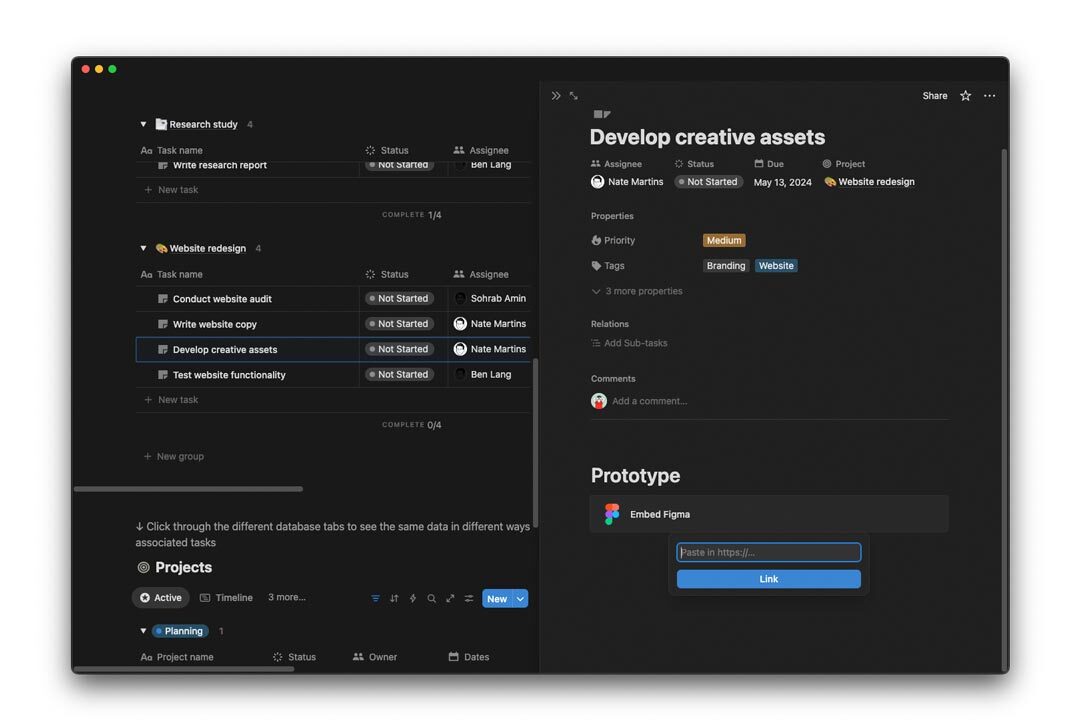
Dalam dunia produktivitas digital, Notion bukan hanya sekadar alat pencatat biasa. Dengan mengintegrasikan berbagai fitur dan ekstensi, pengguna dapat memperluas fungsionalitasnya secara signifikan. Hal ini sangat membantu pemula yang ingin memaksimalkan penggunaan Notion tanpa harus bergantung sepenuhnya pada fitur bawaan saja. Integrasi yang tepat akan membuat workflow menjadi lebih efisien, kolaborasi lebih lancar, dan pengingat serta kalender otomatis membantu menjaga ketertiban jadwal.
Menambahkan widget dan ekstensi yang mendukung produktivitas
Salah satu cara untuk meningkatkan produktivitas di Notion adalah dengan menambahkan widget dan ekstensi yang kompatibel. Widget ini bisa berupa jam, cuaca, to-do list eksternal, atau bahkan tracker kebiasaan. Untuk menambahkannya, Anda bisa menggunakan layanan pihak ketiga yang menyediakan kode embed yang bisa ditempelkan di halaman Notion. Pastikan ekstensi yang dipilih aman dan terpercaya untuk menghindari risiko keamanan.
- Salin kode embed dari layanan eksternal yang mendukung widget, seperti Indify, Apption, atau Clockwise.
- Pilih bagian halaman Notion yang ingin diberi widget.
- Tempelkan kode embed tersebut ke dalam blok embed di Notion, biasanya melalui menu /embed.
- Sesuaikan ukuran dan posisi widget agar sesuai dengan tampilan yang diinginkan.
Hubungan ekstensi eksternal secara aman
Ketika mengintegrasikan ekstensi eksternal, keamanan adalah prioritas utama. Untuk memastikan koneksi aman dan data tetap terlindungi, buat tabel yang memuat informasi berikut:
| Nama Ekstensi | Jenis Fitur | URL Sumber | Keamanan | Keterangan |
|---|---|---|---|---|
| Indify | Widget cuaca, jam, kalender | https://indify.co | SSL/TLS | Widget yang mudah disesuaikan dan aman |
| Apption | Integrasi eksternal dan widget khusus | https://apption.co | SSL/TLS + review pengguna | Memungkinkan pembuatan widget khusus dan integrasi API |
| Widgetbox | Fungsi kalender dan pengingat | https://widgetbox.app | SSL/TLS | Sederhana dan cocok untuk kebutuhan dasar |
Langkah mengintegrasikan kalender dan pengingat otomatis
Kalender dan pengingat otomatis sangat penting untuk menjaga jadwal tetap terorganisir. Berikut langkah-langkahnya:
- Gunakan layanan kalender digital seperti Google Calendar yang sudah terintegrasi luas dan terpercaya.
- Salin link embed kalender dari Google Calendar yang ingin ditampilkan di Notion.
- Pilih halaman Notion yang akan menampilkan kalender, lalu tambahkan blok embed (/embed).
- Tempelkan link embed Google Calendar dan sesuaikan ukurannya agar tampil baik di halaman.
- Untuk pengingat otomatis, gunakan integrasi dengan layanan seperti Zapier atau Automate.io, yang akan memicu notifikasi berdasarkan jadwal tertentu di Google Calendar.
- Konfigurasikan otomatisasi tersebut sesuai kebutuhan, misalnya mengirim email pengingat ke anggota tim saat acara mendekati.
Menerapkan fitur kolaborasi untuk tim pemula
Kolaborasi adalah salah satu kekuatan utama Notion. Bagi pemula, menerapkan fitur kolaborasi bisa dilakukan secara sederhana namun efektif:
- Bagikan akses ke halaman tertentu melalui tombol Share, pilih level akses sesuai kebutuhan: Can view, Can comment, atau Can edit.
- Gunakan fitur komentar untuk diskusi langsung di halaman, sehingga anggota tim bisa memberikan masukan tanpa mengubah isi utama.
- Atur hak akses secara bertahap, mulai dari anggota yang membutuhkan kontrol penuh hingga yang hanya perlu melihat atau memberi komentar.
- Manfaatkan fitur mention (@nama) untuk menandai anggota tim terkait, mempercepat komunikasi dan tindak lanjut.
- Integrasikan Notion dengan platform komunikasi lain seperti Slack atau Microsoft Teams agar notifikasi dan update bisa langsung diketahui semua anggota.
Dengan mengintegrasikan fitur dan ekstensi ini, penggunaan Notion jadi semakin canggih dan mendukung dinamika kerja tim maupun personal. Pastikan setiap langkah diikuti dengan teliti untuk memastikan keamanan dan efektivitasnya.
Tips dan Trik untuk Pemanfaatan Optimal Notion
Untuk pengguna baru, memahami berbagai shortcut dan fitur tersembunyi di Notion bisa sangat membantu agar kerja menjadi lebih efisien dan menyenangkan. Dengan mengetahui trik-trik ini, Anda bisa menghemat waktu, mengatur tampilan data lebih cepat, dan memanfaatkan berbagai tampilan sesuai kebutuhan tanpa harus repot-mpot. Berikut ini beberapa tips dan trik yang akan memudahkan pengalaman Anda dalam menggunakan Notion secara maksimal.
Shortcut Keyboard dan Fungsi Cepat di Notion
Shortcut keyboard adalah alat hebat yang bisa mempercepat pekerjaan Anda di Notion. Menguasai shortcut ini tidak hanya menghemat waktu, tetapi juga membuat navigasi dan pengeditan menjadi lebih lancar. Beberapa shortcut penting yang wajib diketahui oleh pemula meliputi:
- Ctrl / Cmd + N – Membuat halaman baru
- Ctrl / Cmd + D – Menggandakan blok yang dipilih
- Ctrl / Cmd + Shift + L – Membuka panel shortcut cepat
- Ctrl / Cmd + P – Cari dan navigasi halaman
- Ctrl / Cmd + / – Menampilkan daftar shortcut lengkap
Selain shortcut tersebut, Notion juga memiliki fungsi cepat seperti:
- Menambahkan blok baru dengan menekan tanda plus (+) saat cursor berada di awal baris
- Menggunakan slash command (“/”) untuk memilih berbagai jenis blok seperti tabel, kalender, atau checklist
- Menggunakan fitur drag and drop untuk mengatur posisi blok secara cepat
Daftar Shortcut Keyboard dan Fitur Tersembunyi yang Perlu Diketahui
Berikut ini tabel ringkasan shortcut keyboard populer dan fitur tersembunyi yang dapat meningkatkan produktivitas Anda:
| Shortcut / Fitur | Fungsi |
|---|---|
| Ctrl / Cmd + Shift + A | Menandai blok sebagai selesai (untuk checklist) |
| Ctrl / Cmd + Shift + D | Gandakan blok yang dipilih |
| Ctrl / Cmd + Shift + S | Salin link ke blok tertentu |
| F7 | Aktifkan mode fokus pada blok yang dipilih |
| F2 | Ganti nama halaman |
| /page | Membuat halaman baru di dalam halaman yang sedang aktif |
| /inline | Membuat blok inline seperti tabel, daftar, dan lain-lain |
| F | Fokus ke pencarian |
Fitur tersembunyi lain yang patut dipahami adalah kemampuan untuk mengakses menu konteks dengan klik kanan, serta fitur drag and drop yang memungkinkan Anda memindahkan blok, sub-halaman, atau elemen lain secara cepat ke posisi yang diinginkan.
Teknik Mengatur Tampilan dan Filter Data Secara Efisien
Pengaturan tampilan data di Notion sangat penting agar informasi yang ditampilkan sesuai kebutuhan. Anda bisa menggunakan berbagai fitur seperti tampilan berbeda, filter, dan sort untuk mengatur data secara lebih efisien. Berikut beberapa teknik yang dapat diterapkan:
- Memanfaatkan tampilan berbeda: Buat tampilan tabel, galeri, kalender, atau list sesuai konteks. Misalnya, gunakan tampilan kalender untuk jadwal, tabel untuk data terstruktur, dan galeri untuk visualisasi gambar atau dokumen.
- Penggunaan filter dan sort: Terapkan filter untuk menampilkan data tertentu, seperti tugas yang belum selesai atau dokumen yang masuk terbaru. Sortir data berdasarkan tanggal, prioritas, atau kategori agar lebih mudah menemukan informasi penting.
- Pengaturan default view: Tetapkan tampilan default yang paling sering digunakan, sehingga saat membuka halaman, data sudah tersusun dengan cara yang paling relevan.
Contoh penggunaan teknik ini adalah saat mengelola proyek. Anda dapat membuat tampilan berbeda untuk setiap fase proyek, seperti tampilan “Tugas Hari Ini,” “Tugas Mendatang,” dan “Tugas Selesai” dengan filter dan sort yang disesuaikan. Dengan begitu, Anda bisa langsung fokus pada data yang relevan tanpa harus melakukan pencarian manual.
Penutupan Akhir
Dengan mengikuti panduan ini, pengguna akan mampu memanfaatkan Notion secara maksimal mulai dari halaman kosong hingga memiliki dasbor yang lengkap dan fungsional. Kunci keberhasilan terletak pada konsistensi dan kreativitas dalam menata konten, sehingga setiap penggunaan Notion menjadi lebih terorganisir dan menyenangkan untuk dijalani.