Membangun halaman dashboard utama di Notion adalah langkah penting untuk mengelola aktivitas dan proyek secara efisien. Dengan tampilan yang terorganisir, Anda dapat dengan mudah mengakses semua informasi penting dalam satu tempat.
Panduan ini akan membahas langkah-langkah perancangan, fitur penting, serta tips optimalisasi agar halaman dashboard Anda menjadi pusat kendali produktivitas yang efektif dan mudah digunakan.
Dasar-dasar Notion sebagai Pusat Kendali Produktivitas
Notion telah menjadi alat yang sangat fleksibel untuk mengelola berbagai aspek pekerjaan dan kehidupan pribadi. Salah satu fitur utamanya adalah halaman dashboard yang dirancang sebagai pusat kendali produktivitas, mengintegrasikan semua informasi penting dalam satu tampilan yang simpel dan efisien. Membangun dashboard yang efektif akan membantu pengguna untuk tetap fokus, mengurangi waktu yang terbuang, dan meningkatkan produktivitas secara keseluruhan.
Dalam artikel ini, kita akan membahas komponen penting yang harus ada dalam halaman dashboard utama di Notion, fitur-fitur yang mendukung tampilan dan navigasi, serta elemen-elemen utama yang membuat dashboard menjadi alat yang efisien dan mudah digunakan.
Fungsi Utama dari Halaman Dashboard di Notion
Halaman dashboard di Notion berfungsi sebagai pusat pengendali yang mengkoordinasikan berbagai bagian dari pekerjaan dan kehidupan pribadi. Fungsi utamanya meliputi:
- Menjadi titik akses utama ke semua workspace, halaman, dan database yang sering digunakan.
- Menyajikan gambaran menyeluruh tentang tugas, jadwal, proyek, dan prioritas yang sedang berjalan.
- Memudahkan navigasi antar berbagai bagian Notion dengan tampilan yang terorganisir dan intuitif.
- Membantu pengguna tetap fokus pada kegiatan utama dengan mengurangi kekacauan di halaman utama.
Fitur-fitur Penting yang Mendukung Tampilan dan Navigasi Dashboard
Untuk membuat dashboard yang efektif, fitur-fitur berikut sangat penting dan sering digunakan:
- Link Instan: Memungkinkan akses cepat ke halaman atau database terkait tanpa harus mencari dari menu utama.
- Widget dan Modul: Menyajikan informasi secara visual seperti kalender, to-do list, grafik kemajuan, atau catatan penting.
- Penataan Layout: Penggunaan kolom, blok, dan grid untuk mengorganisasi elemen agar tampak bersih dan mudah dipahami.
- Pengaturan Tampilan: Warna, ikon, dan label yang membantu membedakan bagian-bagian penting dan meningkatkan estetika.
- Filter dan Sortir: Fitur untuk menampilkan informasi sesuai prioritas dan kebutuhan pengguna saat itu.
Komponen yang Harus Ada dalam Dashboard Utama untuk Efisiensi Kerja
Supaya dashboard benar-benar menjadi pusat kendali yang mendukung efisiensi, ada beberapa komponen kunci yang harus dimasukkan:
- Daftar Tugas dan To-Do List: Menampilkan pekerjaan yang harus diselesaikan hari ini, minggu ini, atau relevan dengan prioritas.
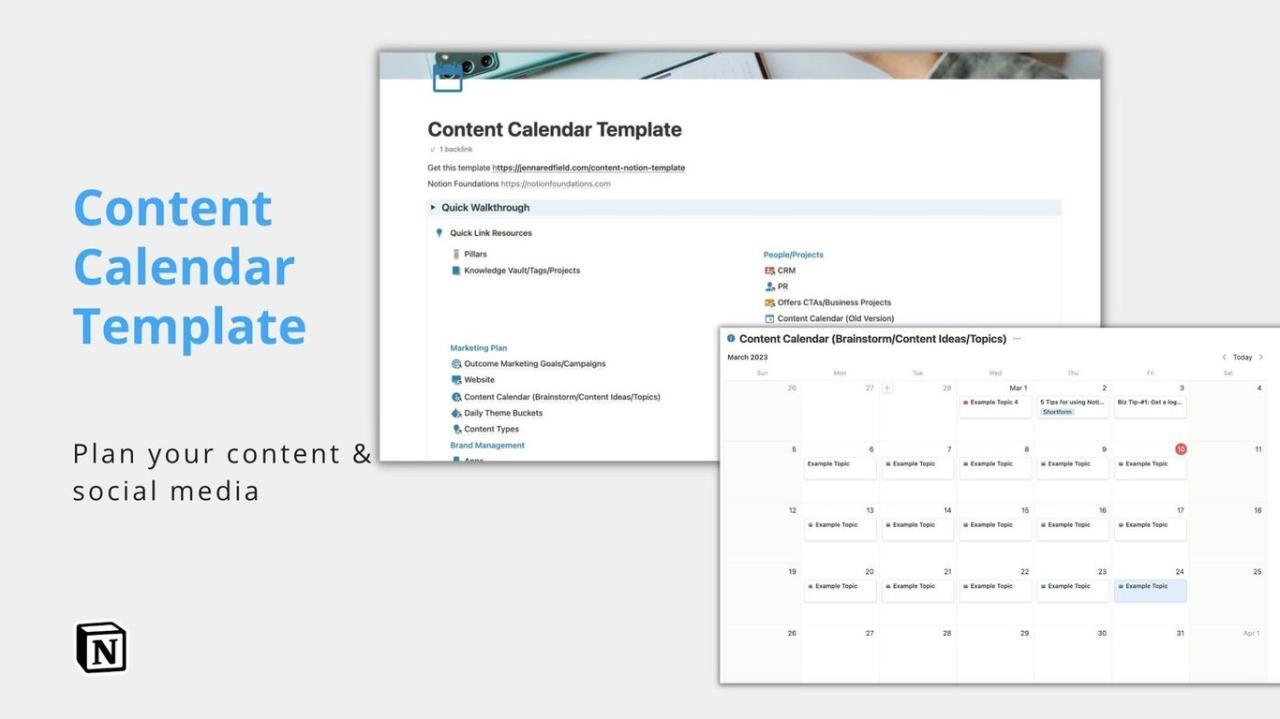
- Kalender: Menunjukkan jadwal kegiatan, tenggat waktu, dan reminder penting yang sedang berjalan.
- Proyek dan Statusnya: Informasi mengenai progres proyek, milestone, dan indikator pencapaian tertentu.
- Catatan Penting dan Referensi: Tempat menyimpan poin penting, ide, atau link yang perlu diakses cepat.
- Pengingat dan Notifikasi: Fitur untuk mengingatkan pengguna tentang deadline, meeting, atau tugas tertentu.
- Widget Visual: Grafik, progress bar, atau visualisasi data lain yang mempercepat pemahaman situasi saat ini.
Tabel Elemen-Elemen Utama dan Kegunaannya dalam Dashboard
| Elemen | Kegunaan |
|---|---|
| Link Halaman | Memudahkan akses cepat ke halaman lain terkait proyek atau bagian pribadi |
| Widget Kalender | Melihat jadwal harian dan kegiatan penting secara visual |
| List Tugas | Menampilkan daftar pekerjaan aktif yang harus diselesaikan |
| Progress Tracker | Memantau kemajuan pekerjaan dan proyek secara real-time |
| Catatan atau Embed | Menampilkan informasi penting, catatan, atau link eksternal secara langsung |
| Grafik Visual | Mengilustrasikan data atau statistik yang relevan secara visual dan menarik |
Perancangan Tampilan dan Struktur Dashboard
Dalam membangun dashboard utama yang efektif di Notion, perancangan tampilan dan struktur menjadi kunci utama agar pengguna dapat dengan mudah mengakses berbagai informasi penting tanpa bingung. Layout yang rapi dan elemen visual yang harmonis membantu meningkatkan produktivitas dan pengalaman pengguna secara keseluruhan.
Pemilihan layout yang tepat, pengaturan elemen visual seperti ikon, warna, dan font yang serasi, serta penempatan blok yang strategis akan membuat dashboard tidak hanya menarik secara estetika, tetapi juga fungsional. Dengan struktur yang terencana, pengguna dapat dengan cepat menemukan tugas, link penting, maupun data yang diperlukan dalam aktivitas sehari-hari.
Perancangan Layout Halaman Dashboard Utama
Layout yang baik harus memprioritaskan kemudahan akses dan navigasi. Berikut beberapa poin penting dalam merancang layout dashboard utama:
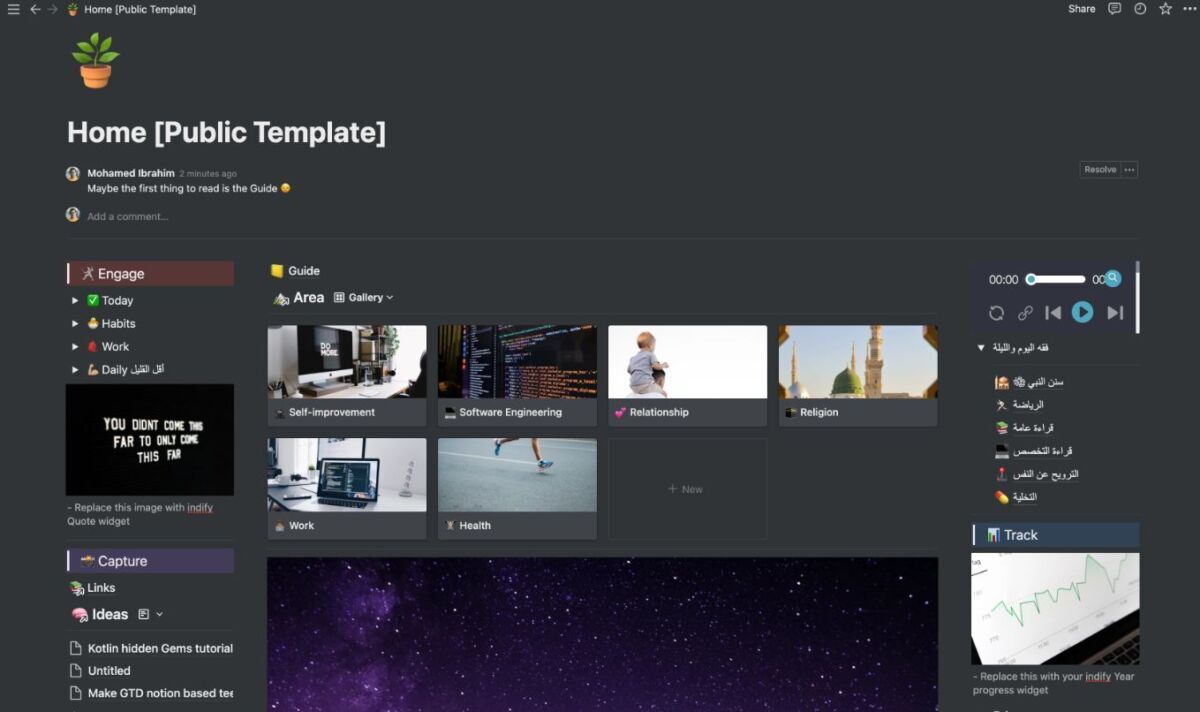
- Membedakan area utama untuk berbagai kategori informasi, seperti tugas harian, jadwal, catatan penting, dan link referensi.
- Menempatkan elemen yang paling sering digunakan di posisi yang mudah dijangkau, seperti bagian atas atau sudut kiri atas.
- Menggunakan grid atau kolom untuk mengatur blok secara rapi agar tampak tidak berantakan dan memudahkan penyesuaian di kemudian hari.
Penggunaan Elemen Visual untuk Mendukung Navigasi
Elemen visual seperti ikon, warna, dan font berperan besar dalam memandu pengguna memahami isi dan fungsi dari masing-masing bagian dashboard. Berikut beberapa tips yang dapat diterapkan:
- Gunakan ikon yang universal dan sederhana untuk menandai kategori seperti tugas, kalender, atau link penting, sehingga pengguna bisa mengenali fungsi secara cepat.
- Pilih palet warna yang tidak terlalu mencolok tapi cukup kontras agar elemen penting menonjol dan tidak melelahkan mata saat melihat dashboard dalam waktu lama.
- Gunakan font yang mudah dibaca, seperti Arial, Helvetica, atau Roboto, dan beri penekanan pada judul atau bagian penting dengan ukuran font yang lebih besar atau bold.
Susunan Blok yang Efektif untuk Berbagai Jenis Informasi
Penyusunan blok di dashboard harus mempertimbangkan jenis informasi dan bagaimana pengguna ingin mengaksesnya secara cepat. Berikut contoh susunan yang efektif:
- Blok Tugas Harian: ditempatkan di bagian atas atau tengah agar mudah dilihat setiap hari, menggunakan tabel atau daftar bullet untuk mengatur prioritas dan status tugas.
- Kalender atau Jadwal: disusun dalam bentuk blok kalender yang interaktif, memudahkan pengguna melihat agenda hari ini atau minggu ini.
- Daftar Link Penting: dibuat dalam bentuk blok list atau tabel yang berisi link ke dokumen, halaman lain, atau sumber eksternal yang sering diakses.
- Informasi Ringkas: seperti cuaca, catatan singkat, atau reminder, bisa ditempatkan di sidebar atau bagian pojok agar selalu terlihat tanpa mengganggu area utama.
Penggunaan Blok Tabel dan Bulletpoint untuk Pengaturan Informasi
Salah satu keunggulan Notion adalah kemampuannya dalam mengatur data melalui blok tabel dan bulletpoint yang sangat membantu menyusun daftar tugas dan link penting secara rapi dan mudah dikelola. Berikut penjelasannya:
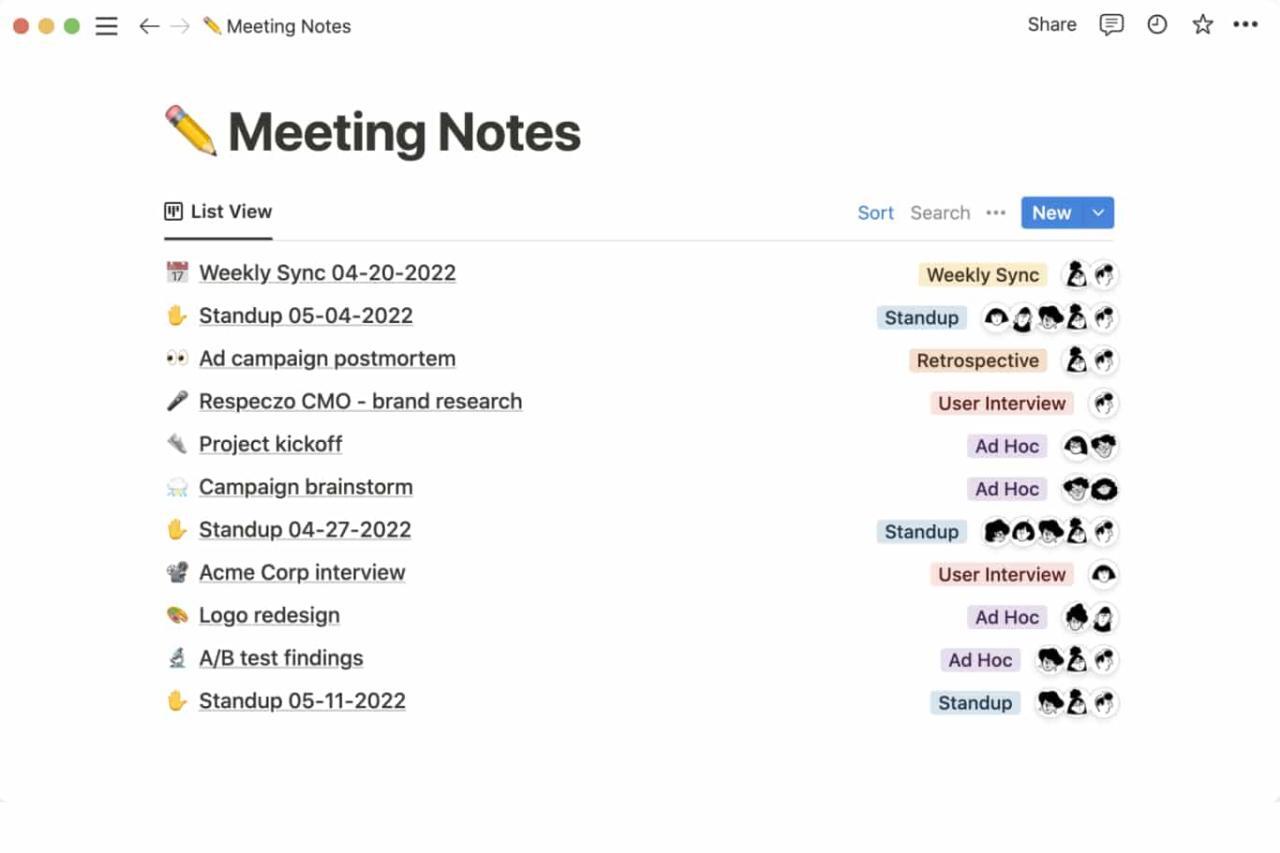
Blok tabel: cocok digunakan untuk menampilkan data yang membutuhkan kolom dan baris, seperti daftar tugas lengkap dengan status, deadline, dan prioritas. Tabel ini memungkinkan pengguna melakukan filter, sortir, dan pengeditan langsung untuk mengelola informasi secara dinamis.
Bulletpoint: ideal untuk membuat daftar tugas sederhana, poin-poin catatan, atau link penting yang tidak memerlukan banyak data terstruktur. Mudah diedit dan memudahkan pemantauan tugas harian secara cepat.
Misalnya, dalam tabel tugas, kolom-kolom seperti ‘Tugas’, ‘Prioritas’, ‘Deadline’, dan ‘Status’ membantu pengguna memantau progres pekerjaan dengan efisien. Sedangkan, bulletpoint bisa digunakan untuk daftar link penting seperti dokumen kerja, referensi, atau sumber belajar yang perlu diakses secara cepat.
Penggunaan Template dan Widget untuk Dashboard
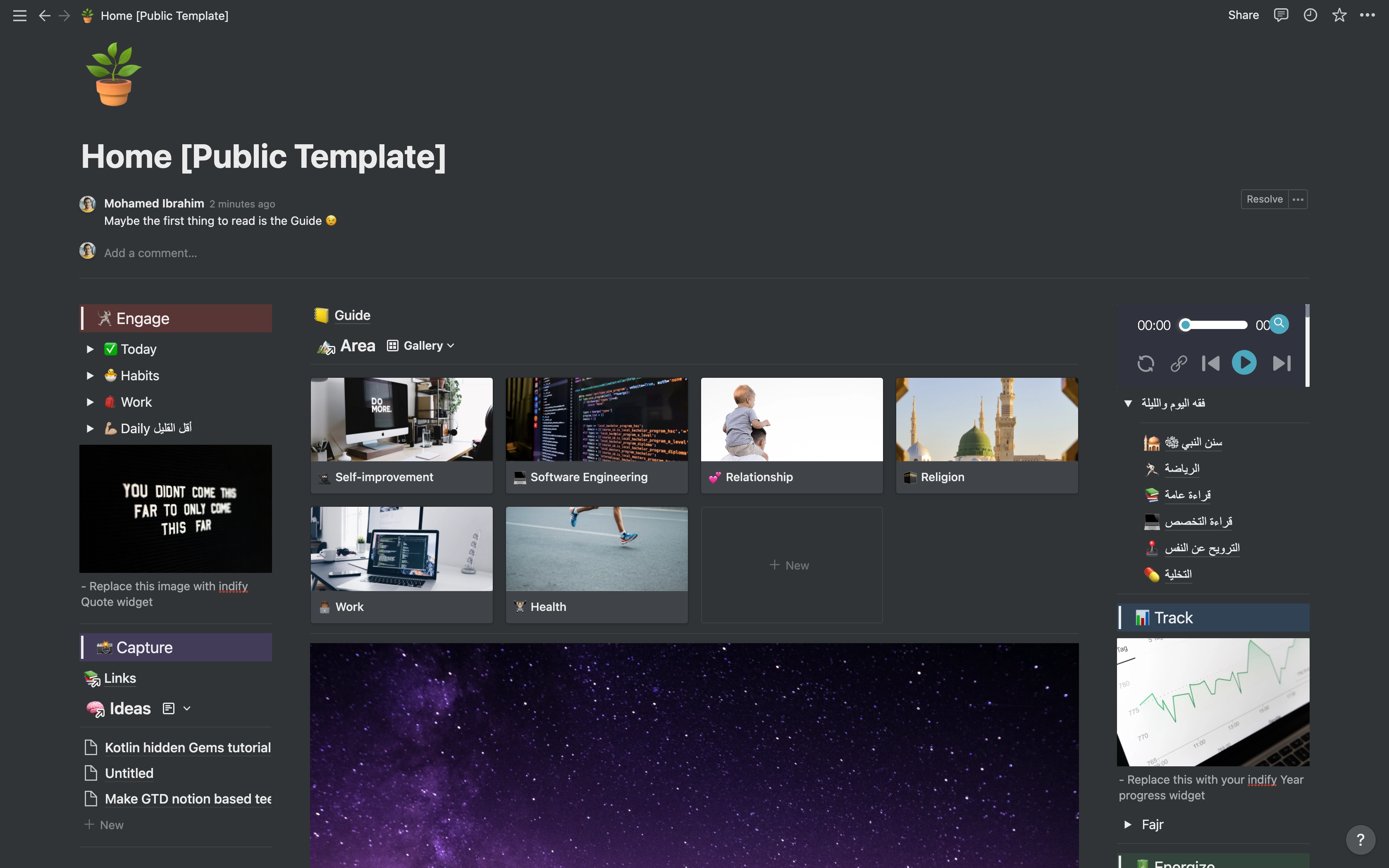
Menggunakan template dan widget di Notion bisa jadi langkah penting untuk membuat dashboard utama yang lebih efektif dan sesuai kebutuhan produktivitas kamu. Dengan memanfaatkan keduanya, kamu dapat mempercepat proses pembuatan tampilan yang menarik dan fungsional, serta menyesuaikan dengan berbagai kebutuhan pekerjaan maupun pribadi. Nah, di bagian ini kita akan bahas tentang bagaimana menemukan template yang tepat, serta merancang widget yang bisa disisipkan untuk keperluan monitoring tugas, kalender, dan catatan.
Identifikasi template yang relevan untuk dashboard produktivitas
Template di Notion menawarkan berbagai solusi siap pakai yang dirancang khusus untuk meningkatkan efisiensi dan menghemat waktu kamu. Beberapa template yang sangat cocok untuk dashboard produktivitas meliputi:
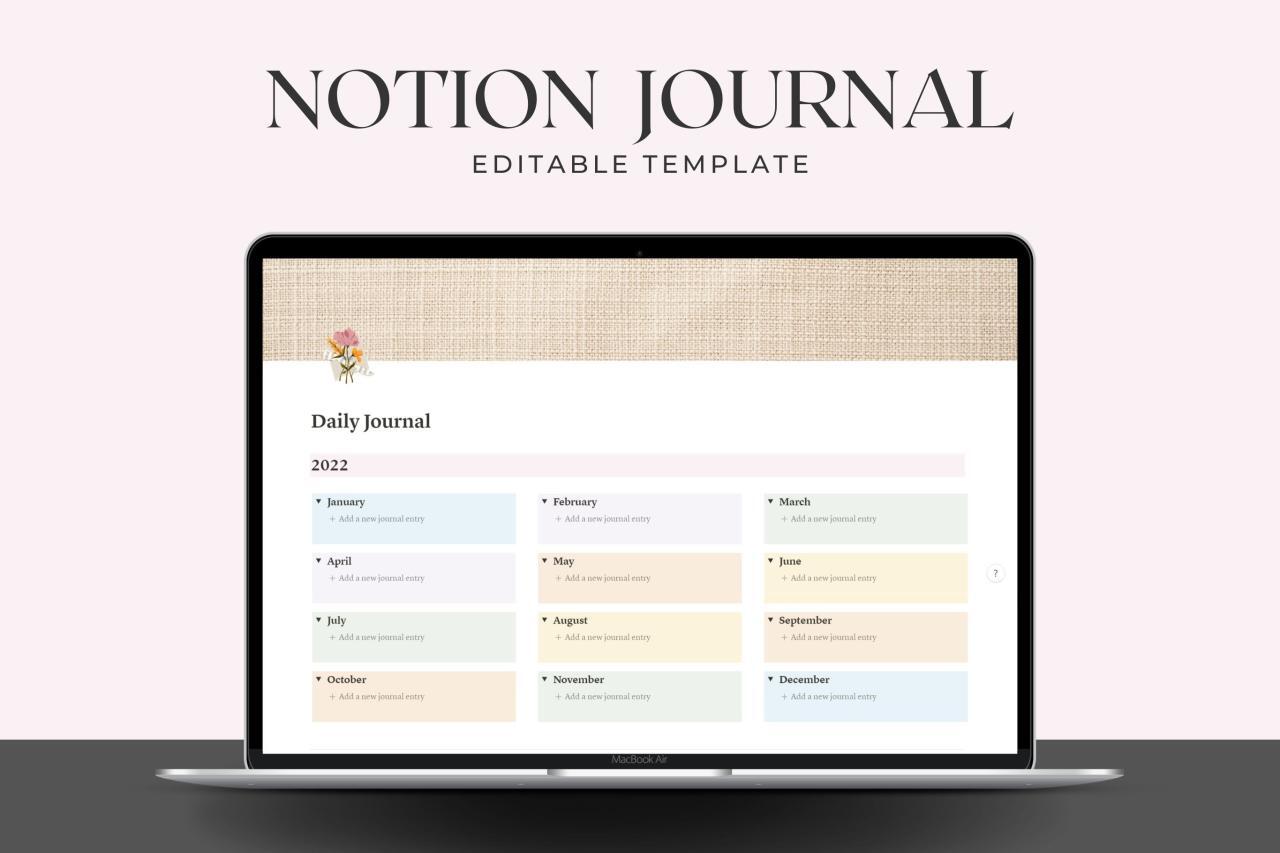
- Dashboard Produktivitas: Template ini biasanya sudah mengintegrasikan daftar tugas, kalender, catatan, dan area refleksi, sehingga cocok sebagai pusat kendali harian.
- Agenda Harian/Mingguan: Membantu merancang jadwal rutin dan melacak pencapaian harian, sehingga cocok untuk monitoring kegiatan secara rutin.
- Manajemen Proyek: Ideal untuk tim maupun pribadi yang ingin mengelola proyek, termasuk penjadwalan, tugas, dan milestone.
- Daftar Tugas dan To-Do List: Template simpel namun efektif untuk mengelola pekerjaan satu per satu secara sistematis.
Selain template bawaan, kamu juga bisa mencari atau membuat template kustom yang sesuai dengan gaya kerja dan kebutuhan pribadi. Menemukan template yang tepat membantu kamu menghemat waktu saat perancangan dashboard utama dan memastikan fitur utama dapat dengan mudah diakses.
Rancang widget yang bisa disisipkan untuk monitoring tugas, kalender, dan catatan
Widget di Notion merupakan elemen visual yang memberikan informasi secara real-time dan memudahkan pemantauan progres. Berikut adalah beberapa widget yang umum digunakan dalam dashboard produktivitas:
- Monitoring Tugas: Widget daftar tugas yang terhubung langsung dengan database tugas, lengkap dengan status, prioritas, dan tenggat waktu. Widget ini memungkinkan pengguna melihat tugas yang sedang dikerjakan dan yang sudah selesai secara cepat.
- Kalender: Menyisipkan kalender yang terintegrasi dengan database tugas dan acara, sehingga semua jadwal terpusat dan mudah diakses. Kalender ini dapat menampilkan hari, minggu, atau bulan secara fleksibel.
- Catatan: Widget notes atau catatan yang bisa diisi dan diakses kapan saja, berguna untuk ide, pengingat, atau referensi penting lainnya. Biasanya widget ini berbentuk blok teks yang dapat dibuat sebagai bagian dari halaman utama.
Untuk menambahkan dan menyesuaikan widget di Notion, cukup klik bagian kosong di halaman dashboard, pilih menu ‘Embed’ atau ‘Tambah Blok’, lalu pilih jenis widget yang diinginkan. Kamu juga bisa mengatur tampilan, ukuran, dan posisi widget agar sesuai dengan layout yang diinginkan. Misalnya, widget kalender bisa diposisikan di area atas agar mudah dilihat setiap saat, sedangkan widget tugas bisa diletakkan di bagian tengah untuk akses cepat.
Perbandingan keunggulan berbagai template dan widget Notion
| Jenis | Keunggulan | Kelemahan | Contoh Penggunaan |
|---|---|---|---|
| Template Dashboard Produktivitas | Sudah lengkap, mudah disesuaikan, hemat waktu | Kurang fleksibel jika kebutuhan sangat spesifik | Pusat kendali harian, pengelolaan tugas dan jadwal |
| Template Manajemen Proyek | Fokus pada kolaborasi, tracking milestone, dan timeline | Lebih kompleks, membutuhkan setup awal yang cukup detail | Pengelolaan proyek tim, pelacakan progres |
| Widget Tugas | Memudahkan monitoring tugas secara real-time, visualisasi status | Memerlukan database yang terorganisasi baik | Daftar tugas harian, daftar pekerjaan selesai |
| Widget Kalender | Integrasi jadwal lengkap, visualisasi hari/minggu/bulan | Perlu sinkronisasi yang tepat agar data selalu up-to-date | Pengingat deadline, jadwal rapat |
| Widget Catatan | Sederhana, mudah diakses, cocok untuk ide cepat | Kurang visualisasi data | Catatan ide, pengingat penting |
Dengan memahami keunggulan dan kelemahan masing-masing template serta widget, kamu bisa memadukan elemen-elemen ini secara optimal sesuai kebutuhan dan gaya kerja. Pilihan yang tepat akan membuat dashboard utama bukan hanya menarik secara visual, tetapi juga benar-benar mendukung produktivitas sehari-harimu.
Automasi dan Integrasi dalam Dashboard Notion
Meningkatkan efisiensi kerja di Notion tidak hanya soal membuat tampilan yang menarik, tetapi juga memanfaatkan fitur automasi dan integrasi untuk menyambungkan berbagai aplikasi yang kamu gunakan sehari-hari. Dengan menghubungkan Notion ke layanan lain, pengelolaan tugas dan data menjadi lebih otomatis, cepat, dan minim human error.
Pada bagian ini, kita akan bahas bagaimana cara mengintegrasikan Notion dengan aplikasi populer seperti Google Calendar dan Trello, serta langkah-langkah otomatisasi yang bisa mempercepat alur kerja kamu. Selain itu, kita juga akan lihat contoh cara menghubungkan database dan halaman secara otomatis untuk menciptakan workflow yang seamless dan efisien.
Integrasi Notion dengan Google Calendar dan Trello
Integrasi ini memungkinkan kamu untuk menyinkronkan jadwal, tugas, dan progress dari berbagai platform langsung ke dashboard Notion. Dengan begitu, kamu tidak perlu lagi berpindah-pindah aplikasi untuk cek jadwal dan update tugas penting.
Langkah-langkah utama dalam mengintegrasikan Notion dengan Google Calendar dan Trello meliputi:
- Gunakan layanan pihak ketiga seperti Zapier atau Integromat yang menyediakan konektor siap pakai untuk kedua aplikasi ini.
- Hubungkan akun Notion kamu dengan layanan automasi tersebut dan izinkan akses ke Google Calendar serta Trello.
- Setelah terhubung, buat otomatisasi berdasarkan kebutuhan, seperti menambahkan tugas baru di Trello ketika ada event di Google Calendar, atau sebaliknya.
- Sesuaikan trigger dan action sesuai workflow yang diinginkan, misalnya mengupdate status tugas secara otomatis saat ada perubahan di salah satu aplikasi.
Dengan cara ini, jadwal di Google Calendar bisa langsung terpampang di halaman Notion kamu, dan progress di Trello juga bisa tersinkron otomatis, mengurangi pekerjaan manual dan meningkatkan produktivitas.
Langkah-langkah Otomatisasi Pengelolaan Tugas
Otomatisasi dalam pengelolaan tugas memungkinkan kamu mengurangi pekerjaan berulang dan memastikan semua data tetap terupdate secara real-time. Berikut adalah langkah-langkah praktis yang bisa diterapkan:
- Identifikasi tugas-tugas yang bisa diotomatisasi, seperti pembuatan tugas baru, update status, atau pengingat deadline.
- Gunakan platform automasi seperti Zapier, Automate.io, atau Make (Integromat) untuk mengaitkan Notion dengan aplikasi pendukung lainnya.
- Buat trigger otomatis, misalnya saat email masuk yang berisi tugas baru, otomatis dibuatkan halaman atau database di Notion.
- Definisikan aksi yang diinginkan, seperti mengisi data tugas, mengubah status, atau mengirim notifikasi ke Slack saat tugas selesai.
- Uji coba otomatisasi dan sesuaikan jika ditemukan hambatan agar alur bekerja mulus dan sesuai kebutuhan.
Contoh nyata: Ketika kamu menerima email tugas dari klien, otomatis data tugas tersebut akan tersimpan di database Notion, lengkap dengan deadline dan prioritas, tanpa perlu input manual satu per satu.
Penghubungan Database dan Halaman Otomatis
Pengaturan otomatisasi ini penting agar database dan halaman tertentu saling terhubung secara otomatis. Dengan begitu, data dari satu sumber bisa langsung muncul di tempat lain sesuai kebutuhan tanpa campur tangan manual.
Prosedur umumnya meliputi:
- Buat database utama di Notion untuk menyimpan informasi utama, seperti daftar tugas, proyek, atau klien.
- Gunakan fitur relations dan rollups untuk menghubungkan database satu dengan yang lain secara otomatis.
- Integrasikan database tersebut dengan halaman lain agar data yang relevan dapat diupdate secara otomatis di berbagai bagian dashboard.
- Implementasikan automasi melalui Zapier atau Make untuk mengupdate data dari sumber eksternal langsung ke database Notion yang terkait.
Contoh implementasi: Sebuah database proyek terhubung otomatis dengan database tugas harian. Ketika status proyek berubah menjadi selesai, otomatis semua tugas terkait di database tugas akan terupdate, serta halaman laporan otomatis menampilkan status terbaru.
“Menggunakan integrasi dan otomatisasi membuat workflow di Notion menjadi lebih fluid, mengurangi pekerjaan manual, dan memungkinkan fokus pada tugas strategis.”
Tips Optimalisasi dan Pemeliharaan Dashboard
Setelah dashboard Notion Anda dirancang dan berfungsi dengan baik, langkah berikutnya adalah memastikan tampilannya tetap menarik dan fungsional seiring waktu. Pemeliharaan rutin dan penyesuaian berkala sangat penting agar dashboard tetap relevan dan membantu meningkatkan produktivitas Anda sehari-hari.
Dalam bagian ini, kita akan membahas strategi menjaga dashboard tetap up-to-date, panduan untuk melakukan penyesuaian berkala, serta memanfaatkan fitur pencarian dan filter agar navigasi menjadi lebih efisien. Selain itu, akan disertakan contoh tabel checklist pemeliharaan rutin yang dapat Anda adaptasi sesuai kebutuhan.
Strategi Menjaga Tampilan dan Fungsi Dashboard Tetap Up-to-Date
Dashboard yang optimal bukan hanya yang terlihat keren, tetapi juga yang terus menyesuaikan dengan perubahan kebutuhan dan perkembangan pekerjaan. Beberapa strategi kunci untuk mencapainya meliputi:
- Melakukan evaluasi secara berkala terhadap elemen yang ada, seperti widget, tautan, dan data yang terintegrasi. Pastikan semua link aktif dan data terbaru selalu tersaji.
- Menjaga konsistensi tampilan dan struktur agar pengguna tetap nyaman dan tidak bingung saat mengakses dashboard.
- Memperbarui konten dan layout sesuai kebutuhan proyek, misalnya menambahkan bagian baru saat tugas atau proyek bertambah kompleks.
- Menggunakan notifikasi atau reminder otomatis di Notion untuk mengingatkan jadwal pemeliharaan atau evaluasi rutin.
Panduan Melakukan Penyesuaian dan Perbaikan Berkala
Merencanakan jadwal penyesuaian dan perbaikan secara rutin membantu menjaga dashboard tetap relevan dan efisien. Berikut panduan langkah-langkah yang dapat diikuti:
- Menetapkan jadwal evaluasi, misalnya setiap bulan atau setiap kuartal, sesuai tingkat kompleksitas dashboard.
- Memeriksa setiap bagian untuk memastikan tidak ada data yang kedaluwarsa atau widget yang tidak lagi relevan.
- Mengubah layout jika dirasa perlu agar tampilan tetap bersih dan intuitif.
- Melakukan update terhadap link dan integrasi yang digunakan agar tetap sinkron dengan aplikasi lain yang terhubung.
- Melakukan testing setiap perubahan untuk memastikan tidak ada error dan fungsi berjalan lancar.
Memanfaatkan Fitur Pencarian dan Filter untuk Navigasi Cepat
Salah satu keunggulan Notion adalah fitur pencarian dan filter yang memudahkan pengguna menemukan informasi dengan cepat. Dengan memanfaatkan fitur ini secara optimal, Anda dapat menghemat waktu dan meningkatkan efisiensi saat bekerja di dashboard.
- Gunakan fitur pencarian di pojok kanan atas untuk mencari halaman, database, atau kata kunci tertentu. Pastikan judul dan isi halaman sudah diberi label yang relevan agar pencarian lebih akurat.
- Manfaatkan filter pada tabel dan database untuk menyaring data berdasarkan kriteria tertentu, seperti status tugas, deadline, atau kategori proyek.
- Buat shortcut atau bookmark untuk bagian penting agar bisa langsung diakses melalui fitur pencarian atau menu favorit.
- Gunakan kombinasi filter dan pencarian untuk mendapatkan data spesifik dalam waktu singkat, misalnya mencari semua tugas dengan status “menunggu” dan deadline hari ini.
Contoh Tabel Checklist Pemeliharaan Dashboard Secara Rutin
Untuk memastikan dashboard tetap optimal, Anda bisa membuat tabel sederhana sebagai checklist pemeliharaan rutin. Berikut contoh format tabel yang bisa diadaptasi sesuai kebutuhan:
| Aktivitas Pemeliharaan | Frekuensi | Penanggung Jawab | Status | Catatan |
|---|---|---|---|---|
| Periksa tautan dan widget aktif | Bulanan | Anda sendiri | Selesai / Belum | Pastikan semua link mengarah ke halaman yang benar |
| Update data dan konten | Setiap minggu | Tim terkait | Selesai / Belum | Sesuaikan dengan progres proyek terbaru |
| Evaluasi layout dan tampilan | Setiap tiga bulan | Anda sendiri | Selesai / Belum | Atur ulang agar tetap bersih dan user-friendly |
| Backup data dan konfigurasi | Setiap bulan | Tim IT / Anda sendiri | Selesai / Belum | Pastikan data tersimpan dengan aman |
| Update automasi dan integrasi | Setiap enam bulan | Anda sendiri / Tim teknis | Selesai / Belum | Sesuaikan dengan aplikasi yang terintegrasi terbaru |
Dengan mengikuti tips ini secara disiplin, dashboard Notion Anda akan tetap berfungsi optimal dan mampu mendukung produktivitas harian secara maksimal. Konsistensi dalam pemeliharaan dan penyesuaian memastikan bahwa pusat kendali Anda selalu relevan dan siap menghadapi segala tantangan pekerjaan.
Pemungkas
Menguasai cara membuat dan memelihara dashboard utama di Notion akan membantu meningkatkan efisiensi dan fokus dalam pekerjaan sehari-hari. Dengan tampilan yang tersusun rapi dan fitur yang sesuai, pusat kendali ini akan menjadi alat yang sangat berharga untuk mencapai target secara lebih terencana dan terorganisir.