Mengatur hidup dengan efisien memerlukan alat yang tepat, dan Todoist menawarkan fitur Projects serta Sections yang sangat membantu. Memahami cara memanfaatkannya secara optimal dapat membuat pengelolaan tugas menjadi lebih terstruktur dan tidak membingungkan.
Pada panduan ini, akan dibahas secara lengkap tentang perbedaan, penggunaan, serta strategi mengatur berbagai aspek kehidupan melalui Projects dan Sections dalam Todoist, sehingga setiap tugas dan kegiatan bisa dikelola dengan lebih mudah dan efektif.
Pengantar Penggunaan Projects dan Sections di Todoist
Dalam mengelola tugas sehari-hari, aplikasi Todoist menawarkan fitur yang cukup powerful, yaitu Projects dan Sections. Kedua fitur ini membantu pengguna mengatur pekerjaan dan kegiatan secara lebih terstruktur, sehingga hidup menjadi lebih terencana dan efisien. Memahami bagaimana memanfaatkan Projects dan Sections dengan baik akan sangat membantu dalam menjaga fokus dan tidak kehilangan jejak terhadap tugas yang harus diselesaikan.
Fitur Projects biasanya digunakan untuk mengelompokkan seluruh daftar tugas yang berkaitan dengan suatu kategori utama, seperti pekerjaan, pribadi, atau hobi. Di sisi lain, Sections berfungsi sebagai pembagian dalam satu Project, yang memudahkan pengelompokan tugas berdasarkan sub-kategori atau tahapan tertentu, misalnya tugas penting, tugas pending, atau tugas berdasarkan deadline tertentu.
Perbandingan Fungsi Utama dan Manfaat Penggunaan Projects versus Sections
| Aspek | Projects | Sections |
|---|---|---|
| Fungsi Utama | Pengelompokan besar dari berbagai tugas sesuai kategori utama | Pembagian internal dalam satu Project untuk mengorganisasi tugas lebih detail |
| Manfaat | Membantu pengguna melihat gambaran besar dari seluruh tugas berdasarkan kategori utama | Memudahkan pengelolaan tugas secara lebih spesifik dalam satu kategori besar |
| Contoh Penggunaan | Project: Pekerjaan, Pribadi, Belajar | Sections: Dalam Project Pekerjaan, buat Sections seperti “Meeting”, “Tugas Prioritas”, “Follow Up” |
| Jumlah Tingkat Hierarki | Satu tingkat utama, bisa memiliki sub-Project | Berupa bagian dalam satu Project, tidak memiliki sub-Sections lagi |
Ilustrasi Visual Struktur Hierarki Projects dan Sections di Antarmuka Todoist
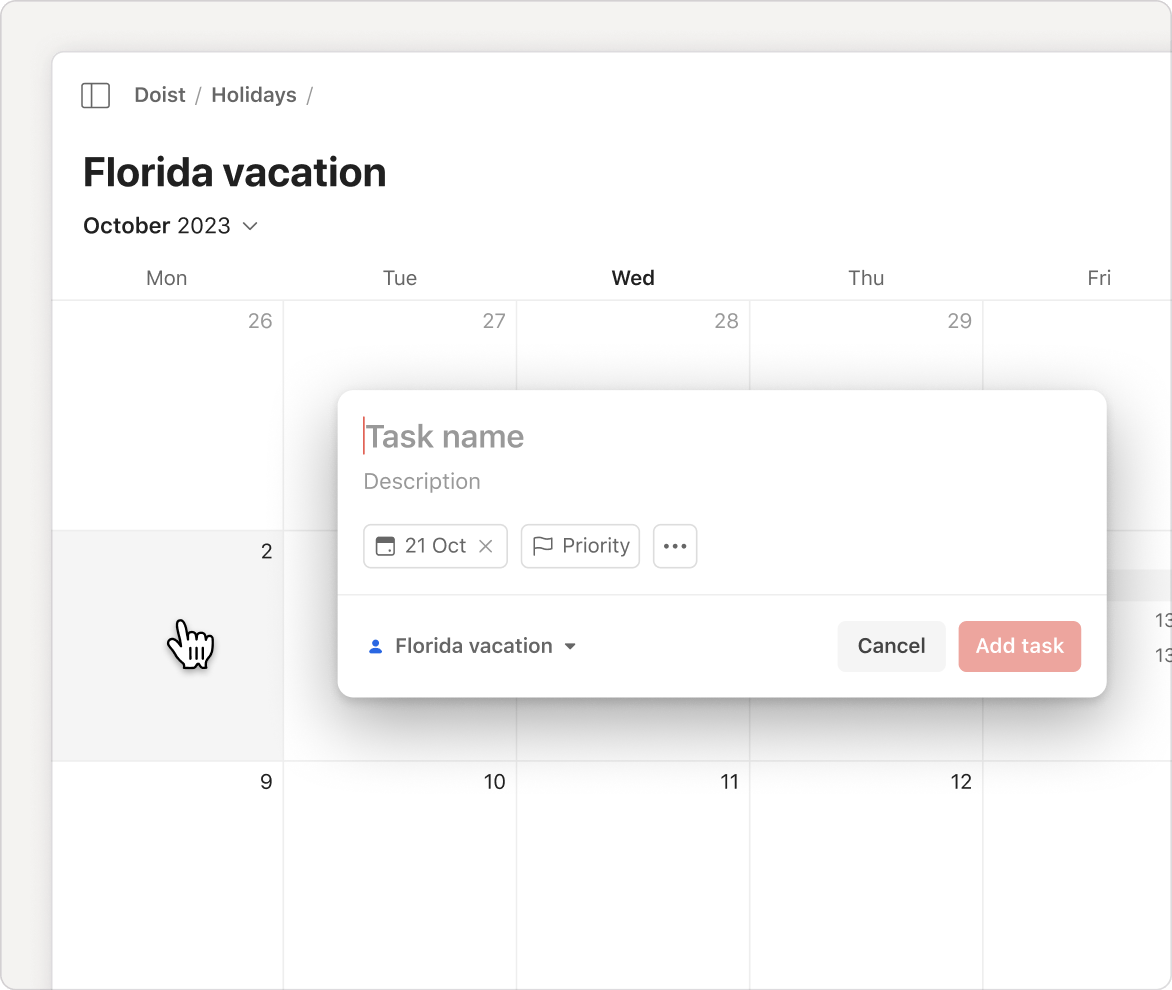
Bayangkan tampilan antarmuka Todoist di desktop atau mobile. Pada layar utama, terdapat daftar Projects yang tampil secara vertikal atau horizontal. Setiap Project berwarna dan berlabel sesuai kategori, misalnya “Pekerjaan”. Ketika membuka sebuah Project, akan muncul daftar Sections yang berada di dalamnya. Sections ini ditampilkan sebagai judul besar dengan daftar tugas di bawahnya.
Visualisasi ini menyerupai folder utama (Projects) yang berisi sub-folder atau bagian-bagian (Sections), dan di setiap bagian itu berisi daftar tugas yang harus dikerjakan.
Contohnya, sebuah Project “Pekerjaan” dapat memiliki Sections seperti “Meeting”, “Tugas Prioritas”, dan “Follow Up”. Setiap Section berisi tugas-tugas spesifik terkait bagian tersebut, sehingga pengguna bisa fokus pada bagian tertentu tanpa terganggu oleh tugas lain yang tidak relevan.
Keunggulan Utama Masing-Masing Fitur dalam Pengaturan Hidup
- Keunggulan Projects:
- Menciptakan gambaran besar dari seluruh kegiatan berdasarkan kategori utama
- Membantu dalam perencanaan jangka panjang dan pengelompokan besar
- Mudah diakses dan terlihat secara keseluruhan, cocok untuk pemantauan progres secara menyeluruh
- Keunggulan Sections:
- Membawa tingkat detail yang lebih tinggi dalam satu Project
- Memudahkan pengelompokan tugas berdasarkan prioritas, deadline, atau tipe tugas
- Meningkatkan fokus dengan memecah tugas besar menjadi bagian-bagian kecil yang terorganisir
Langkah-langkah Membuat dan Mengelola Projects
Dalam mengatur pekerjaan maupun kehidupan pribadi secara efisien, membuat dan mengelola Projects di Todoist menjadi langkah penting. Dengan struktur yang jelas, segala tugas dan aktivitas dapat tersusun rapi, memudahkan pemantauan dan pencapaian target. Berikut adalah panduan lengkap langkah demi langkah untuk memaksimalkan penggunaan Projects dalam aplikasi Todoist, termasuk proses membuat, mengedit, dan menghapus Projects agar kamu dapat mengelola hidup dengan lebih sistematis.
Membuat Projects Baru dalam Todoist
Langkah pertama dalam mengelola pekerjaan atau aktivitas adalah membuat Projects yang sesuai dengan kebutuhan. Berikut prosesnya:
- Login ke akun Todoist kamu melalui aplikasi desktop maupun mobile.
- Di tampilan utama, cari tombol atau ikon “Tambah Project” yang biasanya berbentuk tanda plus (+) atau tulisan “Tambah Project”.
- Klik ikon tersebut, lalu akan muncul form untuk memasukkan nama Projects.
- Isi nama Projects sesuai kategori atau tujuan, seperti “Pekerjaan”, “Keluarga”, atau “Hobi”.
- Pilih warna yang merepresentasikan kategori tersebut agar visualnya lebih menarik dan terorganisir.
- Jika tersedia, tentukan folder atau sub-projects untuk pengelompokan lebih detail.
- Tekan tombol “Simpan” atau “Create” untuk menyelesaikan proses pembuatan Projects.
Dengan langkah ini, Projects baru sudah siap digunakan untuk menambahkan tugas-tugas relevan dan mengelompokkan aktivitasmu secara sistematis.
Mengedit Projects agar Lebih Efisien
Seiring waktu, kebutuhan pengelolaan Projects bisa berubah. Maka dari itu, kemampuan mengedit Projects saat diperlukan sangat penting untuk menjaga efisiensi dan keteraturan. Berikut langkah-langkahnya:
- Temukan Projects yang ingin diedit dari daftar Projects di sidebar atau dashboard.
- Klik kanan pada Projects tersebut (pada desktop) atau tap lama (pada mobile), lalu pilih opsi “Edit” atau “Ubah”.
- Ubah nama Projects jika diperlukan untuk mencerminkan perubahan tujuan atau fokus.
- Sesuaikan warna, folder, atau pengaturan lain yang tersedia untuk meningkatkan visualisasi dan pengelolaan.
- Simpan perubahan dengan menekan tombol “Simpan” atau “Update”.
Pengeditan ini membantu menjaga Projects tetap relevan dan memudahkanmu dalam menavigasi serta mengelola aktivitas harian.
Menghapus Projects dengan Mudah dan Aman
Ketika Projects sudah tidak relevan atau ingin diganti, menghapus Projects adalah solusi. Pastikan sebelum menghapus, semua tugas di dalamnya sudah dipindahkan atau selesai. Berikut langkah-langkahnya:
- Pilih Projects yang ingin dihapus dari daftar Projects.
- Klik kanan (desktop) atau tap lama dan pilih opsi “Hapus” atau “Delete”.
- Biasanya akan muncul konfirmasi untuk memastikan penghapusan, pilih “Ya” atau “Konfirmasi”.
- Pastikan semua tugas yang terkait sudah diselesaikan atau dipindahkan ke Projects lain agar tidak kehilangan data penting.
Penghapusan Projects harus dilakukan dengan hati-hati agar pengelolaan tugas tetap optimal dan data tidak hilang secara tidak sengaja.
Kategori Projects dan Contoh Penggunaannya dalam Mengatur Kehidupan Sehari-hari
| Kategori Projects | Contoh Penggunaan |
|---|---|
| Pekerjaan | Proyek laporan bulanan, tugas rapat, pengaturan deadline tugas kantor |
| Keluarga | Persiapan liburan keluarga, jadwal antar jemput anak, rencana ulang tahun keluarga |
| Hobi | Pengumpulan bahan belajar gitar, proyek berkebun, rencana perjalanan fotografi |
| Keuangan | Pengelolaan anggaran bulanan, tagihan yang harus dibayar, tabungan dan investasi |
| Pengembangan Diri | Rencana belajar bahasa baru, kursus online, target membaca buku |
“Pengelolaan proyek secara sistematis bukan hanya mengurangi stres, tapi juga meningkatkan produktivitas dan pencapaian tujuan hidup.”
Penggunaan Sections untuk Pengelompokan Lebih Rinci
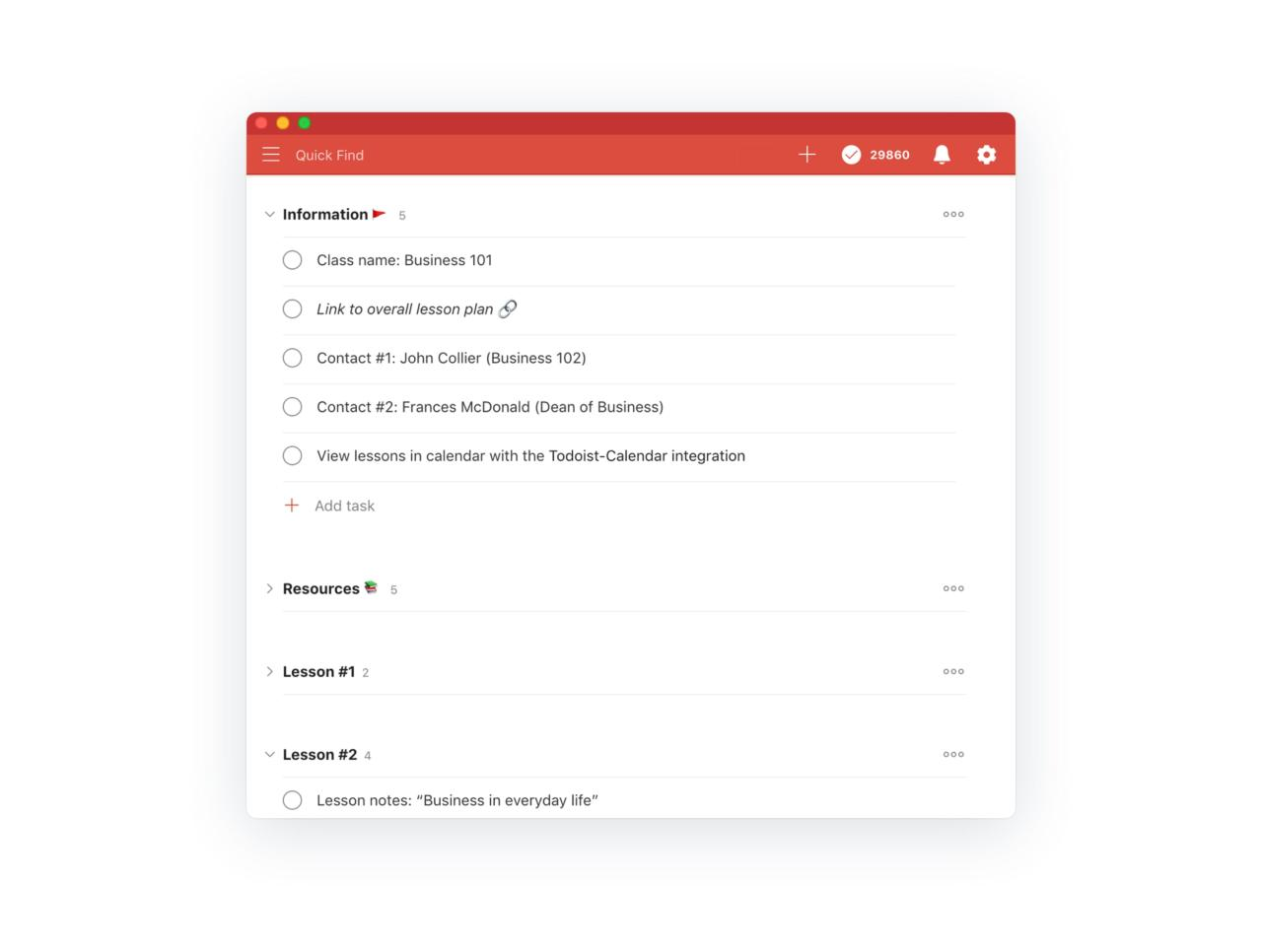
Dalam mengelola tugas di Todoist, penggunaan Sections memungkinkan pengguna untuk memperjelas struktur dan organisasi proyek secara lebih rinci. Dengan menambahkan Sections, pekerjaan dapat dipisahkan berdasarkan kategori tertentu, sehingga tampilan menjadi lebih rapi dan mudah dipindai. Pengaturan yang tersegmentasi ini sangat membantu dalam meningkatkan produktivitas dan memastikan semua tugas memiliki tempat yang sesuai.
Sections berfungsi sebagai pengelompokan yang lebih spesifik di dalam sebuah Project. Berbeda dengan hanya mengandalkan daftar tugas, Sections memungkinkan pengguna untuk memisahkan tugas berdasarkan subkategori, prioritas, atau proses tertentu. Hal ini membuat manajemen proyek menjadi lebih fleksibel dan terstruktur, serta memudahkan dalam melakukan evaluasi dan penyesuaian tugas sesuai kebutuhan.
Menambahkan Sections dalam Sebuah Project dan Manfaatnya
Untuk menambahkan Sections, pengguna cukup membuka Project yang diinginkan, lalu pilih opsi untuk menambahkan bagian baru. Caranya mudah, cukup klik tombol “Tambah Section” atau “Add Section”, lalu beri nama sesuai kategori yang diinginkan. Setelah itu, tugas-tugas dapat dipindahkan ke dalam Sections yang relevan, sehingga setiap bagian memiliki fokus yang jelas.
Manfaat utama dari penggunaan Sections adalah memberikan gambaran visual yang lebih terstruktur. Sebagai contoh, dalam sebuah proyek pembuatan konten, Sections bisa dibuat berdasarkan tahapan seperti “Research”, “Penulisan”, “Revisi”, dan “Penyelesaian”. Dengan pengelompokan ini, setiap anggota tim tahu tugas apa saja yang harus diselesaikan dalam setiap tahap, serta memudahkan pengawasan progres secara detail.
Contoh Pembuatan Sections Sesuai Kategori Tugas
Misalnya, Anda memiliki proyek “Peluncuran Produk Baru”. Untuk mengefisienkan pengelompokan, Anda dapat membuat Sections seperti:
- Riset Pasar
- Desain Produk
- Pengembangan
- Peluncuran dan Promosi
- Monitoring Pasca Peluncuran
Setiap Section ini kemudian diisi dengan tugas-tugas spesifik, seperti melakukan survei, mendesain prototype, menguji produk, menyusun materi promosi, dan memonitor feedback pelanggan. Dengan begitu, setiap bagian proyek memiliki fokus yang jelas dan memudahkan koordinasi antar tim.
Perbandingan Penggunaan Sections dan Label/Tag
| Aspek | Sections | Label/Tag |
|---|---|---|
| Pengelompokan | Berbasis kategori dalam satu Project, bersifat hierarkis dan terstruktur | |
| Visibilitas | Langsung terlihat di tampilan Project, memberi gambaran lengkap per kategori | |
| Fleksibilitas | Lebih cocok untuk pengelompokan tetap dan spesifik | |
| Penggunaan | Digunakan untuk mengelompokkan bagian-bagian besar dari proyek | |
| Label/Tag | Lebih fleksibel, bisa dipakai di berbagai Projects | |
| Visibilitas | Hanya terlihat saat mengelola tugas tertentu | |
| Fleksibilitas | Cocok untuk pengelompokan ad-hoc dan penandaan prioritas | |
| Penggunaan | Untuk memberi penanda tambahan di tugas tertentu tanpa membatasi struktur |
Singkatnya, Sections memberikan struktur hierarkis yang jelas dalam satu Project, sementara label memungkinkan penandaan yang lebih fleksibel dan global di seluruh Projects. Penggunaan keduanya secara bersamaan dapat meningkatkan efektivitas pengelolaan tugas secara keseluruhan.
Visualisasi Sections dalam Tampilan Mobile dan Desktop
Dalam tampilan desktop, Sections biasanya tampil sebagai bagian-bagian yang terbagi secara horizontal atau vertikal di dalam Project. Anda dapat melihat judul Section di atas daftar tugas yang termasuk ke dalamnya, sehingga memudahkan navigasi dan pemahaman struktur proyek secara visual. Warna-warna berbeda atau garis pemisah sering digunakan untuk membedakan setiap Section agar tampilan lebih menarik dan terorganisir.
Sementara itu, di tampilan mobile, Sections biasanya disusun secara vertikal dengan judul yang lebih menonjol, dan tugas-tugas di bawahnya dapat dilihat dengan mudah. Pada antarmuka yang lebih ringkas ini, pengguna dapat mengexpand atau menutup Section tertentu untuk mengelola tampilan yang lebih bersih dan fokus. Visualisasi ini sangat membantu saat melakukan revisi cepat atau memeriksa status tugas saat sedang dalam perjalanan.
Secara umum, kedua tampilan ini dirancang agar pengguna tetap dapat dengan mudah memahami pengelompokan tugas secara rinci, baik di layar kecil maupun besar, sehingga pengelolaan proyek tetap efisien dan nyaman.
Tips dan Trik Penggunaan Projects vs Sections secara Efektif
Pengelolaan tugas yang efektif di Todoist tidak hanya bergantung pada pembuatan Projects dan Sections, tetapi juga bagaimana kita memanfaatkannya secara bersamaan dengan strategi yang tepat. Dengan menerapkan beberapa trik, kamu bisa menghindari kekacauan dan memastikan semua tugas tersusun rapi sesuai prioritas dan kategori.
Penggunaan Projects dan Sections secara bersamaan memungkinkan kamu menciptakan sistem pengelolaan tugas yang fleksibel namun tetap terorganisir. Strategi ini membantu mengurangi tumpang tindih serta meningkatkan efisiensi dalam menyelesaikan pekerjaan sehari-hari maupun proyek besar.
Strategi Penggunaan Projects dan Sections secara Bersamaan untuk Hasil Maksimal
Menggabungkan penggunaan Projects dan Sections secara optimal melibatkan penempatan tugas sesuai dengan tingkat prioritas dan kategori. Berikut beberapa strategi yang bisa diterapkan:
- Separasi berdasarkan konteks dan prioritas: Buat Projects untuk kategori utama, seperti pekerjaan, pribadi, atau belajar, lalu gunakan Sections untuk membagi tugas dalam setiap kategori berdasarkan prioritas, deadline, atau tertentu.
- Penggunaan Sections sebagai filter tugas harian: Dalam Projects besar, Sections bisa berfungsi sebagai filter tugas harian atau mingguan agar fokus pada tugas yang paling mendesak.
- Integrasi dengan label dan filter: Gabungkan Projects dan Sections dengan label tertentu untuk memperjelas kategori dan memudahkan pencarian tugas ketika membutuhkan referensi cepat.
Praktik Terbaik untuk Menghindari Tumpang Tindih dan Kekacauan
Untuk menjaga sistem pengelolaan tetap bersih dan efisien, berikut beberapa praktik terbaik yang bisa diikuti:
- Batasi jumlah Projects aktif: Jangan membuat terlalu banyak Projects yang tidak diperlukan, fokuslah pada yang paling penting agar tidak membingungkan.
- Gunakan Sections secara konsisten: Tetapkan aturan dalam penggunaannya, misalnya setiap Project memiliki Sections untuk prioritas tinggi, menengah, dan rendah.
- Rutin melakukan review dan pembersihan: Secara berkala, tinjau kembali tugas dan hapus atau gabungkan tugas yang duplikat atau tidak relevan agar sistem tetap bersih.
- Manfaatkan warna dan label: Beri warna tertentu pada Projects dan label untuk membedakan kategori dan tingkat urgensi secara visual.
- Dokumentasikan sistem pengelolaan: Buat panduan sederhana untuk diri sendiri mengenai aturan penggunaan Projects dan Sections agar konsisten dan mudah diikuti.
Contoh Pengaturan Optimal dalam Tabel
| Proyek | Sections | Contoh Tugas |
|---|---|---|
| Pekerjaan | Urgent | Mengirim laporan ke klien sebelum deadline |
| Pekerjaan | Menunggu | Menunggu feedback dari kolega |
| Pribadi | Perawatan Diri | Rencanakan jadwal berolahraga tiga kali seminggu |
| Belajar | Materi Mingguan | Penyelesaian latihan soal minggu ini |
Ilustrasi Diagram Alur Pengelolaan Tugas
Diagram ini menggambarkan proses dari awal pembuatan tugas hingga penyelesaiannya, dimulai dari pembuatan Projects sesuai kategori utama. Kemudian, setiap Projects dipecah menjadi Sections berdasarkan prioritas atau tertentu. Tugas-tugas yang masuk akan ditempatkan di dalam Sections relevan. Setelah tugas selesai, proses berlanjut ke penandaan sebagai selesai dan review berkala. Diagram ini membantu menjaga sistem tetap rapi, memudahkan pencarian, dan memastikan semua tugas dikelola secara efisien.
Akhir Kata
Dengan memahami dan menerapkan penggunaan Projects serta Sections secara bersamaan, hidup menjadi lebih terorganisir dan produktif. Mengelola tugas dengan sistem yang jelas akan memudahkan pencapaian tujuan pribadi maupun profesional secara konsisten dan menyenangkan.