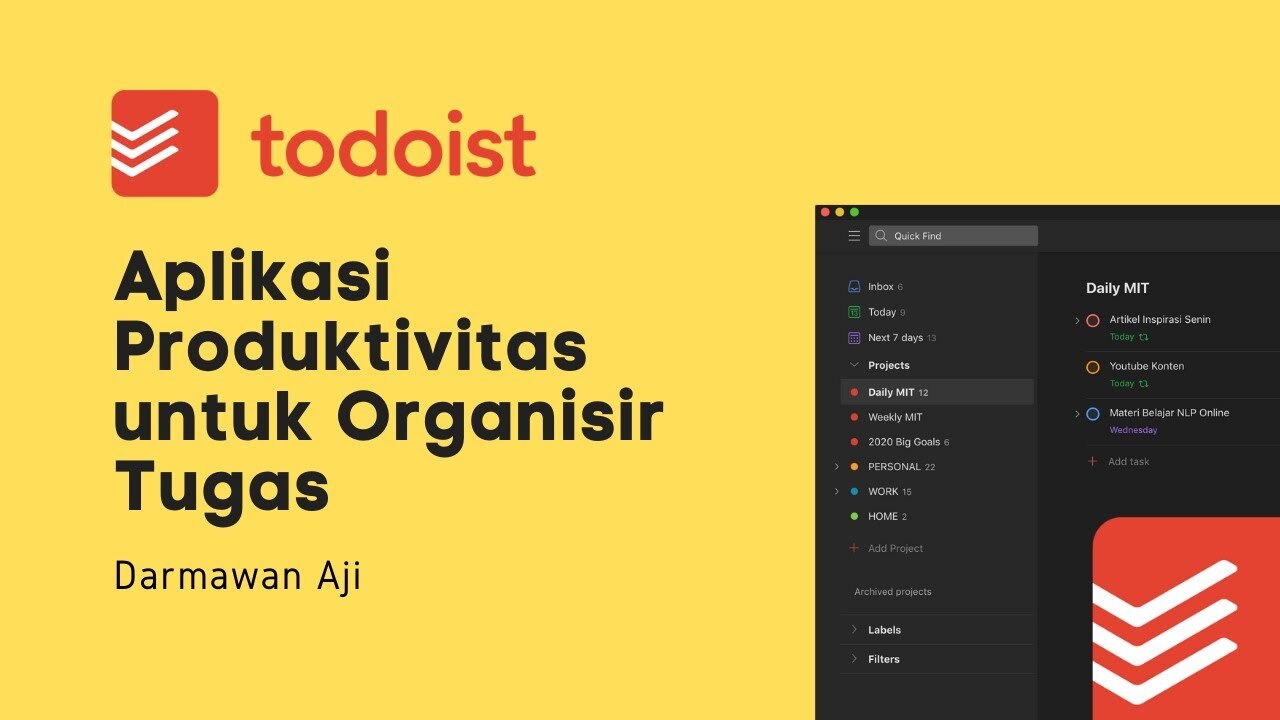
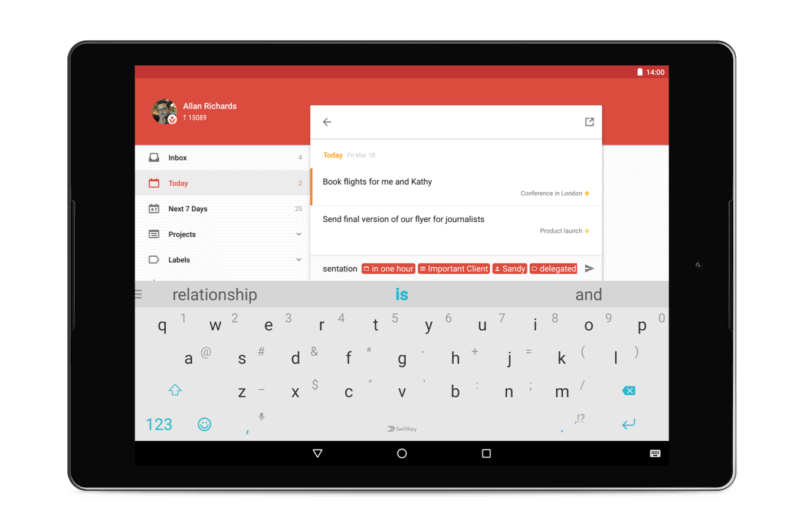
Todoist adalah alat yang sangat powerful untuk mengelola tugas dan proyek, namun banyak fitur tersembunyi yang belum banyak diketahui pengguna. Memahami dan memanfaatkan fitur-fitur ini bisa membawa pengalaman bekerja menjadi lebih efisien dan menyenangkan.
Dalam panduan ini, akan dibahas 10 tips rahasia dan trik lanjutan yang jarang diketahui, mulai dari menemukan fitur tersembunyi, optimalisasi pengelolaan tugas, hingga integrasi otomatis yang mempercepat alur kerja sehari-hari.
Menemukan Fitur Tersembunyi dalam Todoist
Dalam penggunaan sehari-hari, kita cenderung hanya memanfaatkan fitur utama dari Todoist tanpa menyadari adanya fitur tersembunyi yang sebenarnya bisa meningkatkan produktivitas secara signifikan. Menemukan dan menguasai fitur-fitur ini memberi kita keunggulan dalam mengelola tugas dan waktu secara lebih efisien.
Fitur tersembunyi ini biasanya sulit ditemukan karena tidak terlihat langsung di antarmuka utama dan seringkali tersembunyi di dalam menu pengaturan atau melalui shortcut tertentu. Dengan mengetahui cara mengakses dan memanfaatkan fitur ini, pengguna bisa melakukan pengaturan yang lebih detail sesuai kebutuhan mereka, sehingga bekerja lebih optimal dan terorganisasi dengan baik.
Daftar Fitur Tersembunyi yang Jarang Digunakan namun Sangat Berguna
- Filter Kustom: Membuat filter berdasarkan kriteria kompleks untuk menyaring tugas tertentu secara cepat.
- Pengaturan Zona Waktu Khusus: Mengatur zona waktu berbeda untuk proyek tertentu agar pengingat berjalan sesuai wilayah lokal.
- Pengingat Tugas Otomatis: Mengatur pengingat otomatis berdasarkan waktu tertentu tanpa harus manual setiap saat.
- Integrasi dengan Aplikasi Lain: Pengaturan integrasi dengan layanan seperti Zapier, IFTTT, atau kalender eksternal yang tidak langsung terlihat.
- Pengelolaan Label Rahasia: Membuat label khusus yang hanya bisa diakses oleh pengguna tertentu atau dalam proyek tertentu.
- Shortcut Keyboard Tersembunyi: Menggunakan shortcut tertentu yang tidak didokumentasikan secara langsung di antarmuka utama untuk mempercepat navigasi dan aksi.
Cara Mengakses Fitur Tersembunyi dalam Todoist
Untuk mengakses fitur tersembunyi ini, pengguna perlu menjelajahi menu pengaturan, menggunakan shortcut keyboard, atau melalui menu khusus yang tidak langsung terlihat pada tampilan utama. Berikut adalah langkah-langkah umum:
- Pengaturan Akun dan Proyek: Masuk ke menu pengaturan dengan klik ikon gear, lalu pilih ‘Pengaturan’ atau ‘Settings’. Di sini, pengguna bisa menemukan opsi lanjutan.
- Menu Integrasi: Di bagian integrasi, pengguna dapat menghubungkan Todoist dengan layanan eksternal seperti Zapier, IFTTT, dan kalender lain.
- Penggunaan Shortcut Keyboard: Beberapa shortcut tersembunyi dapat diakses dengan kombinasi tombol tertentu, misalnya, ‘Ctrl + Shift + F’ untuk membuka filter kustom.
- Fitur Filter dan Label Kustom: Membuat filter atau label melalui menu pencarian dan pengaturan filter, yang seringkali tersembunyi di submenu.
Perbandingan Fitur Umum dan Fitur Tersembunyi
| Fitur | Jenis | Fungsi Utama | Manfaat |
|---|---|---|---|
| Tambah Tugas Baru | Umum | Menambahkan tugas secara cepat dan sederhana | Pengelolaan tugas dasar |
| Filter Kustom | Tersembunyi | Menyaring tugas berdasarkan kriteria kompleks | Meningkatkan efisiensi pencarian tugas tertentu |
| Pengaturan Zona Waktu | Tersembunyi | Menyesuaikan pengingat sesuai zona waktu tertentu | Membantu kolaborasi lintas zona waktu |
| Pengingat Otomatis | Tersembunyi | Mengatur pengingat tugas yang otomatis berjalan sesuai jadwal | Pengingat yang tidak perlu diingatkan manual lagi |
| Integrasi Eksternal | Tersembunyi | Sinkronisasi dengan layanan lain seperti kalender, Zapier, IFTTT | Meningkatkan otomatisasi dan kolaborasi |
Contoh Situasi yang Membantu Meningkatkan Produktivitas
Misalnya, seorang manajer proyek ingin memastikan semua tugas terkait deadline tertentu terpantau secara otomatis tanpa harus terus-menerus memeriksa daftar tugas. Dengan memanfaatkan fitur filter kustom yang tersembunyi, ia dapat membuat filter yang menampilkan semua tugas dengan label ‘Deadline Mingguan’ dan tanggal jatuh tempo tertentu. Filter ini diakses melalui menu pencarian dan pengaturan filter, sehingga setiap hari, ia dapat langsung melihat tugas yang perlu diselesaikan tanpa harus mencari satu per satu.
Selain itu, dengan mengatur zona waktu berbeda untuk proyek internasional, pengguna yang bekerja sama dengan tim di zona waktu berbeda bisa mendapatkan pengingat yang tepat waktu, sehingga koordinasi berjalan lebih lancar dan pekerjaan tidak terhambat oleh perbedaan waktu.
Optimalisasi Penggunaan Label dan Filter
Dalam manajemen tugas yang kompleks, penggunaan label dan filter bukan sekadar fitur tambahan, melainkan kunci untuk meningkatkan efisiensi dan kecepatan dalam menavigasi tugas. Dengan merancang sistem label dan filter yang tepat, Anda bisa dengan mudah mengelompokkan, mencari, dan mengelola berbagai tugas berdasarkan prioritas, deadline, maupun kategori tertentu. Ini sangat penting terutama jika Anda bekerja di lingkungan yang membutuhkan pengaturan tugas yang beragam dan banyak.
Pemanfaatan label dan filter secara optimal akan membantu Anda mengurangi waktu pencarian tugas, memastikan tidak ada deadline yang terlewatkan, dan meningkatkan produktivitas secara keseluruhan. Berikut panduan lengkap yang memaparkan cara membuat dan mengelola label dan filter secara efektif sesuai kebutuhan pekerjaan Anda.
Pengembangan Label dan Filter yang Spesifik untuk Manajemen Tugas Kompleks
Kunci utama dalam optimalisasi adalah merancang sistem label dan filter yang sesuai dengan skenario pekerjaan. Mulai dari penentuan kategori utama, penambahan level prioritas, hingga pengelompokan berdasarkan proyek atau deadline, semuanya harus spesifik agar dapat digunakan secara konsisten. Misalnya, buat label seperti Urgent, Meeting, Follow-up, dan Deadline Minggu Ini. Kemudian, sesuaikan filter untuk menampilkan tugas berdasarkan label tertentu, seperti semua tugas berlabel Urgent dan Follow-up.
Langkah-langkah praktis dalam pembuatan sistem ini meliputi:
- Identifikasi kategori utama dan subkategori tugas yang sering digunakan.
- Gunakan penamaan label yang simpel dan mudah diingat.
- Rancang filter yang menggabungkan beberapa kriteria, seperti label, prioritas, dan tanggal deadline.
- Test dan sesuaikan sistem label dan filter agar tetap relevan dengan perkembangan pekerjaan.
Kombinasi Label dan Filter Terbaik untuk Berbagai Skenario Pekerjaan
Berikut tabel yang menggambarkan kombinasi label dan filter yang efektif untuk berbagai skenario pekerjaan:
| Skenario | Label yang Disarankan | Filter yang Digunakan |
|---|---|---|
| Menangani tugas prioritas tinggi yang harus selesai hari ini | Prioritas Tinggi, Hari Ini | label:Prioritas Tinggi AND deadline:Hari Ini |
| Mengelola tugas terkait proyek tertentu | Proyek A | label:Proyek A |
| Memantau tugas yang membutuhkan follow-up | Follow-up | label:Follow-up AND status:Belum Selesai |
| Melihat tugas yang dekat dengan deadline | Deadline Mendekati | deadline:Hari Ini, Besok |
| Mengelompokkan tugas berdasarkan kategori pekerjaan | Marketing, Development, Design | label:Marketing |
Membuat Filter Otomatis Berdasarkan Deadline dan Prioritas
Untuk meningkatkan otomatisasi, Anda bisa membuat filter yang secara otomatis menampilkan tugas sesuai dengan deadline dan prioritas tertentu. Berikut langkah-langkahnya:
- Di Todoist, masuk ke bagian filter dan klik “Tambah Filter”.
- Berikan nama filter sesuai kebutuhan, misalnya “Prioritas Tinggi Hari Ini”.
- Gunakan syntax pencarian seperti berikut:
priority 4 && today
untuk tugas prioritas tertinggi yang harus diselesaikan hari ini.
- Untuk filter yang menampilkan tugas berdasarkan deadline dan prioritas, contoh lainnya adalah:
priority 3 && due before: 7 days
yang menampilkan tugas prioritas sedang dengan deadline dalam minggu ini.
- Simpan filter dan atur agar tampil secara otomatis di dashboard utama.
Penggunaan filter otomatis ini sangat membantu dalam memantau tugas penting tanpa perlu melakukan pencarian manual setiap saat, sehingga Anda bisa fokus pada eksekusi tugas.
Pengelolaan dan Pemanfaatan Label Secara Efektif untuk Pencarian Cepat
Label yang terorganisir dengan baik akan mempercepat pencarian dan pengelolaan tugas harian. Tips utama meliputi:
- Gunakan penamaan label yang konsisten dan deskriptif, misalnya ClientX, Meeting, atau Review.
- Hindari penggunaan terlalu banyak label yang redundan agar sistem tetap bersih dan mudah dipahami.
- Gabungkan label dengan filter untuk membuat panduan visual, seperti tampilan semua tugas terkait klien tertentu atau meeting penting.
- Manfaatkan fitur pencarian Todoist dengan mengetikkan label sebagai , misalnya, ketik label:Meeting untuk langsung melihat semua tugas yang berlabel tersebut.
- Secara rutin, evaluasi sistem label dan hapus label yang tidak lagi relevan agar tidak membingungkan pencarian di kemudian hari.
Dengan manajemen label yang baik, pencarian tugas menjadi lebih cepat dan akurat, menghemat waktu dan mempercepat pengambilan keputusan dalam pekerjaan.
Integrasi dan Automasi Lanjutan
Di era digital saat ini, efisiensi kerja bisa ditingkatkan secara signifikan melalui integrasi dan automasi antara Todoist dan layanan eksternal lainnya. Dengan memanfaatkan automasi kustom, kamu bisa mengurangi pekerjaan manual dan memastikan semua tugas tersinkronisasi secara otomatis, sehingga fokus utama tetap pada pekerjaan penting tanpa terganggu oleh pengaturan tugas yang berulang.
Pada bagian ini, kita akan membahas cara merancang automasi yang efektif menggunakan layanan seperti Zapier dan IFTTT, serta langkah-langkah menghubungkan Todoist dengan kalender dan alat komunikasi lain agar proses kerja menjadi lebih seamless dan produktif.
Merancang Automasi Kustom dengan Layanan Eksternal
Automasi kustom memungkinkan kamu membuat alur kerja otomatis sesuai kebutuhan spesifik, misalnya mengingatkan kamu tentang deadline penting atau menjadwalkan tugas secara otomatis saat kondisi tertentu terpenuhi. Layanan seperti Zapier dan IFTTT memudahkan integrasi ini karena menyediakan banyak template dan opsi kustomisasi yang fleksibel.
- Pilih layanan automasi yang sesuai: Zapier menawarkan fitur lebih lengkap dan cocok untuk pengguna bisnis, sementara IFTTT lebih simpel dan cocok untuk automasi sehari-hari.
- Hubungkan akun Todoist dengan layanan automasi: Login ke platform dan tambahkan Todoist sebagai aplikasi yang terintegrasi, lalu berikan izin akses yang diperlukan.
- Rancang alur automasi: Tentukan trigger (pemicu) dan aksi yang diinginkan, misalnya saat tugas baru dibuat di Todoist, otomatis jadwalkan pengingat di Google Calendar.
- Uji coba automasi: Pastikan automasi berjalan lancar dengan melakukan simulasi dan memeriksa hasilnya.
Contoh Automasi untuk Pengingat Otomatis dan Penjadwalan Tugas
| Trigger (Pemicu) | Aksi (Tindakan) | Keterangan |
|---|---|---|
| Task baru dibuat di Todoist dengan label “Meeting” | Secara otomatis menambahkan event ke Google Calendar pada waktu tertentu | Membantu menghindari bentrok jadwal dan memastikan kehadiran tepat waktu |
| Deadline tugas di Todoist mendekati 24 jam | Mengirimkan notifikasi ke Slack atau email | Memberi pengingat agar tugas selesai tepat waktu |
| Task diberi label “Follow-up” | Menambahkan pengingat di Trello atau Asana untuk tindak lanjut | Memudahkan pengelolaan tugas berkelanjutan |
Menghubungkan Todoist dengan Kalender dan Alat Komunikasi
Integrasi Todoist dengan kalender seperti Google Calendar, Outlook, atau Apple Calendar memungkinkan semua jadwal dan tugas yang relevan tersinkronisasi secara real-time. Hal ini membantu kamu mengelola waktu dengan lebih baik dan mengurangi risiko lupa terhadap deadline penting atau rapat.
Selain itu, menghubungkan Todoist dengan alat komunikasi seperti Slack, Microsoft Teams, atau email otomatis mempercepat proses kolaborasi. Kamu bisa mendapatkan update tugas secara langsung di platform komunikasi favoritmu, sehingga semua anggota tim tetap terinformasi tanpa harus sering membuka aplikasi Todoist.
Proses mengatur trigger dan aksi otomatis harus dilakukan dengan teliti agar sinkronisasi berjalan mulus, termasuk memastikan semua platform terhubung dengan izin yang benar dan pengaturan waktu yang akurat.
Misalnya, untuk menghubungkan Todoist dengan Google Calendar, kamu perlu mengaktifkan integrasi di pengaturan Todoist dan memilih kalender yang akan disinkronkan. Setiap kali tugas baru dibuat atau ada perubahan, data akan otomatis terupdate di kalender tersebut. Begitu juga dengan alat komunikasi, kamu bisa mengatur otomatisasi agar setiap tugas penting yang deadline-nya mendekati dikirimkan ke grup chat atau email tim secara otomatis, membantu semua anggota tetap terinformasi dan siap mengambil tindakan.
Pengaturan Tampilan dan Notifikasi Khusus
Selain fitur utama, menyesuaikan tampilan antarmuka dan pengaturan notifikasi bisa sangat membantu meningkatkan kenyamanan saat bekerja dengan Todoist. Pengaturan yang tepat memungkinkan kamu mengurangi gangguan dan tetap fokus pada tugas penting sesuai kebutuhan kerja sehari-hari.
Dengan mengoptimalkan pengaturan ini, pengalaman pengguna menjadi lebih personal dan efisien. Kamu bisa mengatur tampilan agar sesuai preferensi visual, serta merancang notifikasi agar tidak mengganggu tetapi tetap memberi tahu tentang prioritas utama. Berikut rincian langkah dan contoh pengaturan yang bisa kamu terapkan.
Menyesuaikan Tampilan Antarmuka untuk Kenyamanan Visual dan Produktivitas
Pengaturan tampilan memegang peranan penting dalam kenyamanan visual dan efektivitas kerja kamu. Todoist menyediakan opsi untuk mengubah tema, ukuran font, dan tampilan daftar agar sesuai dengan preferensi pengguna. Dengan melakukan penyesuaian sederhana ini, mata tidak cepat lelah dan akses ke fitur penting menjadi lebih cepat.
- Ubah tema tampilan dari mode gelap ke terang, terutama saat bekerja di ruangan terang agar lebih nyaman dilihat.
- Sesuaikan ukuran font agar lebih mudah dibaca, terutama jika kamu sering bekerja dalam waktu lama.
- Atur tampilan daftar tugas menjadi tampilan compact atau expanded sesuai kebutuhan, sehingga informasi yang tampil optimal dan tidak terlalu penuh atau terlalu kosong.
- Pengaturan ini dapat diakses melalui menu Pengaturan > Tampilan, lalu pilih opsi yang paling cocok.
Pengaturan Notifikasi yang Optimal untuk Berbagai Kebutuhan Kerja
Notifikasi adalah alat penting untuk menjaga agar tugas tidak terlewat. Namun, terlalu banyak notifikasi bisa mengganggu, sedangkan terlalu sedikit bisa membuat kamu terlambat merespons tugas penting. Oleh karena itu, mengatur notifikasi sesuai konteks pekerjaan sangat dianjurkan.
- Aktifkan notifikasi untuk tugas yang memiliki prioritas tinggi agar langsung mendapat perhatian.
- Sesuaikan notifikasi deadline dekat agar pengingat muncul saat mendekati waktu pelaksanaan.
- Nonaktifkan notifikasi untuk tugas rutin yang tidak membutuhkan perhatian segera, sehingga tidak mengganggu fokus.
- Gunakan pengaturan notifikasi dari menu Pengaturan > Notifikasi untuk mengelola preferensi ini.
Contoh Konfigurasi Notifikasi untuk Tugas Prioritas Tinggi dan Deadline Dekat
Contoh sederhana, kamu bisa mengatur dua konfigurasi notifikasi berbeda sesuai kebutuhan:
- Prioritas Tinggi: Aktifkan notifikasi push dan email, muncul setiap kali ada tugas dengan prioritas tertinggi yang baru dibuat atau diubah. Pengaturan ini memastikan kamu tidak melewatkan tugas penting kapan pun dan di mana pun.
- Deadline Dekat: Atur pengingat satu hari atau beberapa jam sebelum deadline, baik melalui notifikasi aplikasi maupun email. Hal ini membantu memastikan tugas selesai tepat waktu tanpa harus terus-menerus memantau daftar tugas.
Membuat Mode Fokus Tanpa Gangguan melalui Pengaturan Aplikasi
Fokus penuh saat mengerjakan tugas besar bisa dicapai dengan mode fokus yang minim gangguan. Todoist menyediakan pengaturan khusus untuk membantu kamu mencapai ini, yakni dengan menonaktifkan notifikasi dan menyembunyikan elemen yang tidak penting selama durasi tertentu.
- Aktifkan mode fokus melalui pengaturan, biasanya dengan mengaktifkan fitur “Mode Fokus” yang disediakan dalam menu Pengaturan > Fitur Tambahan.
- Atur durasi mode fokus sesuai kebutuhan, mulai dari 30 menit hingga beberapa jam, agar kamu dapat bekerja tanpa gangguan.
- Selama mode fokus aktif, semua notifikasi akan dihentikan dan tampilan antarmuka disederhanakan sehingga tidak mengalihkan perhatian.
- Setelah selesai, kamu bisa menonaktifkan mode ini secara otomatis atau manual, tergantung pengaturan yang telah dibuat.
Teknik Pengelolaan Proyek Multi-Lapisan
Dalam pengelolaan proyek besar, sering kali tantangan utama adalah bagaimana membagi dan mengatur berbagai bagian agar tetap terstruktur dan mudah diikuti. Todoist memudahkan kita untuk mengelola proyek multilevel dengan membagi proyek utama menjadi sub-proyek dan tugas-tugas kecil yang terorganisir dengan baik. Pendekatan ini tidak hanya membantu menjaga fokus, tetapi juga memudahkan kolaborasi tim dan penyesuaian prioritas secara dinamis.
Menggunakan teknik pengelolaan proyek multi-lapisan secara efektif akan membuat proses kerja menjadi lebih jelas dan terukur, serta meminimalisasi risiko kehilangan detail penting dalam setiap tahap proyek besar. Berikut ini adalah panduan lengkap untuk menerapkan metode ini di Todoist secara optimal.
Membagi Proyek Besar Menjadi Sub-Proyek dan Tugas Kecil
Langkah pertama dalam pengelolaan proyek multi-lapisan adalah memecah proyek besar menjadi bagian-bagian yang lebih kecil dan manageable. Dengan membagi proyek menjadi sub-proyek, setiap bagian dapat difokuskan secara spesifik tanpa membuat seluruh struktur menjadi terlalu rumit. Cara efektif melakukannya:
- Identifikasi bagian utama dari proyek: Tentukan tahapan penting atau modul utama dalam proyek yang akan dijadikan sebagai sub-proyek.
- Gunakan fitur proyek dan sub-proyek di Todoist: Buat proyek utama sebagai ‘folder besar’, lalu tambahkan sub-proyek sebagai proyek di dalamnya, memanfaatkan fitur ‘Proyek Induk’ dan ‘Sub-proyek’.
- Potong tugas besar menjadi tugas kecil: Setiap sub-proyek harus memiliki tugas-tugas yang spesifik dan terukur, sehingga memudahkan penjadwalan dan pelaksanaan.
Contohnya, jika mengelola peluncuran produk, bagian utama bisa dibagi menjadi ‘Pengembangan’, ‘Pemasaran’, dan ‘Distribusi’. Setiap bagian ini kemudian dipecah lagi menjadi tugas-tugas spesifik, seperti ‘Rancang desain produk’, ‘Buat materi promosi’, dan ‘Jadwalkan pengiriman’.
Menggunakan Diagram Hierarki Proyek dengan Fitur Proyek dan Sub-Proyek
Susunan diagram hierarki memberikan gambaran visual yang jelas tentang struktur proyek, memudahkan koordinasi dan pemantauan progres. Todoist menyediakan fitur untuk membangun hierarki ini dengan cara yang intuitif:
- Buat proyek induk: Ini menjadi fondasi dari seluruh proyek besar.
- Tambahkan sub-proyek: Klik kanan pada proyek induk dan pilih ‘Tambah sub-proyek’ untuk membangun struktur berjenjang.
- Rancang hierarki tugas: Dalam setiap sub-proyek, buat tugas utama dan sub-tugas yang terkait, menggunakan fitur ‘Tugas Sub’ untuk mengelompokkan secara hierarkis.
Gambaran diagram harus memperlihatkan hubungan antar bagian dan sub-bagian, sehingga memudahkan tim dalam memahami alur kerja dan tanggung jawab masing-masing bagian.
Koordinasi Tim Melalui Komentar dan Kolaborasi
Penggunaan fitur komentar di Todoist sangat penting dalam mengelola komunikasi secara langsung terkait tugas tertentu. Dengan kolaborasi yang baik, setiap anggota tim dapat saling mengingatkan, memberi feedback, dan memastikan semua berjalan sesuai rencana.
- Gunakan komentar untuk diskusi spesifik tugas: Jangan ragu menambahkan catatan, file, atau link terkait tugas tertentu agar semua informasi lengkap dan mudah diakses.
- Notifikasi dan tag: Manfaatkan fitur @mention untuk menandai anggota tim tertentu saat membutuhkan konfirmasi atau update.
- Koordinasi dalam sub-proyek: Pastikan setiap sub-proyek memiliki ruang diskusi yang tertata, sehingga komunikasi tetap fokus dan terorganisasi dengan rapi.
Contoh, saat menyelesaikan bagian pemasaran, anggota tim bisa berkomentar tentang bahan promosi dan menandai anggota lain jika diperlukan revisi, sehingga proses berjalan transparan dan efisien.
Strategi Mengatur Deadline dan Prioritas Secara Dinamis
Dalam proyek multi-lapisan, pengaturan deadline dan prioritas harus fleksibel agar bisa menyesuaikan perkembangan proyek. Pendekatan yang tepat akan membantu tim tetap fokus dan mampu mengatasi perubahan dengan cepat.
- Penetapan deadline awal: Tentukan waktu target untuk setiap tugas dan sub-proyek berdasarkan estimasi dan kebutuhan proyek secara keseluruhan.
- Revisi prioritas secara berkala: Gunakan fitur prioritas di Todoist untuk mengurutkan tugas berdasarkan urgensi dan pentingnya, dan lakukan penyesuaian saat ada perubahan kondisi.
- Penggunaan tanggal jatuh tempo dinamis: Atur tanggal jatuh tempo yang fleksibel dan sesuaikan jika proyek mengalami penundaan atau percepatan, agar tetap relevan dan realistis.
- Implementasi paparan progres secara visual: Manfaatkan fitur tampilan tanggal dan label prioritas agar anggota tim dapat melihat status dan prioritas tugas secara cepat.
Strategi ini memastikan semua bagian proyek tetap sinkron dan mampu menyesuaikan diri dengan dinamika yang terjadi, sehingga tidak terjadi bottleneck dan proyek tetap berjalan sesuai jadwal.
Penggunaan Pintasan Keyboard dan Shortcut
Dalam penggunaan Todoist, efisiensi dan kecepatan adalah kunci utama untuk mengelola tugas dan proyek secara optimal. Salah satu cara tercepat untuk meningkatkan produktivitas adalah dengan memanfaatkan pintasan keyboard dan shortcut. Meskipun sering diabaikan, fitur ini bisa menghemat waktu kamu dalam beralih antar halaman, menandai tugas, atau bahkan membuat tugas baru dengan cepat.
Dengan menguasai shortcut yang tepat, pekerjaan rutin bisa diselesaikan dalam hitungan detik, tanpa harus menggeser mouse atau membuka menu satu per satu. Apalagi, kamu bisa membuat shortcut kustom sesuai kebutuhan, sehingga proses kerja jadi semakin personal dan efisien. Berikut penjelasan lengkap mengenai daftar shortcut penting, cara mengoptimalkannya, dan manfaat besar dari penggunaannya.
Daftar Shortcut Penting dan Jarang Diketahui untuk Mempercepat Navigasi
- Ctrl + N — Membuat tugas baru secara cepat tanpa harus membuka menu.
- Ctrl + Enter — Menyimpan tugas yang sedang diedit dan kembali ke daftar utama.
- Ctrl + G — Melompat ke fitur pencarian untuk menemukan tugas atau proyek tertentu.
- Ctrl + D — Menandai tugas sebagai selesai secara cepat.
- Ctrl + ↑ / ↓ — Navigasi naik turun antar tugas atau proyek dalam daftar.
- Alt + Q — Membuka Quick Add Task, memudahkan penambahan tugas baru tanpa klik manual.
- Ctrl + S — Menyimpan perubahan pada tugas atau proyek yang sedang diedit.
- Ctrl + T — Membuka tampilan task yang sedang di-tracking atau fokus saat ini.
Selain shortcut di atas, masih banyak shortcut lain yang bisa membantu mempercepat proses kerja, terutama jika kamu terbiasa dengan kombinasi tertentu sesuai gaya kerja.
Menyusun Tabel Shortcut Berdasarkan Fungsi Utama Aplikasi
| Fungsi Utama | Shortcut | Deskripsi |
|---|---|---|
| Pembuatan Tugas Baru | Ctrl + N / Alt + Q | Membuat tugas baru secara cepat dari berbagai halaman dalam Todoist. |
| Simpan dan Edit | Ctrl + Enter / Ctrl + S | Menyimpan perubahan dan keluar dari mode edit. |
| Navigasi | Ctrl + G / Ctrl + ↑ / ↓ | Melompat ke fitur pencarian dan berpindah antar tugas atau proyek. |
| Penyelesaian Tugas | Ctrl + D | Menandai tugas sebagai selesai dengan cepat. |
| Tampilan Fokus / Tracking | Ctrl + T | Membuka tampilan tugas yang sedang dalam fokus atau tracking. |
Cara Membuat Shortcut Kustom Sesuai Kebutuhan
Sayangnya, Todoist tidak menyediakan fitur pembuatan shortcut kustom secara langsung di dalam aplikasi, namun kamu tetap bisa memanfaatkan tools eksternal seperti aplikasi manajemen shortcut di OS-mu, misalnya AutoHotkey untuk Windows atau Keyboard Maestro untuk Mac. Dengan tools ini, kamu bisa menetapkan kombinasi shortcut tertentu yang menjalankan aksi tertentu di Todoist, seperti membuka halaman tertentu, menambahkan tugas otomatis, atau menjalankan perintah tertentu.
Misalnya, kamu ingin menambahkan shortcut untuk membuka halaman proyek tertentu di browser secara cepat. Dengan AutoHotkey, kamu bisa menulis skrip sederhana yang akan dijalankan ketika menekan kombinasi tertentu, sehingga tugas-tugas rutin bisa dilakukan tanpa harus membuka aplikasi dan mengklik menu manual.
Manfaat utama dari shortcut kustom adalah meningkatkan personalisasi dan mempercepat alur kerja, sehingga kamu bisa fokus pada tugas utama tanpa terganggu proses navigasi yang berulang dan memakan waktu.
Manfaat Penggunaan Pintasan dalam Mempercepat Pekerjaan Rutin
- Mempercepat transisi antar halaman dan fitur utama, sehingga waktu yang terbuang bisa diminimalisir.
- Mempermudah pengelolaan tugas secara cepat dan efisien tanpa harus mengandalkan mouse dan menu dropdown.
- Membantu pengguna dalam membuat workflow yang lebih cepat dan terstruktur, terutama saat mengelola proyek besar atau banyak tugas.
- Memberikan pengalaman pengguna yang lebih lancar dan profesional, karena semua proses bisa dilakukan dengan satu kombinasi tombol.
- Meningkatkan produktivitas secara signifikan, apalagi saat deadline menumpuk dan waktu sangat berharga.
Dengan menguasai dan memanfaatkan shortcut secara optimal, kamu tidak hanya menghemat waktu, tetapi juga menciptakan pola kerja yang lebih sehat dan terorganisir. Selalu eksplorasi shortcut baru dan sesuaikan dengan kebiasaan kerjamu agar hasilnya maksimal dan produktivitas meningkat pesat.
Customisasi Tampilan Dashboard
Dashboard Todoist merupakan pusat utama yang memudahkan pengguna mengelola tugas dan proyek. Dengan menyesuaikan tampilan utama sesuai kebutuhan, pengguna dapat meningkatkan efisiensi dan kenyamanan saat bekerja. Pengaturan tampilan yang tepat memungkinkan perjalanan kerja menjadi lebih terstruktur dan sesuai alur kerja pribadi, baik untuk harian maupun mingguan.
Pada bagian ini, kita akan membahas langkah-langkah praktis menyesuaikan dashboard, opsi widget yang cocok untuk berbagai tipe pengguna, serta rekomendasi pengaturan tampilan berdasarkan skenario kerja tertentu. Selain itu, akan diberikan contoh membuat dashboard minimalis yang tetap informatif dan membantu mengontrol perkembangan tugas secara cepat dan praktis.
Langkah Menyesuaikan Tampilan Utama
- Login ke akun Todoist dan buka halaman utama dashboard.
- Klik ikon gear (pengaturan) di pojok kanan atas untuk mengakses menu pengaturan tampilan.
- Pilih opsi “Sesuaikan Tampilan” atau “Customize Dashboard” yang tersedia di menu pengaturan.
- Di bagian ini, pengguna dapat mengatur kolom, widget, dan tampilan yang paling relevan dengan alur kerja. Misalnya, menampilkan daftar tugas hari ini, proyek tertentu, atau rangkuman mingguan.
- Seret dan lepas widget sesuai preferensi untuk mendapatkan susunan yang paling nyaman dan efisien.
- Simpan perubahan dan lihat hasil penyesuaian secara langsung di dashboard utama.
Opsi Widget dan Tampilan Efisien untuk Berbagai Tipe Pengguna
| Jenis Pengguna | Widget yang Disarankan | Alasan Penggunaan |
|---|---|---|
| Pekerja Harian | Daftar tugas hari ini, Kalender, Prioritas utama | Memudahkan fokus pada tugas utama setiap hari dan mengatur prioritas secara langsung. |
| Manajer Proyek | Ringkasan proyek, Deadlines, Label penting | Membantu memantau perkembangan proyek dan mengingatkan tenggat waktu kritis. |
| Freelancer | Daftar tugas klien, Tag klien, Agenda minggu | Memudahkan pengelolaan tugas dari berbagai klien dan mempercepat akses ke tugas penting. |
Rekomendasi Pengaturan Tampilan Berdasarkan Skenario Kerja
Setiap skenario kerja membutuhkan penyesuaian tampilan yang berbeda agar lebih optimal. Berikut beberapa contoh pengaturan tampilan yang dapat diadopsi:
- Kerja Harian: Tampilkan daftar tugas hari ini, prioritas utama, dan kalender mini. Fokus utama adalah menyelesaikan tugas harian tanpa terganggu informasi lain yang tidak relevan.
- Rencana Mingguan: Tambahkan rangkuman mingguan, daftar proyek utama, dan tampilan kalender untuk melihat jadwal secara keseluruhan. Hal ini membantu mengatur beban kerja dalam satu minggu sekaligus.
- Review Proyek: Fokuskan tampilan pada daftar tugas terkait proyek tertentu, label penting, dan progress tracker. Memudahkan evaluasi dan penyesuaian strategi kerja.
Membuat Dashboard Personal yang Minimalis dan Informatif
Pengguna yang menginginkan tampilan sederhana namun tetap informatif dapat mengikuti langkah berikut:
- Pilih widget yang paling penting, semisal daftar tugas hari ini dan deadline mendekati.
- Hindari menampilkan terlalu banyak widget agar dashboard tidak terlalu penuh dan memudahkan fokus.
- Gunakan warna-warna netral atau minimalistik agar tampilan tampak bersih dan profesional.
- Sesuaikan ukuran widget agar sesuai dengan kebutuhan visual dan tidak mengganggu tampilan secara keseluruhan.
Contoh dashboard minimalis dapat berupa tampilan utama yang hanya menampilkan daftar tugas hari ini di bagian tengah, dengan sidebar kecil berisi kalender dan progres proyek di sisi kanan. Pengaturan ini memberi kemudahan dalam melihat prioritas utama tanpa merasa terbebani oleh informasi yang berlebihan.
Mengelola Tugas Berulang dan Pengingat Otomatis
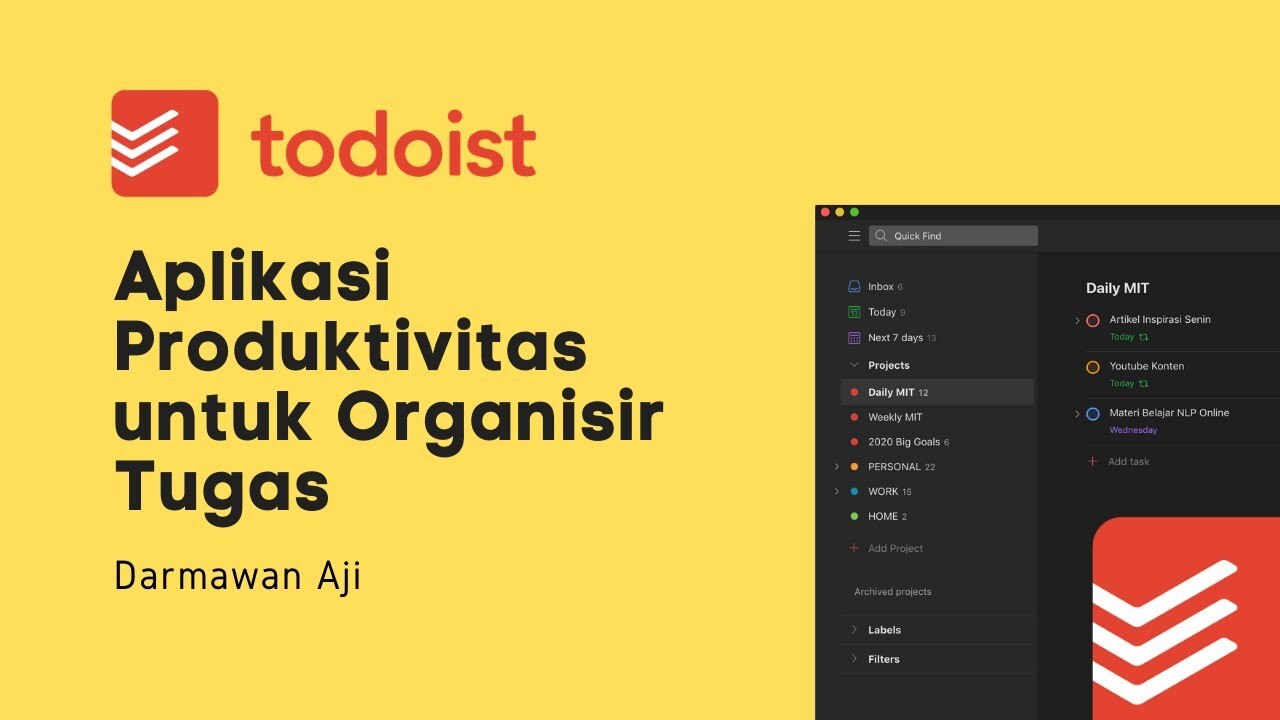
Dalam rutinitas sehari-hari, tugas berulang dan pengingat otomatis menjadi alat penting untuk menjaga produktivitas tanpa harus mengingat-ingat secara manual setiap kali. Dengan pengaturan yang tepat, Todoist dapat membantu memastikan bahwa tugas-tugas rutin tetap terorganisir dan tidak terlewatkan, sekaligus mengurangi beban ingatan yang harus diingat setiap saat.
Pada bagian ini, kita akan membahas bagaimana merancang sistem pengelolaan tugas berulang dan pengingat otomatis yang efektif, termasuk tabel pengaturan frekuensi, langkah pengaturan, serta contoh otomatisasi yang cocok untuk rutinitas harian dan mingguan.
Pengaturan Tugas Berulang dan Pengingat yang Efektif
Mengelola tugas berulang dan pengingat otomatis memerlukan perencanaan yang matang agar tidak mengganggu tetapi tetap berjalan efektif. Kunci utamanya adalah menentukan frekuensi yang sesuai dan mengatur pengingat agar muncul pada waktu yang optimal tanpa mengganggu aktivitas utama. Selain itu, penggunaan otomatisasi dalam Todoist dapat membantu membuat proses ini lebih simpel dan otomatis.
| Frekuensi Pengulangan | Pengingat Otomatis | Penerapan Contoh |
|---|---|---|
| Harian | Pengingat di pagi hari sebelum memulai aktivitas | Bangun tidur dan langsung mendapat pengingat untuk melakukan latihan pagi |
| Mingguan | Pengingat pada hari tertentu, misalnya setiap Senin pagi | Review mingguan pekerjaan di hari Senin sebelum bekerja |
| Bulanan | Peringatan di awal bulan | Perencanaan keuangan bulanan atau pengingat pengajuan laporan |
| Setiap selesai tugas | Pengingat otomatis untuk evaluasi hasil | Setelah menyelesaikan tugas proyek, muncul pengingat untuk evaluasi akhir bulan |
Langkah Mengatur Pengingat yang Tidak Mengganggu namun Efektif
Pengaturan pengingat harus dipilih dengan cermat agar tidak mengganggu ritme kerja sekaligus tetap efektif dalam mengingatkan. Berikut langkah-langkah yang bisa diikuti:
- Identifikasi waktu terbaik untuk menerima pengingat, misalnya saat istirahat, sebelum memulai pekerjaan utama, atau saat waktu santai.
- Gunakan pengingat bersifat fleksibel, seperti pengingat yang muncul beberapa menit sebelum tugas harus dilakukan, agar tidak terlalu mendadak.
- Sesuaikan frekuensi pengingat agar tidak terlalu sering sehingga mengganggu, tetapi cukup untuk menjaga konsistensi.
- Gunakan fitur pengingat berulang yang dapat diatur otomatis sesuai jadwal tertentu, sehingga tidak perlu diatur ulang secara manual setiap waktu.
- Perhatikan konteks dan prioritas pengingat, pastikan hanya yang penting dan relevan saja yang diberi pengingat agar tidak menimbulkan kelelahan mental.
Contoh Otomatisasi Tugas Berulang untuk Rutinitas Harian dan Mingguan
Berikut contoh otomatisasi yang bisa diimplementasikan untuk memudahkan pengelolaan tugas rutin:
- Rutinitas Pagi: Membuat tugas berulang setiap hari untuk bangun, minum air hangat, dan melakukan stretching. Pengingat otomatis muncul pukul 06.00 pagi, membantu memulai hari dengan kebiasaan yang sehat.
- Review Mingguan: Mengatur tugas berulang setiap hari Senin pukul 08.00 untuk melakukan evaluasi mingguan, termasuk pencapaian target dan perencanaan minggu berikutnya. Otomatisasi ini memastikan tidak terlewatkan kegiatan review penting.
- Pembayaran Tagihan Bulanan: Membuat tugas otomatis berulang setiap tanggal 25 bulan, dengan pengingat otomatis 3 hari sebelumnya agar tidak terlambat membayar tagihan.
- Checklist Kebersihan Rumah: Mengatur tugas berulang setiap Sabtu pagi untuk membersihkan rumah, dengan pengingat otomatis yang diatur agar muncul 30 menit sebelum waktu kegiatan, memberi waktu persiapan.
Menggunakan otomatisasi seperti ini tidak hanya membantu menjaga rutinitas tetap berjalan, tetapi juga mengurangi stres karena tidak perlu mengingat segala hal secara manual. Dengan pengaturan yang tepat, Todoist menjadi asisten pribadi yang andal dalam mengelola tugas berulang dan pengingat otomatis.
Melacak Kemajuan dan Melakukan Analisis Produktivitas
Dalam dunia yang penuh dengan tugas dan deadline, kemampuan untuk memantau kemajuan pekerjaan secara efektif sangat penting untuk menjaga produktivitas. Dengan menggunakan fitur pelacakan dan analisis di Todoist, kamu bisa mendapatkan gambaran lengkap tentang performa dan efisiensi kerja. Pendekatan ini tidak hanya membantu menilai pencapaian saat ini, tetapi juga memberi wawasan untuk meningkatkan strategi pengelolaan tugas ke depannya.
Di bagian ini, kita akan membahas langkah-langkah membuat laporan otomatis, menetapkan indikator keberhasilan yang relevan, memanfaatkan fitur filter dan pencarian untuk evaluasi, serta mengintegrasikan data Todoist dengan alat analisis lain untuk laporan lebih mendalam.
Membuat Laporan Kemajuan dan Statistik Tugas Secara Otomatis
Untuk memantau kemajuan secara otomatis, kamu dapat memanfaatkan fitur filter dan pencarian canggih di Todoist. Misalnya, buatlah filter yang menampilkan semua tugas yang selesai dalam periode tertentu, tugas yang belum selesai namun mendekati deadline, atau tugas berdasarkan label tertentu. Kombinasikan filter ini dengan laporan harian atau mingguan yang dikirim otomatis melalui email atau integrasi dengan layanan seperti Zapier atau IFTTT.
Selain itu, penggunaan fitur “Kinerja” atau “Progress” di Todoist (jika tersedia atau melalui integrasi pihak ketiga) dapat membantu membuat dashboard statistik yang memperlihatkan tren penyelesaian tugas dari waktu ke waktu. Dengan pengaturan otomatis ini, kamu akan selalu mendapatkan update tanpa harus secara manual mengumpulkan data setiap saat.
Membuat Tabel Indikator Keberhasilan yang Dapat Dipantau dari Data Tugas
Menetapkan indikator keberhasilan yang jelas adalah kunci untuk menilai produktivitas secara obyektif. Berikut beberapa contoh indikator yang umum digunakan:
- Jumlah tugas selesai dalam periode tertentu
- Persentase tugas yang selesai tepat waktu
- Jumlah tugas baru yang ditambahkan setiap minggu
- Distribusi tugas berdasarkan prioritas
- Rata-rata waktu penyelesaian tugas tertentu
Kamu bisa membuat tabel sederhana yang berisi indikator-indikator ini dan menambahkan kolom untuk data yang diambil dari laporan otomatis. Dengan demikian, kamu bisa melihat tren dan area yang perlu peningkatan secara visual dan terstruktur.
| Indikator | Target | Hasil Aktual | Performa |
|---|---|---|---|
| Jumlah tugas selesai per minggu | 50 | 45 | Di atas rata-rata |
| Persentase tugas tepat waktu | 90% | 85% | Perlu peningkatan |
| Jumlah tugas baru | 20 | 22 | Lebih dari target |
Memanfaatkan Fitur Filter dan Pencarian untuk Evaluasi Performa
Fitur filter dan pencarian di Todoist sangat membantu dalam melakukan evaluasi performa secara cepat dan spesifik. Kamu dapat menyaring tugas berdasarkan tanggal, label, prioritas, atau status. Misalnya, untuk mengevaluasi efisiensi kerja dalam sebulan terakhir, buat filter seperti:
filter: “pada bulan ini” && “status: selesai”
Selain itu, pencarian kata kunci tertentu pada judul atau deskripsi tugas juga memudahkan dalam menemukan tugas yang memerlukan perhatian khusus. Dengan rutin menggunakan fitur ini, kamu bisa mengidentifikasi pola dan hambatan dalam proses kerja secara real-time, serta melakukan penyesuaian strategis secara langsung.
Tips Mengintegrasikan Data Todoist dengan Alat Analisis Lain untuk Laporan Lengkap
Untuk mendapatkan laporan komprehensif yang melampaui kemampuan bawaan Todoist, integrasi dengan alat analisis data seperti Google Sheets, Microsoft Excel, Power BI, atau Tableau sangat dianjurkan. Kamu bisa menghubungkan Todoist dengan layanan seperti Zapier atau Automate.io yang memungkinkan otomatisasi impor data tugas ke spreadsheet atau platform analisis data.
Misalnya, dengan mengatur zap yang secara otomatis mengirim data selesai tugas setiap hari ke Google Sheets, kamu bisa memanfaatkan fungsi pivot table dan grafik dinamis untuk memantau performa dari berbagai sudut. Jika ingin analisis lebih mendalam, data tersebut bisa diimpor ke Power BI untuk membuat dashboard interaktif yang menampilkan tren, pola, dan insight penting lainnya.
Selain itu, kamu juga bisa menggunakan API Todoist untuk mengekstrak data secara langsung dan melakukan analisis custom sesuai kebutuhan. Pendekatan ini memungkinkan laporan yang sangat mendetail dan sesuai dengan kebutuhan pengembangan produktivitas pribadi maupun tim.
Memanfaatkan Fitur Kolaborasi dan Komentar Secara Maksimal
Dalam dunia kerja yang semakin terhubung, kolaborasi menjadi salah satu kunci keberhasilan sebuah proyek. Todoist menyediakan berbagai fitur yang mendukung kerja sama tim secara efisien, mulai dari pengaturan peran hingga komunikasi langsung melalui komentar dan lampiran. Dengan memanfaatkan fitur-fitur ini secara maksimal, Anda dapat memastikan semua anggota tim tetap sinkron dan produktif dalam menyelesaikan tugas bersama.
Penggunaan fitur kolaborasi dan komentar yang tepat tidak hanya mempercepat proses kerja, tetapi juga meminimalkan kesalahpahaman dan memastikan setiap anggota mendapatkan informasi terbaru secara real-time. Berikut panduan lengkap yang akan membantu Anda mengoptimalkan penggunaan fitur ini dalam setiap proyek di Todoist.
Menyesuaikan Peran dan Hak Akses dalam Tim
Pengaturan peran dan hak akses menjadi salah satu aspek penting dalam kolaborasi yang efektif. Todoist memungkinkan Anda untuk mengelola siapa saja yang dapat menambahkan, mengedit, atau hanya melihat tugas tertentu. Dengan pengaturan yang tepat, setiap anggota tim mendapatkan level akses sesuai dengan tanggung jawabnya, sehingga menjaga keamanan dan kontrol atas proyek.
Berikut adalah tabel peran dan hak akses yang umum digunakan dalam kolaborasi di Todoist:
| Peran | Hak Akses | Deskripsi |
|---|---|---|
| Owner | Semua hak, termasuk mengelola anggota dan pengaturan proyek | Pemilik proyek memiliki kontrol penuh dan bertanggung jawab atas pengelolaan proyek secara keseluruhan. |
| Admin | Menambah/menghapus anggota, mengedit pengaturan, dan mengelola tugas | Berperan sebagai pengelola utama untuk memastikan proyek berjalan sesuai rencana. |
| Member | Menambah, mengedit, dan menandai tugas | Anggota yang aktif berkontribusi dalam pengerjaan tugas dan diskusi. |
| Viewer | Hanya melihat tugas dan komentar | Peran terbatas untuk memantau progres tanpa melakukan perubahan. |
Menambahkan Komentar, Lampiran, dan Diskusi dalam Tugas
Komunikasi langsung dalam tugas sangat penting agar semua anggota tim dapat berbagi informasi, mengajukan pertanyaan, atau memberi feedback secara cepat. Todoist menyediakan fitur komentar yang mudah digunakan untuk mendukung diskusi ini.
Langkah-langkah menambahkan komentar dan lampiran:
- Masuk ke tugas yang ingin didiskusikan.
- Klik ikon komentar di bagian bawah tugas untuk membuka kolom komentar.
- Ketikan pesan yang ingin disampaikan, lalu tekan Enter atau klik tombol kirim.
- Menambahkan lampiran bisa dilakukan dengan mengklik ikon lampiran (biasanya berbentuk penjepit kertas), lalu pilih file dari perangkat Anda.
- Untuk diskusi lebih terstruktur, gunakan fitur mention (@nama) agar anggota tertentu mendapatkan notifikasi langsung.
Sistem komentar ini memungkinkan semua anggota tetap terinformasi tentang perkembangan tugas dan dapat langsung memberikan tanggapan tanpa perlu keluar dari platform.
Mengatur Notifikasi dan Update Otomatis untuk Kolaborasi Efisien
Salah satu kunci kolaborasi yang lancar adalah mendapatkan notifikasi yang tepat waktu. Todoist menyediakan pengaturan notifikasi yang fleksibel agar setiap anggota tim selalu mendapatkan update terbaru sesuai preferensi mereka.
Beberapa tips mengatur notifikasi:
- Aktifkan notifikasi email untuk tugas yang baru dibuat, diubah, atau dikomentari, agar tidak ketinggalan informasi penting.
- Gunakan fitur update otomatis untuk menerima notifikasi langsung di aplikasi atau perangkat yang sering digunakan.
- Atur preferensi notifikasi berdasarkan proyek atau label tertentu, sehingga hanya menerima update yang relevan.
- Manfaatkan fitur ‘Reminder’ untuk mengingatkan anggota tentang deadline penting atau diskusi yang sedang berlangsung.
Dengan pengaturan notifikasi yang tepat, kolaborasi menjadi lebih efisien dan semua anggota tetap terupdate, sehingga pekerjaan berjalan lancar tanpa hambatan komunikasi.
Penutupan
Menguasai tips-tips ini akan membantu memaksimalkan penggunaan Todoist dan meningkatkan produktivitas secara signifikan. Dengan memahami fitur-fitur yang jarang digunakan, pekerjaan menjadi lebih terorganisir dan efisien tanpa rasa terbebani.