Menggabungkan Todoist dengan Notion bisa menjadi solusi cerdas untuk meningkatkan produktivitas dan manajemen tugas secara efisien. Dengan integrasi yang tepat, pengguna dapat mengakses, memperbarui, dan memantau tugas dari satu platform yang terorganisir dengan baik.
Panduan ini akan membahas langkah-langkah teknis dan tips praktis untuk mengintegrasikan Todoist ke dalam halaman Notion secara optimal, sehingga memudahkan kolaborasi dan otomatisasi pekerjaan sehari-hari.
Memahami Dasar Integrasi Todoist dan Notion
Dalam dunia produktivitas digital saat ini, menggabungkan berbagai aplikasi agar bekerja secara harmonis menjadi hal yang penting. Integrasi antara Todoist dan Notion menawarkan solusi praktis untuk menyatukan manajemen tugas dan pencatatan dalam satu ekosistem. Dengan memahami prinsip dasar dari proses ini, pengguna dapat meningkatkan efisiensi kerja serta menjaga data tetap sinkron dan mudah diakses.
Integrasi ini bekerja dengan menghubungkan fitur utama dari keduanya sehingga data tugas di Todoist dapat muncul dan dikelola langsung dari halaman Notion, tanpa perlu berpindah-pindah aplikasi. Hal ini memungkinkan pengguna untuk tetap fokus pada satu platform sambil tetap memanfaatkan kekuatan masing-masing aplikasi secara optimal. Pada bagian ini, kita akan membahas tahapan utama, tools yang dibutuhkan, serta fitur-fitur utama yang memudahkan proses sinkronisasi data antar keduanya.
Langkah-langkah utama dan tools yang diperlukan untuk proses integrasi
Untuk melakukan integrasi Todoist ke dalam halaman Notion secara efektif, ada beberapa langkah penting yang perlu dipersiapkan. Menggunakan tools yang tepat akan memastikan proses berjalan lancar dan data tetap akurat. Berikut adalah tabel yang merangkum langkah-langkah utama serta tools yang digunakan:
| Langkah utama | Tools yang diperlukan | Keterangan |
|---|---|---|
| Membuat API Token Todoist | Todoist Account, Browser | API Token diperlukan untuk otentikasi dan akses data dari Todoist via API. |
| Menyiapkan Notion dan membuat database | Notion Account, Notion Database | Database di Notion akan menjadi tempat menampilkan tugas dari Todoist. |
| Memanfaatkan layanan Automasi (misalnya Zapier, Make/Integromat) | Zapier atau Make | Tools ini akan menghubungkan API Todoist dan Notion secara otomatis dan real-time. |
| Konfigurasi Automasi untuk sinkronisasi data | Tools Automasi, API Token | Pengaturan trigger dan action untuk memastikan data tugas selalu terupdate. |
| Pengujian dan optimalisasi integrasi | Browser, Akses API, Notion | Memastikan data berhasil tersinkron dan menyesuaikan pengaturan jika diperlukan. |
Fitur utama yang memudahkan sinkronisasi antara Todoist dan Notion mencakup:
- Automasi Pembaruan Data: Data tugas di Todoist secara otomatis muncul dan diperbarui di Notion, mengurangi risiko data ketinggalan atau duplikasi.
- Pengaturan Trigger dan Action: Pengguna dapat menentukan kondisi tertentu agar data di Notion terupdate sesuai kebutuhan, misalnya saat menambah, mengubah, atau menyelesaikan tugas di Todoist.
- Format Data yang Konsisten: Data tugas yang tersinkronisasi memiliki format yang seragam, memudahkan pencarian dan pengelolaan di Notion.
- Monitoring dan Notifikasi: Beberapa tools otomatis menawarkan fitur pemberitahuan jika terjadi error atau kegagalan sinkronisasi, sehingga pengguna dapat langsung melakukan penyesuaian.
Dengan memahami prinsip dasar serta langkah-langkah utama ini, pengguna dapat membangun integrasi yang efisien antara Todoist dan Notion, sehingga produktivitas bisa meningkat secara signifikan dan data tetap terkelola dengan baik.
Panduan Teknis Mengintegrasikan Todoist ke Halaman Notion
Mengintegrasikan Todoist ke dalam halaman Notion memungkinkan kamu untuk memantau dan mengelola tugas secara lebih efisien tanpa harus berpindah aplikasi. Dalam panduan ini, kita akan membahas langkah-langkah lengkap menggunakan API dan layanan pihak ketiga, serta contoh kode yang bisa langsung diterapkan untuk embed task list dari Todoist ke dalam halaman Notion.
Prosedur Lengkap Menggunakan API dan Layanan Pihak Ketiga
Agar proses integrasi berjalan lancar, kamu bisa memilih dua pendekatan utama: menggunakan API resmi Todoist dan Notion, atau memanfaatkan layanan pihak ketiga seperti Zapier, Automate.io, atau Make. Pendekatan ini memungkinkan otomatisasi dan sinkronisasi data secara real-time atau sesuai jadwal tertentu.
Berikut adalah langkah-langkah umumnya:
- Daftar dan buat aplikasi di Todoist dan Notion: Pastikan kamu memiliki API token yang valid dari kedua layanan ini.
- Atur akses API: Konfigurasi API dengan memasukkan token dan izin yang diperlukan untuk mengakses data tugas dan halaman Notion.
- Gunakan layanan otomatisasi: Buat workflows di platform seperti Zapier untuk menghubungkan Todoist dan Notion, misalnya memindahkan task dari Todoist ke database Notion secara otomatis.
- Buat skrip custom (opsional): Jika ingin kontrol penuh dan kustomisasi, buat skrip menggunakan bahasa pemrograman seperti Python yang memanfaatkan API keduanya untuk menarik data dan menempatkannya di halaman Notion.
- Embed hasil ke halaman Notion: Setelah data tersedia di Notion, gunakan feature embed atau database untuk menampilkan daftar tugas secara langsung.
Langkah Demi Langkah dalam Bentuk Tabel
| Tahapan | Deskripsi | Tools yang Digunakan | Estimasi Waktu |
|---|---|---|---|
| 1. Mendapatkan API Token | Login ke akun Todoist dan Notion, lalu buat API token untuk akses programatik. | Todoist API, Notion API | 10 menit |
| 2. Menyiapkan Workspace dan Database | Buat database di Notion yang akan menampung daftar tugas dari Todoist. | Notion | 15 menit |
| 3. Membuat Automasi di Layanan Pihak Ketiga | Link-kan Todoist dan Notion melalui Zapier atau layanan serupa, dan atur trigger serta aksi otomatis. | Zapier / Make / Automate.io | 20 menit |
| 4. Menulis Skrip Kustom (Opsional) | Jika memerlukan kontrol lebih, buat script Python atau JavaScript yang menarik data dari Todoist dan memasukkannya ke Notion. | Python / JavaScript, API Todoist dan Notion | 30 menit – 1 jam |
| 5. Menampilkan Data di Halaman Notion | Gunakan fitur embed atau database untuk menampilkan daftar tugas secara otomatis di halaman Notion. | Notion | 10 menit |
Contoh Kode dan Pengaturan Embed Task List dari Todoist ke Notion
Berikut adalah contoh skrip sederhana menggunakan Python yang mengakses daftar tugas dari Todoist dan memperbarui database Notion secara otomatis. Pastikan kamu sudah menginstall library seperti requests dan memiliki API token dari kedua layanan.
// Mengambil daftar tugas dari Todoist
import requests

todoist_api_token = 'TOKEN_TODOIST_MU'
notion_api_token = 'TOKEN_NOTION_MU'
notion_database_id = 'ID_DATABASE_NOTION'

# Endpoint API Todoist untuk mendapatkan tugas
todoist_endpoint = 'https://api.todoist.com/rest/v1/tasks'
headers_todoist =
    'Authorization': f'Bearer todoist_api_token'


response = requests.get(todoist_endpoint, headers=headers_todoist)
tasks = response.json()

# Mengupdate database Notion dengan tugas
for task in tasks:
    data =
        "parent":  "database_id": notion_database_id ,
        "properties":
            "Name":
                "title": [

                        "text":
                            "content": task['content']


                ]
            ,
            "Due Date":
                "date":
                    "start": task.get('due', ).get('string', None)

            ,
            "Status":
                "select":
                    "name": "Pending"


    response = requests.post('https://api.notion.com/v1/pages', headers=
        "Authorization": f"Bearer notion_api_token",
        "Content-Type": "application/json",
        "Notion-Version": "2022-06-28"
    , json=data)
    if response.status_code == 200:
        print(f"Tugas 'task['content']' berhasil ditambahkan ke Notion.")
    else:
        print(f"Gagal menambahkan tugas 'task['content']'.")
Dengan contoh ini, kamu bisa otomatis menarik data dari Todoist dan memperbarui halaman Notion secara otomatis. Untuk kemudahan, kamu bisa mengatur skrip ini berjalan secara otomatis menggunakan scheduler seperti cron di server atau layanan cloud functions.
Tips dan Trik Optimalisasi Integrasi
Setelah proses integrasi Todoist ke dalam halaman Notion berhasil dilakukan, langkah berikutnya adalah memastikan sistem berjalan secara efisien dan otomatis. Dengan menerapkan beberapa tips dan trik ini, Anda dapat memaksimalkan fungsi otomatisasi serta mengatasi kendala umum yang sering muncul, sehingga kolaborasi antara aplikasi menjadi lebih seamless dan produktif.
Optimalisasi ini penting agar Anda tidak perlu melakukan update secara manual berulang kali dan tetap mendapatkan data terbaru secara real-time. Berikut adalah beberapa strategi yang dapat diterapkan untuk mendapatkan hasil terbaik dari integrasi Todoist dan Notion.
Pengaturan Otomatisasi Update Status Tugas dari Todoist ke Notion
Mengotomatisasi pembaruan status tugas merupakan salah satu cara paling efektif untuk menjaga data tetap sinkron tanpa perlu intervensi manual. Untuk mencapainya, Anda bisa menggunakan tools otomatisasi seperti Zapier, Make (sebelumnya Integromat), atau Automate.io yang mendukung kedua platform ini.
Langkah utama meliputi:
- Menentukan trigger di Todoist, misalnya ketika status tugas berubah menjadi selesai atau diubah ke prioritas tertentu.
- Menetapkan aksi di Notion, seperti memperbarui properti tertentu dalam database terkait tugas tersebut.
- Menyesuaikan filter dan kondisi agar otomatisasi berjalan hanya pada tugas-tugas tertentu sesuai kebutuhan.
Dengan pengaturan ini, setiap kali ada perubahan status di Todoist, otomatis data di Notion akan mengikuti tanpa perlu pembaruan manual. Pastikan untuk menguji otomatisasi secara berkala agar berjalan lancar dan menghindari kekeliruan data.
Daftar Plugin dan Ekstensi Pendukung Integrasi Seamless
Agar proses integrasi berjalan lebih mulus, berbagai plugin dan ekstensi dapat digunakan untuk memaksimalkan fungsi dan kenyamanan pengguna. Beberapa plugin dan ekstensi ini akan membantu mempercepat proses sinkronisasi serta menambah fitur yang tidak tersedia secara default.
| Nama Plugin/Ekstensi | Fungsi Utama | Kelebihan |
|---|---|---|
| Zapier | Menghubungkan Todoist dan Notion secara otomatis | Antarmuka pengguna yang sederhana, banyak pilihan trigger dan action |
| Make (Integromat) | Automasi alur kerja yang kompleks dan custom | Fleksibilitas tinggi, mendukung scenario yang rumit |
| Notion Web Clipper | Menyimpan halaman web dan mengintegrasikannya ke Notion | Memudahkan pencatatan dan referensi dari sumber eksternal |
| Todoist Extension for Chrome | Mempercepat penambahan tugas dan integrasi satu klik | Praktis, langsung dari browser |
Memilih plugin yang sesuai dengan kebutuhan dan memastikan kompatibilitasnya dengan sistem akan membantu menjaga proses integrasi tetap stabil dan efisien.
Mengatasi Kendala Umum Seperti Sinkronisasi Data dan Perizinan
Kendala sering ditemukan saat melakukan integrasi, terutama terkait sinkronisasi data yang tidak lengkap atau perizinan akses yang terbatas. Berikut beberapa tips untuk mengatasi masalah tersebut:
- Periksa Koneksi dan Autentikasi: Pastikan akun yang digunakan memiliki izin penuh untuk mengakses dan memodifikasi data di kedua platform. Jika menggunakan API, pastikan token API masih aktif dan memiliki scope yang memadai.
- Perbarui Token dan Kunci API: Jika sinkronisasi gagal, cobalah untuk meng-refresh token API atau menghubungi admin sistem untuk mendapatkan akses yang benar.
- Sesuaikan Pengaturan Filter dan Trigger: Pastikan trigger otomatis dan filter di tools otomatisasi diatur dengan benar agar tidak ada data yang terlewatkan atau salah sinkron.
- Periksa Batasan Kuota dan Limit API: Beberapa layanan memiliki batasan penggunaan API yang dapat menyebabkan fungsi otomatis terhenti. Jika limit tercapai, tunggu hingga reset atau tingkatkan paket layanan.
- Gunakan Log dan Notifikasi: Aktifkan fitur logging dan notifikasi agar saat terjadi error, langsung diketahui dan bisa segera ditangani.
“Kunci dari integrasi yang sukses adalah monitoring dan penyesuaian rutin. Jangan ragu untuk melakukan troubleshooting agar otomatisasi tetap berjalan maksimal.”
Dengan mengikuti panduan ini, Anda dapat mengatasi kendala umum dan memastikan integrasi Todoist ke halaman Notion berjalan lancar, otomatis, dan aman dari masalah sinkronisasi maupun perizinan.
Contoh Kasus Penggunaan dan Visualisasi Implementasi
Integrasi Todoist ke dalam halaman Notion memudahkan tim dalam mengelola proyek secara efisien dan terorganisasi. Dengan melihat langsung daftar tugas dari Todoist yang ter-embed di Notion, seluruh anggota tim dapat memantau progress, memperbarui status, dan mengatur prioritas tanpa perlu berpindah aplikasi. Berikut ini adalah contoh kasus yang menggambarkan manfaat nyata dari implementasi ini serta visualisasi halaman Notion yang telah terorganisasi dengan embed Todoist secara lengkap.
Contoh Kasus Penggunaan untuk Manajemen Proyek Tim secara Efektif
Bayangkan sebuah tim pengembang perangkat lunak yang mengelola proyek pembangunan aplikasi berbasis web. Mereka menggunakan Todoist untuk mencatat seluruh tugas harian dan milestone penting. Dengan mengintegrasikan Todoist ke halaman Notion, seluruh anggota tim dapat melihat daftar tugas secara langsung, mengupdate status pekerjaan, dan menambahkan komentar tanpa meninggalkan platform Notion. Hal ini mempercepat komunikasi dan pengawasan, serta memastikan semua anggota tetap sinkron terhadap perkembangan proyek.
Integrasi ini juga memudahkan manajer proyek dalam melakukan evaluasi progres secara visual dan real-time, serta mengidentifikasi bagian yang membutuhkan perhatian lebih cepat.
Selain itu, tim desain dapat menggunakan halaman Notion sebagai pusat pengelolaan tugas kreatif, seperti ide, gambar referensi, dan jadwal deadline, yang semuanya terintegrasi dengan Todoist. Dengan begitu, setiap update tugas di Todoist langsung tercermin di halaman Notion, menjadikan pengelolaan proyek lebih transparan dan terkoordinasi.
Alur Kerja Sebelum dan Sesudah Integrasi
| Aspek | Sebelum Integrasi | Sesudah Integrasi |
|---|---|---|
| Pengelolaan tugas | Pengguna harus membuka kedua platform secara terpisah, mengupdate status di Todoist dan melihat dokumen di Notion secara manual. | Tugas dari Todoist otomatis muncul di halaman Notion, memungkinkan update status langsung di dalam halaman Notion tanpa perlu berpindah aplikasi. |
| Kolaborasi tim | Komunikasi dan koordinasi terfragmentasi, sering terjadi kesalahan sinkronisasi. | Semua informasi dan tugas terkonsolidasi dalam satu halaman, memudahkan diskusi dan kolaborasi real-time. |
| Visualisasi pekerjaan | Hanya bisa melihat daftar tugas di Todoist atau dokumen pendukung di Notion secara terpisah. | Visualisasi lengkap dan terorganisasi dengan embed Todoist di halaman Notion, memperlihatkan progres dan prioritas secara langsung. |
| Pengawasan progres | Memerlukan laporan manual dan pembaruan di berbagai platform. | Update otomatis dari Todoist ke halaman Notion, memudahkan monitoring dan evaluasi secara real-time. |
Ilustrasi Deskriptif Tampilan Halaman Notion Setelah Ter-embed Todoist
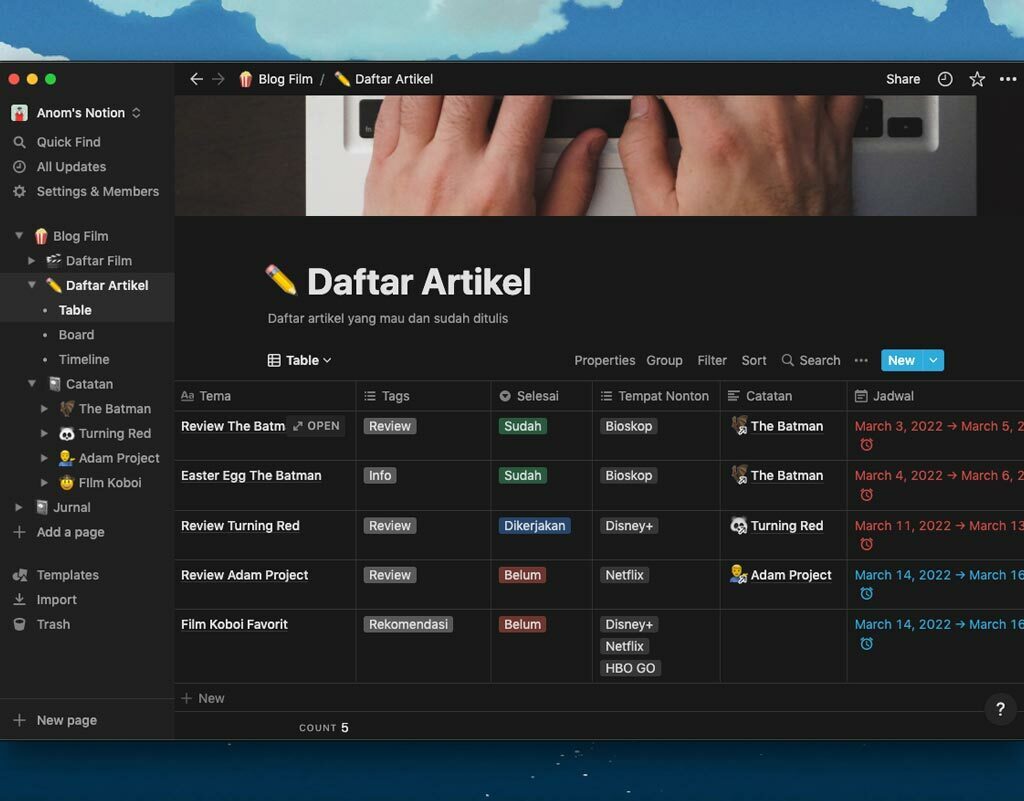
Bayangkan sebuah halaman utama Notion yang didesain secara minimalis dan terorganisasi, di bagian atas terdapat judul proyek lengkap dengan deskripsi singkat. Di bawahnya, ada bagian khusus yang menampilkan daftar tugas dari Todoist yang terembed secara lengkap. Tugas-tugas tersebut tampil dalam format daftar dengan kolom status, prioritas, dan deadline yang jelas. Warna-warna indikator di Todoist (seperti merah untuk tugas mendesak, kuning untuk prioritas sedang) tetap terlihat dan membantu visualisasi cepat.
Tugas yang selesai di Todoist otomatis termark sebagai selesai di halaman Notion, sehingga memudahkan pengawasan progres. Selain itu, halaman ini juga dilengkapi dengan bagian komentar dan catatan yang terintegrasi, sehingga diskusi terkait tugas dapat berlangsung langsung di dalam halaman yang sama. Layout ini memastikan seluruh informasi terkonsolidasi secara lengkap, mempercepat pengambilan keputusan dan kolaborasi tim yang efisien.
Pemungkas
Dengan mengikuti panduan ini, integrasi Todoist dan Notion dapat dilakukan secara lancar dan efektif, membantu meningkatkan produktivitas dan pengelolaan proyek secara menyeluruh. Eksplorasi alat dan sumber daya yang tepat akan memastikan proses berlangsung seamless dan mampu mendukung kebutuhan kerja yang dinamis.