Mengelola tugas dan pekerjaan sehari-hari kini semakin mudah dengan hadirnya berbagai aplikasi manajemen tugas yang canggih. Dua platform yang populer seperti Notion dan Todoist menawarkan fitur yang berbeda untuk memenuhi kebutuhan pengguna yang beragam.
Memahami keunggulan dan kekurangan masing-masing platform sangat penting agar pengguna bisa memilih yang paling sesuai dengan gaya kerja dan preferensi pribadi. Artikel ini akan membahas perbandingan lengkap dari fitur utama, personalisasi, kemudahan penggunaan, kolaborasi, integrasi, serta kelebihan dan kekurangannya.
Penjabaran Dasar Manajemen Tugas
Dalam dunia produktivitas digital, mengelola tugas secara efektif menjadi kunci utama keberhasilan dalam menyelesaikan pekerjaan maupun kegiatan sehari-hari. Aplikasi manajemen tugas hadir sebagai solusi modern yang memudahkan pengguna untuk membuat, memantau, dan menyelesaikan daftar pekerjaan mereka dengan lebih sistematis dan terorganisir. Meski memiliki fitur yang berbeda-beda, semua platform ini berfokus pada satu inti, yaitu membantu pengguna mengelola waktu dan prioritas secara efisien.
Kali ini kita akan membahas fitur utama yang umum ditemukan di aplikasi manajemen tugas, serta membandingkan dasar-dasar penggunaan Notion dan Todoist. Pemahaman ini penting agar pengguna bisa memilih platform yang sesuai dengan gaya kerja dan kebutuhan mereka.
Perbandingan Definisi dan Fungsi Dasar Notion serta Todoist
| Aspek | Notion | Todoist |
|---|---|---|
| Definisi | Platform all-in-one yang mengintegrasikan fungsi catatan, database, dan manajemen tugas dalam satu ruang kerja digital yang fleksibel. | Aplikasi khusus yang dirancang untuk mengelola daftar tugas dan pekerjaan secara efisien dengan sistem prioritas dan deadline yang jelas. |
| Fungsi Utama | Membuat halaman dan database yang dapat dikustomisasi, menyusun catatan, menambahkan tugas, serta mengelola proyek secara visual dan terstruktur. | |
| Fungsi Utama | Membuat daftar tugas, mengatur prioritas, menambahkan deadline, mengingatkan tugas yang harus diselesaikan, serta memantau progres secara real-time. |
Keunggulan Notion terletak pada kemampuannya menggabungkan berbagai fungsi dalam satu platform yang sangat fleksibel, cocok untuk pengguna yang membutuhkan database dan catatan lengkap. Sementara Todoist unggul dalam pengelolaan tugas yang simpel, fokus, dan mudah digunakan untuk aktivitas harian yang membutuhkan pengingat dan prioritas yang jelas.
Keunggulan Masing-Masing Platform dalam Mengelola Daftar Tugas
- Notion: Cocok untuk pengguna yang membutuhkan ruang kerja yang lengkap dan dapat disesuaikan, termasuk pembuatan database tugas, catatan, dan integrasi berbagai fungsi lainnya. Fleksibilitas tinggi memungkinkan pengguna mengatur tampilan dan struktur sesuai kebutuhan spesifik.
- Todoist: Menawarkan pengalaman pengguna yang bersih dan fokus pada pengelolaan tugas harian. Fitur seperti prioritas, pengingat otomatis, serta fitur kolaborasi sederhana membuatnya ideal untuk tugas yang membutuhkan efisiensi dan kejelasan waktu.
Contoh Penggunaan Sehari-hari
- Penggunaan Notion: Seorang mahasiswa menggunakan Notion untuk mengelola jadwal kuliah, menyusun catatan materi, serta membuat database tugas dan proyek akhir. Ia dapat melihat semua informasi dalam satu platform yang terintegrasi, mulai dari catatan belajar hingga daftar tugas yang harus diselesaikan.
- Penggunaan Todoist: Seorang pekerja menggunakan Todoist untuk mengelola daftar tugas harian, seperti menyusun agenda meeting, mengingatkan deadline laporan, serta memprioritaskan tugas berdasarkan tingkat urgensi. Pengingat otomatis dan sistem prioritas membantu memastikan semua tugas selesai tepat waktu.
Fitur Personalization dan Kustomisasi
Dalam dunia manajemen tugas digital, kemampuan personalisasi dan kustomisasi menjadi faktor penting agar pengguna bisa menyesuaikan platform sesuai kebutuhan dan gaya kerja masing-masing. Notion dan Todoist sama-sama menawarkan fitur yang memungkinkan pengguna mengatur tampilan dan pengaturan agar lebih nyaman dan efisien digunakan sehari-hari. Mengetahui langkah-langkah dan opsi yang tersedia akan membantu Anda memaksimalkan penggunaan kedua platform ini.
Pada bagian ini, kita akan membahas secara rinci langkah-langkah menyesuaikan tampilan dan pengaturan di Notion dan Todoist, menyusun tabel perbandingan opsi kustomisasi mereka, serta menyoroti fitur integrasi dan automasi yang mendukung personalisasi pengalaman pengguna.
Langkah Menyesuaikan Tampilan dan Pengaturan di Notion dan Todoist
Untuk mendapatkan pengalaman yang sesuai dengan kebutuhan, pengguna perlu tahu cara mengubah tampilan dan pengaturan di kedua platform ini. Di Notion, proses kustomisasi lebih fleksibel karena pengguna bisa membuat halaman dan template sesuai keinginan. Sedangkan Todoist, menawarkan pengaturan tampilan yang lebih terbatas tapi cukup efektif untuk manajemen tugas harian.
- Langkah Menyesuaikan di Notion:
- Masuk ke dashboard Notion dan pilih halaman yang ingin diubah tampilannya.
- Gunakan menu ‘Tampilan’ untuk mengubah layout, seperti grid atau list.
- Sesuaikan font, warna, dan ikon melalui pengaturan gaya yang tersedia di halaman atau dengan menambahkan block tertentu.
- Tambah template yang sudah disiapkan atau buat sendiri untuk berbagai penggunaan.
- Langkah Menyesuaikan di Todoist:
- Buka pengaturan akun dan pilih menu ‘Appearance’ atau ‘Tampilan’.
- Ubah tema warna, mode gelap atau terang, serta ukuran font sesuai preferensi.
- Gunakan filter dan label untuk mengatur tampilan daftar tugas.
- Atur urutan prioritas dan tampilan tugas berdasarkan tanggal jatuh tempo atau kategori.
Opsi Kustomisasi yang Tersedia di Notion dan Todoist
Berikut tabel yang menunjukkan berbagai pilihan kustomisasi yang bisa digunakan di kedua platform, sehingga Anda bisa membandingkan dan memilih sesuai kebutuhan.
| Fitur Kustomisasi | Notion | Todoist |
|---|---|---|
| Layout dan Tampilan | Membuat halaman custom, memilih grid, list, atau tabel; mengubah font dan warna; menambahkan ikon dan cover gambar | Mode gelap/terang, perubahan tema warna, urutan tampilan tugas |
| Template dan Preset | Membuat dan menyimpan template halaman; menggunakan template yang tersedia | Template proyek dan tugas, preset filter dan label |
| Pengaturan Prioritas dan Label | Pengaturan properti dan kategori yang bisa disesuaikan secara bebas | Prioritas berwarna, label yang bisa dibuat sendiri |
| Automasi dan Integrasi | Penggunaan block otomatis, integrasi dengan berbagai tools melalui API dan Zapier | Fitur otomatisasi dasar, integrasi melalui Zapier dan Google Calendar |
Fitur Integrasi dan Automasi yang Mendukung Personalisasi
Fitur integrasi dan automasi menjadi kunci penting agar pengguna bisa menyesuaikan platform dengan workflow yang lebih kompleks dan otomatis. Di Notion, pengguna dapat menghubungkan berbagai aplikasi melalui API dan plugin, serta membuat automasi yang mengubah data secara otomatis sesuai kebutuhan. Sementara Todoist, menawarkan automasi melalui integrasi dengan layanan seperti Zapier, IFTTT, dan Google Calendar, untuk memindahkan, mengingatkan, atau mengupdate tugas secara otomatis.
- Notion:
- Mendukung integrasi dengan berbagai layanan melalui API, termasuk Slack, Google Drive, dan lainnya.
- Automasi dapat dibuat menggunakan Zapier atau Make (sebelumnya Integromat) untuk sinkronisasi data dan notifikasi otomatis.
- Pengguna bisa membuat template otomatis dan pengaturan tampilan dinamis sesuai perubahan data.
- Todoist:
- Mendukung automasi tugas melalui Zapier dan IFTTT yang memungkinkan otomatisasi pengingat, penjadwalan, dan sinkronisasi tugas.
- Integrasi dengan kalender seperti Google Calendar dan Outlook memudahkan sinkronisasi jadwal dan pengingat otomatis.
- Fitur otomatisasi berbasis prioritas dan label yang bisa diatur sesuai alur kerja tertentu.
Contoh kasus: Seorang manajer proyek menggunakan Notion untuk membuat dashboard kustom dengan tampilan yang memudahkan visualisasi tahap proyek, serta mengintegrasikannya dengan Slack untuk mendapatkan notifikasi otomatis setiap ada pembaruan. Sementara itu, tim pengingat di Todoist diatur agar secara otomatis menambahkan tugas baru dari email dan mengingatkan anggota tim melalui notifikasi di ponsel saat mendekati deadline.
Kemudahan Penggunaan dan User Interface
Dalam memilih platform manajemen tugas, aspek tampilan visual dan pengalaman pengguna menjadi faktor kunci yang menentukan kenyamanan dan efisiensi penggunaan sehari-hari. Notion dan Todoist menghadirkan pendekatan berbeda dalam mendesain antarmuka mereka, yang secara langsung mempengaruhi seberapa mudah pengguna dapat menavigasi dan mengoperasikan fitur yang tersedia.
Pemahaman tentang tampilan visual dan pengalaman pengguna ini penting untuk memastikan bahwa pengguna dapat mengadopsi platform dengan cepat tanpa banyak kurva belajar. Berikut penjelasan lengkap mengenai aspek tersebut, termasuk tabel penilaian, metode pelatihan, dan gambaran visual dari masing-masing platform.
Tampilan Visual dan Pengalaman Pengguna
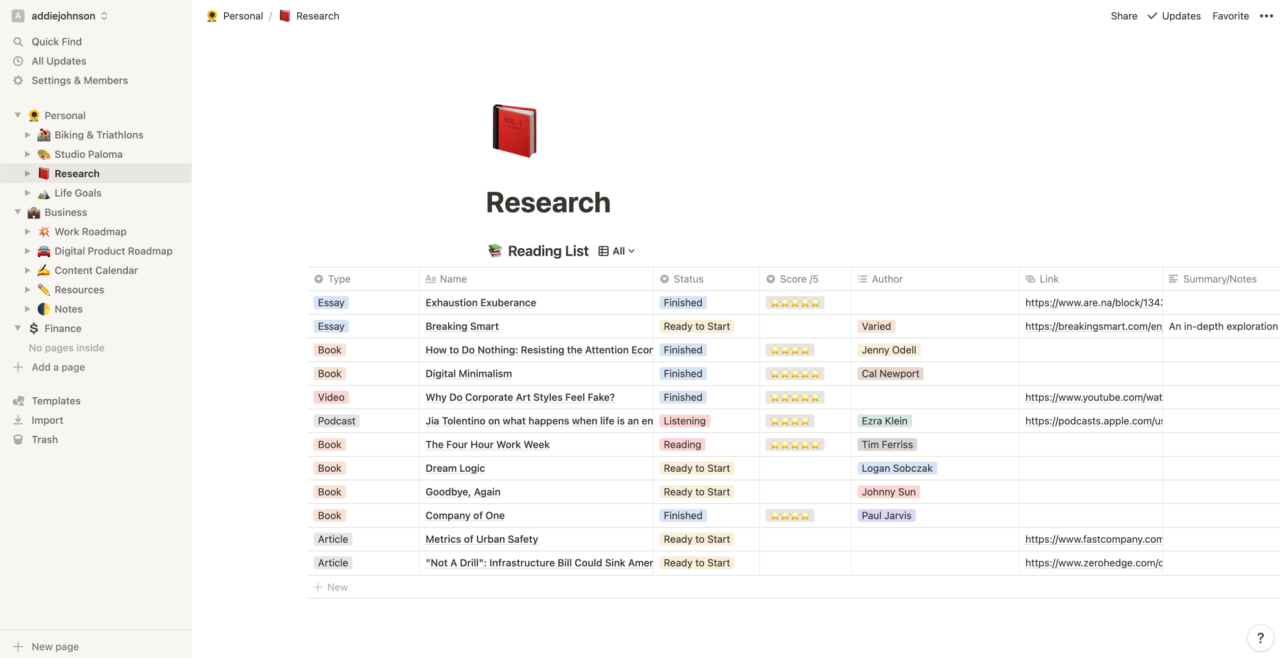
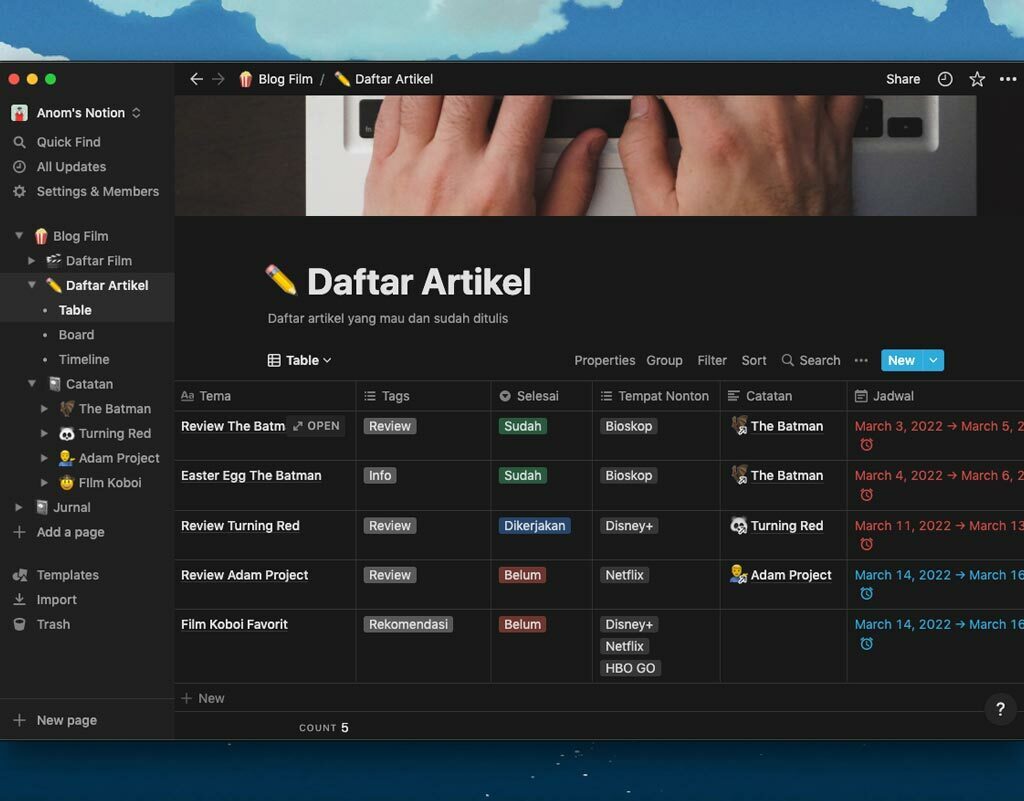
Notion dikenal dengan tampilan antarmuka yang bersih dan fleksibel, memungkinkan pengguna menyesuaikan workspace sesuai keinginannya. Pengguna dapat mengatur halaman dengan berbagai blok yang dapat dipindah-pindah, memberikan pengalaman yang lebih seperti mengedit dokumen daripada aplikasi manajemen tugas konvensional. Visualisasi yang minimalis sekaligus modern ini membuat pengguna nyaman dan tidak merasa kewalahan saat mengelola tugas dan informasi dalam satu tempat.
Sementara itu, Todoist menampilkan antarmuka yang simpel dan fokus pada daftar tugas. Desainnya yang minimalis dan intuitif memudahkan pengguna untuk langsung memahami fungsi utama tanpa perlu pengaturan rumit. Warna-warna yang lembut dan tata letak yang bersih mendukung pengalaman yang efisien dan tidak mengganggu konsentrasi pengguna saat mengerjakan tugas.
Penilaian Kemudahan Navigasi dan Intuitivitas
| Faktor | Notion | Todoist |
|---|---|---|
| Kemudahan Navigasi | Lebih kompleks karena banyak fitur dan pengaturan, namun dengan struktur yang modular dan sistem sidebar yang terorganisir, pengguna dapat menavigasi dengan relatif mudah setelah terbiasa. | Sangat mudah, dengan tata letak yang simpel dan fokus pada daftar tugas utama. Navigasi cepat melalui sidebar dan ikon yang intuitif membuat pengguna dapat langsung menemukan dan mengelola tugas. |
| Intuitivitas Penggunaan | Lebih tinggi jika pengguna terbiasa dengan konsep blok dan kustomisasi tampilan. Namun, untuk pengguna baru, bisa terasa sedikit membingungkan karena banyak opsi yang tersedia. | Lebih tinggi untuk pengguna awam karena desainnya yang minimalis dan langsung ke poin. Tutorial yang singkat dan panduan singkat mendukung kemudahan penggunaan. |
Metode Pelatihan dan Tutorial
Dalam mendukung pengguna baru, masing-masing platform menyediakan berbagai metode pelatihan dan tutorial yang berbeda. Notion menawarkan tutorial lengkap berupa video, panduan langkah demi langkah, serta webinar yang membahas berbagai fitur secara mendalam. User interface yang kompleks juga didukung oleh komunitas pengguna yang aktif dan sumber belajar yang berlimpah.
Sementara itu, Todoist menyediakan tutorial lebih sederhana, berupa panduan singkat, video tutorial dasar, dan fitur demo yang mudah diakses langsung dari aplikasi. Pendekatan ini cocok untuk pengguna yang menginginkan solusi cepat dan langsung bisa dipraktekkan, tanpa harus mempelajari banyak fitur tambahan yang tidak diperlukan.
Gambaran Visual User Interface
Notion menampilkan tampilan yang menyerupai dokumen digital lengkap dengan berbagai blok yang bisa diatur secara bebas. Halaman utama sering kali terdiri dari sidebar di sisi kiri yang berisi menu navigasi, dan area utama yang berisi konten yang dapat diisi dengan teks, tabel, gambar, dan elemen lain. Antarmuka ini memberikan nuansa seperti mengelola dokumen yang sangat fleksibel dan kustomisasi tinggi.
Todoist, di sisi lain, menampilkan daftar tugas yang bersih dan terorganisir rapi. Setiap tugas biasanya ditampilkan dalam bentuk baris dengan opsi pencarian, filter, dan prioritas yang mudah diakses. Warna-warna pastel dan ikon yang sederhana memudahkan pengguna untuk membedakan kategori tugas dan melihat status pekerjaan secara cepat, mendukung efektivitas dan kecepatan dalam berinteraksi.
Kolaborasi dan Berbagi Tugas
Dalam dunia kerja dan manajemen proyek, kemampuan untuk bekerja sama secara efektif sangat krusial. Baik Notion maupun Todoist menawarkan fitur kolaborasi yang memudahkan tim dalam berbagi tugas, memberikan komentar, dan melakukan revisi secara langsung. Dengan fitur ini, pengelolaan proyek menjadi lebih transparan, cepat, dan efisien, mendukung komunikasi yang lancar di antara anggota tim.
Di bagian ini, kita akan membahas perbandingan kemampuan berbagi tugas, komentar, dan revisi di kedua platform, serta demonstrasi prosedur berbagi proyek dan mengelola hak akses. Selain itu, akan disertakan contoh skenario kolaborasi tim agar gambaran penggunaan fitur-fitur ini menjadi lebih nyata dan praktis.
Perbandingan Kemampuan Berbagi Tugas, Komentar, dan Revisi
| Fitur | Notion | Todoist |
|---|---|---|
| Berbagi Tugas/Proyek | Mengizinkan berbagi halaman dan workspace dengan anggota dalam berbagai level akses (baca, tulis, admin). Pengguna dapat mengundang tim melalui tautan atau email. | Mendukung berbagi tugas secara langsung ke anggota tim melalui fitur kolaborasi. Pengguna dapat menambahkan anggota ke proyek dan membagikan link tugas tertentu. |
| Menambahkan Komentar | Setiap halaman atau blok dapat diberi komentar yang dapat dipasang, dibalas, dan disusun secara thread, memudahkan diskusi langsung di konteks tugas. | Tugas dan komentar terintegrasi di dalam tugas itu sendiri, memungkinkan anggota menambahkan catatan, diskusi, dan klarifikasi secara langsung di tugas. |
| Revisi dan Riwayat Perubahan | Menyediakan riwayat revisi lengkap pada halaman tertentu, memungkinkan pengguna melihat perubahan dari waktu ke waktu dan mengembalikan ke versi sebelumnya jika diperlukan. | Revisi dilakukan secara otomatis, dengan kemampuan melacak perubahan pada komentar dan tugas, walau tidak sekaya fitur riwayat halaman seperti di Notion. |
Prosedur Berbagi Proyek dan Pengelolaan Hak Akses
Berbagi proyek di Notion dan Todoist melibatkan langkah mudah yang memungkinkan pengelolaan hak akses sesuai kebutuhan tim. Berikut gambaran prosedurnya:
- Berbagi di Notion: Pengguna dapat membuka halaman yang ingin dibagikan, klik tombol “Share” di pojok kanan atas, lalu memasukkan email anggota tim atau mengundang melalui tautan. Hak akses dapat disetel menjadi “Can Read”, “Can Comment”, “Can Edit”, atau “Admin”.
- Berbagi di Todoist: Pengguna membuka proyek yang ingin dibagikan, klik ikon “Share” di bagian atas proyek, lalu masukkan email anggota tim. Hak akses secara default diberikan sebagai anggota biasa, namun Anda bisa mengatur tingkat izin melalui pengaturan kolaborasi.
Dengan pengaturan hak akses ini, tim dapat bekerja secara kolaboratif tanpa khawatir terhadap perubahan yang tidak diinginkan atau akses yang tidak semestinya. Pengaturan yang fleksibel memastikan bahwa setiap anggota memiliki tingkat kontrol yang sesuai peran mereka dalam proyek.
Skenario Kolaborasi Tim dan Fitur yang Digunakan
Misalnya, sebuah tim pengembang perangkat lunak menggunakan Notion untuk mengelola dokumentasi proyek dan Todoist untuk mengatur tugas-tugas harian. Ketika ada bug yang ditemukan, anggota tim mengunggah deskripsi lengkap di halaman Notion dan membagikan kepada seluruh tim. Di sana, mereka menambahkan komentar untuk diskusi dan revisi dokumen jika diperlukan.
Sementara itu, dalam Todoist, mereka membuat tugas terkait bug tersebut, menetapkan prioritas, dan menugaskan ke anggota tertentu. Fitur komentar di dalam tugas memungkinkan komunikasi langsung terkait status pengerjaan dan catatan penting lainnya. Hak akses diatur agar semua anggota bisa menambahkan, mengubah, dan menyelesaikan tugas sesuai peran mereka.
Contoh ini menunjukkan bagaimana kedua platform memfasilitasi kolaborasi yang efektif, dengan Notion sebagai pusat dokumentasi dan diskusi, serta Todoist sebagai alat pengelolaan tugas harian yang terintegrasi.
Integrasi dan Ekosistem Aplikasi Pendukung
Dalam dunia kerja dan produktivitas digital, kemampuan untuk mengintegrasikan aplikasi yang berbeda sangat penting agar alur kerja menjadi lebih efisien dan seamless. Notion dan Todoist, sebagai platform yang populer, menawarkan berbagai opsi integrasi yang memungkinkan pengguna menghubungkan berbagai layanan dan memperluas fungsionalitasnya. Dengan memahami pilihan integrasi yang tersedia serta proses pengelolaannya, pengguna dapat memaksimalkan manfaat dari kedua aplikasi ini dan menyesuaikannya dengan kebutuhan kerja sehari-hari.
Pada bagian ini, kita akan membahas daftar integrasi yang didukung oleh Notion dan Todoist, tabel kompatibilitas platform dengan aplikasi produktivitas lain, proses penambahan dan pengelolaan integrasi, serta contoh konkret penggunaan integrasi untuk meningkatkan efisiensi kerja.
Daftar Integrasi Tersedia untuk Notion dan Todoist
Notion dan Todoist sama-sama mendukung berbagai integrasi yang memungkinkan sinkronisasi data dan otomatisasi tugas. Berikut adalah beberapa integrasi utama yang umum digunakan:
- Notion: Google Drive, Slack, Zapier, Automate.io, Figma, GitHub, Trello, dan berbagai API pihak ketiga melalui Zapier dan Automate.io.
- Todoist: Google Calendar, Outlook, Zapier, IFTTT, Slack, Amazon Alexa, dan integrasi dengan layanan email dan kalender lainnya.
Kedua platform ini terus memperbarui dan menambahkan integrasi baru sesuai kebutuhan pengguna dan perkembangan teknologi, sehingga pengguna dapat menghubungkan berbagai layanan yang mereka gunakan dalam satu ekosistem terpadu.
Kompatibilitas Platform dengan Aplikasi Produktivitas Lain
Untuk memudahkan pemahaman, berikut adalah tabel yang menunjukkan kompatibilitas platform Notion dan Todoist dengan berbagai layanan produktivitas utama:
| Platform / Aplikasi | Notion | Todoist |
|---|---|---|
| Google Drive / Google Workspace | Ya, melalui integrasi API dan Zapier | Ya, melalui integrasi langsung dan Zapier |
| Slack | Ya, untuk notifikasi dan kolaborasi | Ya, untuk mengirim tugas dan pengingat |
| Calendar (Google Calendar / Outlook) | Ya, melalui Zapier atau API | Ya, otomatis sinkronisasi dengan Google Calendar dan Outlook |
| Automation Tools (Zapier / IFTTT) | Ya, mendukung berbagai automasi | Ya, mendukung automasi melalui Zapier dan IFTTT |
| Figma / GitHub / Trello | Ya, melalui plugin dan integrasi pihak ketiga | Terbatas, lebih fokus ke tugas dan kalender |
Dengan tabel ini, pengguna dapat melihat dengan jelas layanan apa saja yang dapat diintegrasikan dan bagaimana hubungan antara platform serta layanan pendukung lainnya.
Proses Menambahkan dan Mengelola Integrasi dalam Kedua Platform
Menambahkan integrasi di Notion dan Todoist umumnya melibatkan beberapa langkah yang relatif sederhana, tergantung pada layanan yang dipilih. Berikut gambaran prosesnya:
- Memilih layanan integrasi: Pengguna harus menentukan layanan apa yang ingin dihubungkan, seperti Google Drive, Slack, atau Zapier.
- Memasukkan kredensial: Saat mengaktifkan integrasi, pengguna biasanya diminta memasukkan akun yang relevan dan memberikan izin akses yang diperlukan.
- Menyesuaikan pengaturan: Setelah terhubung, pengguna dapat mengatur parameter otomatisasi, seperti otomatis mengirim notifikasi, sinkronisasi jadwal, atau upload file otomatis.
- Pengelolaan dan pemantauan: Integrasi yang sudah aktif dapat dikelola melalui dashboard pengaturan aplikasi, termasuk menonaktifkan atau mengedit otomatisasi sesuai kebutuhan.
Dalam Notion, proses ini sering dilakukan melalui embed link atau plugin dari layanan pihak ketiga seperti Zapier. Sedangkan di Todoist, integrasi biasanya melalui menu pengaturan, pilih layanan yang diinginkan, lalu otorisasi akun terkait.
Contoh Penggunaan Integrasi untuk Meningkatkan Efisiensi Kerja
Misalnya, sebuah tim proyek menggunakan Notion sebagai pusat dokumentasi dan Todoist untuk mengelola daftar tugas harian. Dengan mengintegrasikan keduanya melalui Zapier, mereka dapat melakukan otomatisasi berikut:
Setiap kali anggota tim menandai tugas penting di Todoist sebagai selesai, otomatis catatan tersebut akan terupdate di halaman Notion yang berisi ringkasan progres proyek. Sebaliknya, setiap penambahan tugas baru di Todoist bisa langsung muncul di database Notion yang terkait, lengkap dengan prioritas dan deadline-nya.
Contoh lain, dengan integrasi Google Calendar, pengguna dapat melihat jadwal rapat dan deadline tugas dalam satu kalender yang terintegrasi di Todoist, sehingga lebih terorganisir dan tidak melewatkan hal penting. Penggunaan otomatisasi ini membantu mengurangi waktu yang terbuang untuk pencarian informasi dan meningkatkan produktivitas secara keseluruhan.
Kelebihan dan Kekurangan Setiap Platform
Membandingkan keunggulan dan kekurangan Notion serta Todoist penting agar pengguna dapat memilih platform yang paling sesuai dengan kebutuhan mereka. Setiap platform memiliki keunggulan tertentu yang membuatnya unggul di aspek tertentu, namun juga memiliki kekurangan yang perlu dipertimbangkan agar tidak menimbulkan kendala di kemudian hari. Dalam bagian ini, kita akan mengulas secara lengkap aspek keunggulan utama dari kedua platform serta menyajikan tabel yang menggambarkan kekurangan dan kelebihan mereka secara komprehensif.
Penting bagi pengguna untuk memahami situasi di mana satu platform lebih unggul dari yang lain. Dengan mengetahui kekuatan dan kelemahan masing-masing, pengguna bisa menentukan penggunaan yang paling efektif sesuai kebutuhan pribadi maupun tim. Berikut ini adalah ringkasan poin utama dan contoh yang memudahkan pengambilan keputusan.
Kelebihan dan Kekurangan Notion dan Todoist
| Aspek | Notion | Todoist |
|---|---|---|
| Kelebihan Utama |
|
|
| Kekurangan Utama |
|
|
Contoh situasi di mana Notion lebih unggul adalah saat pengguna membutuhkan satu platform untuk mengelola berbagai aspek proyek, mulai dari dokumentasi, database, hingga kolaborasi tim secara lengkap. Sebaliknya, Todoist lebih unggul untuk pengguna yang membutuhkan manajemen tugas harian yang cepat, efisien, dan terintegrasi dengan ekosistem aplikasi produktivitas yang sudah ada.
Inti dari perbandingan ini: Notion cocok untuk kebutuhan kompleks dan kolaborasi mendalam, sementara Todoist ideal untuk manajemen tugas harian dan pengingat yang simpel serta cepat.
Terakhir

Memilih antara Notion dan Todoist tergantung pada kebutuhan spesifik dan preferensi pengguna. Dengan memahami kelebihan dan kekurangannya, pengguna dapat memaksimalkan efisiensi kerja dan kolaborasi melalui platform yang tepat. Jadi, evaluasilah fitur dan fitur pendukung yang sesuai dengan gaya kerja untuk mendapatkan hasil terbaik.