Membangun otak kedua atau second brain bisa menjadi solusi praktis untuk mengelola semua informasi dan ide secara efisien. Dengan menggunakan Notion, proses ini menjadi lebih terstruktur dan mudah diakses kapan saja. Panduan ini akan memandu langkah demi langkah untuk menciptakan sistem yang cocok dengan kebutuhan pribadi.
Dalam panduan ini, akan dibahas cara menyiapkan struktur, membuat workspace, mengorganisasi data, serta memanfaatkan fitur otomatisasi dan visual. Semua langkah dirancang agar pengguna bisa membangun second brain yang fungsional dan mudah dipelihara di platform Notion.
Pengantar tentang Second Brain dan Notion
Dalam era informasi yang begitu cepat dan penuh tantangan, memiliki sistem yang mampu menyimpan, mengelola, dan mengingat berbagai informasi secara efisien menjadi krusial. Konsep Second Brain atau Otak Kedua muncul sebagai solusi yang memanfaatkan teknologi untuk memperkuat kemampuan otak manusia dalam mengorganisasi pengetahuan dan tugas sehari-hari. Dengan membangun Second Brain yang solid, kita bisa meningkatkan produktivitas, mengurangi stres, dan memastikan tidak ada informasi penting yang terlewatkan.
Notion hadir sebagai salah satu platform paling fleksibel dan lengkap untuk mewujudkan konsep tersebut. Melalui fitur-fiturnya yang multifungsi—dari pencatatan, pengelolaan tugas, hingga pembuatan database—Notion memudahkan pengguna untuk membangun sistem pengelolaan pengetahuan yang personal dan sesuai kebutuhan. Dengan integrasi yang seamless dan tampilan yang user-friendly, Notion menjadi pilihan utama bagi mereka yang ingin membangun Otak Kedua digital yang efisien dan mudah diakses kapan saja.
Prinsip Dasar Membuat Otak Kedua dan Manfaatnya dalam Kehidupan Sehari-hari
Prinsip utama dalam membangun Second Brain adalah menyimpan semua informasi penting di tempat yang terorganisir dengan baik sehingga mudah diakses dan digunakan kembali. Pendekatan ini memungkinkan kita untuk meminimalisir beban ingatan dan mempercepat proses pengambilan keputusan. Dengan kata lain, Otak Kedua berfungsi sebagai ekstensi dari pikiran kita, menyimpan ide, catatan, tugas, dan sumber daya yang bisa kita pakai kapan saja tanpa perlu mengingat semuanya secara langsung.
Manfaat utama dari penerapan sistem ini termasuk peningkatan efisiensi kerja dan belajar, pengurangan stres karena tidak perlu mengingat segala hal, serta kemampuan untuk melakukan refleksi dan pengembangan diri secara lebih terstruktur. Dalam kehidupan sehari-hari, Otak Kedua juga memudahkan dalam mengelola berbagai aspek, mulai dari pekerjaan, belajar, hobi, hingga kehidupan pribadi, sehingga semuanya dapat berjalan lebih tertata dan produktif.
Fitur Utama Notion yang Mendukung Penciptaan Second Brain
Notion menawarkan beragam fitur yang sangat mendukung penciptaan sistem Otak Kedua, di antaranya:
- Database dan Tabel yang memungkinkan pengguna menyusun dan mengelola data dalam format yang fleksibel sesuai kebutuhan.
- Page dan Subpage untuk membuat struktur hierarki informasi yang mudah dinavigasi.
- Template yang dapat disesuaikan agar proses pencatatan menjadi lebih cepat dan konsisten.
- Integrasi Multimedia termasuk gambar, file, dan embed konten dari sumber lain, memperkaya informasi yang disimpan.
- Linking dan Referensi antar halaman yang memudahkan penghubungan informasi berbeda dan memperkuat koneksi pengetahuan.
- Search dan Filter canggih untuk menemukan data dengan cepat di seluruh sistem.
Kombinasi fitur ini menjadikan Notion sebagai platform yang sangat powerful dan adaptable untuk membangun Otak Kedua yang sesuai dengan gaya hidup dan kebutuhan masing-masing pengguna.
Perbandingan Keunggulan Notion dengan Platform Pencatatan Lainnya
| Fitur / Platform | Notion | Evernote | OneNote | Google Keep |
|---|---|---|---|---|
| Fleksibilitas Pengaturan | Sangat tinggi, bisa disesuaikan sesuai kebutuhan | Cukup baik, terutama untuk pencatatan cepat | Lebih fokus pada catatan sederhana dan integrasi Microsoft | Sangat simpel dan cepat, cocok untuk catatan kecil |
| Organisasi Data | Hierarki halaman, database, linking | Tag dan notebook | Notebook dan halaman | Label dan checklist |
| Multimedia & Embedding | Mendukung berbagai format media dan embed konten | Sangat mendukung multimedia, tapi lebih terbatas pada pengaturan | Mendukung multimedia, tapi tampilan lebih sederhana | Terbatas pada gambar dan catatan audio |
| Kolaborasi | Real-time collaboration, mudah berbagi | Dukungan kolaborasi, tapi terkadang lambat | Kolaborasi terbatas, lebih personal | Cocok untuk kolaborasi ringan |
| Ketersediaan Platform | Web, Windows, Mac, iOS, Android | Web, Windows, Mac, iOS, Android | Windows, Mac, iOS, Android | Web, Android, iOS |
Perbandingan ini menunjukkan bahwa Notion unggul dalam hal fleksibilitas, pengaturan data yang kompleks, dan integrasi konten multimedia, menjadikannya pilihan ideal untuk membangun Otak Kedua yang lengkap dan customizable.
Contoh Penggunaan Sederhana dalam Mengorganisasi Informasi
Sebagai gambaran, bayangkan kamu ingin mengelola informasi tentang proyek kerja dan catatan pribadi dalam satu sistem. Dengan Notion, kamu bisa membuat halaman utama bernama “Proyek dan Kehidupan” yang berisi subhalaman:
- Proyek Kerja: Berisi database tugas, timeline, dan catatan meeting. Kamu bisa menambahkan kolom status, deadline, dan prioritas untuk memudahkan pengelolaan.
- Catatan Pribadi: Berisi jurnal harian, ide-ide kreatif, dan daftar buku yang ingin dibaca. Bisa dibuat dalam bentuk halaman sederhana atau database yang bisa di-filter berdasarkan tanggal atau kategori.
- Referensi: Tempat menyimpan artikel penting, link, atau sumber belajar yang sering kamu gunakan.
Dengan struktur seperti ini, seluruh informasi tersusun rapi dan terintegrasi, memudahkan akses dan pengelolaan di berbagai situasi. Kamu bisa menambahkan fitur pencarian atau filter untuk menemukan data tertentu dengan cepat, memastikan bahwa Otak Kedua kamu selalu siap mendukung aktivitas harian.
Persiapan dan Perencanaan Struktur Second Brain
Sebelum mulai membangun Second Brain di Notion, penting sekali untuk melakukan perencanaan struktur yang matang. Tahap ini akan menentukan seberapa efisien dan mudahnya kamu mengelola serta mengakses data di kemudian hari. Dengan perencanaan yang baik, Second Brain bisa menjadi sistem yang benar-benar mendukung produktivitas dan pembelajaran kamu secara maksimal.
Pada bagian ini, kita akan membahas langkah-langkah penting dalam merancang struktur utama, menyusun kebutuhan fitur, serta memvisualisasikan relasi antar data agar proses pembangunan menjadi lebih terorganisir dan berorientasi pada kebutuhan pribadi maupun profesional.
Rancang Skema Struktur Utama yang Mencakup Kategori dan Subkategori Data
Langkah pertama dalam membangun Second Brain adalah menentukan kategori utama yang akan menjadi fondasi sistem ini. Kategori ini berkaitan dengan area utama kehidupan atau pekerjaan yang ingin kamu kelola, seperti pengetahuan, proyek, referensi, catatan pribadi, dan lain-lain. Setelah menetapkan kategori utama, buat subkategori yang lebih spesifik agar data tersegmentasi dengan baik. Misalnya, di dalam kategori “Proyek”, kamu bisa membagi lagi berdasarkan proyek individual, status, atau deadline tertentu.
- Identifikasi kategori utama: Tentukan area besar yang akan menjadi kerangka utama Second Brain.
- Definisikan subkategori: Rinci setiap kategori menjadi bagian kecil yang lebih spesifik dan mudah diakses.
- Contoh struktur: Pengetahuan > Buku & Artikel, Proyek > Proyek A, Catatan Pribadi > Ide dan Refleksi.
Susun Daftar Kebutuhan dan Fitur yang Harus Dimiliki dalam Notion
Selain struktur, penting juga mengidentifikasi fitur dan kebutuhan apa saja yang harus ada di Notion agar Second Brain dapat berjalan optimal. Fitur ini meliputi tampilan yang mudah dinavigasi, sistem pencarian yang efektif, penggunaan database, tagging, linking antar halaman, hingga otomatisasi sederhana jika diperlukan.
- Database dan tabel: Untuk mengelola data dalam jumlah banyak dan terorganisasi dengan baik.
- Template halaman: Memudahkan pembuatan catatan baru dengan format yang konsisten.
- Tagging dan relasi antar data: Mempercepat pencarian dan menghubungkan data terkait.
- Fitur pencarian canggih: Membantu menemukan informasi dengan cepat tanpa harus mengingat lokasi tepatnya.
- Integrasi dan otomatisasi: Jika membutuhkan sinkronisasi data otomatis atau pengingat.
Buat Tabel Struktur Hierarki dan Relasi antar Data
Visualisasi struktur data sangat membantu dalam memahami bagaimana setiap bagian saling terhubung. Membuat tabel yang menggambarkan hierarki dan relasi data akan mempermudah pengelolaan dan pengembangan Second Brain di masa depan. Tabel ini biasanya berisi kolom seperti ID, Nama Data, Tipe Data (misalnya, halaman, database), Parent/Relasi, dan Keterangan.
| ID | Nama Data | Tipe Data | Relasi/Parent | Keterangan |
|---|---|---|---|---|
| 1 | Pengetahuan | Folder / Database | Berisi semua referensi dan materi pembelajaran | |
| 2 | Buku & Artikel | Database | Pengetahuan | Daftar bacaan dan catatan penting dari sumber eksternal |
| 3 | Proyek | Folder / Database | Berisi daftar proyek yang sedang dan akan dikerjakan | |
| 4 | Proyek A | Database | Proyek | Data terkait Proyek A, termasuk tugas dan catatan |
| 5 | Catatan Pribadi | Folder | Pengingat, ide, refleksi diri dan catatan lainnya |
Bagikan Contoh Visualisasi Diagram Struktur Data dalam Notion
Untuk memudahkan pemahaman, visualisasi diagram struktur data dapat digambarkan sebagai hierarki pohon atau diagram relasi yang menunjukkan kategori utama dan subkategori beserta relasi antar mereka. Misalnya, sebuah diagram yang berisi kotak besar “Second Brain” dengan cabang-cabang ke “Pengetahuan”, “Proyek”, dan “Pribadi”. Di bawah “Proyek”, terdapat sub-cabang ke “Proyek A”, “Proyek B”, dan sebagainya. Hubungan ini menggambarkan bagaimana data saling terhubung dan memudahkan navigasi.
Contoh visualisasi ini dapat dibuat menggunakan tools diagram seperti draw.io atau Lucidchart agar struktur yang kompleks tetap jelas dan mudah dipahami. Penggambaran ini sangat membantu saat merancang database dan halaman di Notion supaya tidak terjadi tumpang tindih atau kehilangan data penting di tengah perjalanan pembangunan Second Brain.
Pembuatan Workspace dan Database Dasar
Setelah menyiapkan struktur utama untuk Second Brain di Notion, langkah berikutnya adalah membangun workspace yang terorganisir lengkap dengan database dasar. Workspace yang terstruktur dengan baik akan memudahkan proses pencatatan, pengelolaan, dan pencarian informasi secara efisien. Di sini, kita akan membahas langkah-langkah praktis membuat workspace baru dan database utama yang akan menjadi fondasi dari Otak Kedua Anda.
Susun Langkah Membuat Workspace Baru di Notion untuk Second Brain
Membuat workspace di Notion adalah langkah awal yang penting agar semua data dan database yang dibutuhkan dapat tersusun secara rapi dan mudah diakses. Berikut adalah langkah-langkah yang bisa diikuti:
- Login ke akun Notion Anda dan klik tombol “New Page” yang biasanya terletak di sidebar kiri atau bagian bawah daftar page.
- Pilih opsi “Workspace” jika tersedia, atau buat halaman baru dan beri nama sesuai dengan kebutuhan, misalnya “Second Brain”.
- Atur tampilan halaman utama workspace menjadi struktur yang jelas, misalnya dengan menambahkan sub-halaman untuk masing-masing kategori utama seperti Catatan, Tugas, dan Referensi.
- Gunakan fitur “Share” untuk mengatur akses jika workspace akan digunakan bersama tim atau kolaborator.
- Setelah workspace utama terbentuk, buat struktur folder atau halaman yang mendukung kegiatan pencatatan dan pengelolaan data secara sistematis.
Membuat Database Utama: Catatan, Tugas, dan Referensi
Database adalah inti dari Second Brain. Dengan database yang baik, informasi dapat disusun secara sistematis dan mudah dicari. Berikut langkah-langkah mendetail membuat database utama di Notion:
- Di halaman utama workspace, klik tombol “Add a page” dan pilih opsi “Table” dari template yang tersedia, atau buat database dari template kosong.
- Beri nama database sesuai fungsi, misalnya “Catatan”, “Tugas”, atau “Referensi”.
- Ulangi proses ini untuk ketiga database utama agar struktur kedua dapat digunakan secara bersamaan dan saling terintegrasi.
- Setiap database harus memiliki properti yang relevan untuk mendukung pengelolaan data yang efektif.
Menambahkan Properti yang Relevan di Setiap Database
Properti di database berfungsi sebagai atribut yang membantu mengkategorikan dan memperkaya informasi. Berikut contoh properti yang sebaiknya ditambahkan di setiap database utama:
| Database | Properti yang Disarankan | Deskripsi |
|---|---|---|
| Catatan | Judul, Tanggal, Tags, Ringkasan | Judul sebagai identitas utama, tanggal pencatatan atau modifikasi, tags untuk klasifikasi, dan ringkasan singkat isi catatan. |
| Tugas | Judul, Status, Prioritas, Due Date, Tags | Judul tugas, status (Belum selesai/Selesai), prioritas (Rendah/Sedang/Tinggi), tanggal deadline, dan tags terkait kategori tugas. |
| Referensi | Judul, Sumber, Tanggal, Tags | Judul referensi, sumber asal, tanggal pengumpulan atau pembuatan, dan tags untuk pengelompokan. |
Dengan menambahkan properti yang tepat di setiap database, pencarian dan pengelolaan informasi menjadi lebih efisien dan terstruktur. Untuk memudahkan penggunaan, Anda juga bisa membuat template entry yang sudah terisi properti dasar agar tidak perlu mengulang dari awal setiap kali menambahkan data baru.
Contoh Template Database yang Siap Digunakan dan Penyesuaian
Notion menyediakan fitur template yang memudahkan pembuatan database standar. Berikut gambaran contoh template yang bisa langsung dipakai atau disesuaikan:
Template Catatan: Berisi kolom judul, tanggal, tags, dan ringkasan. Cocok untuk mencatat ide, insight, atau catatan penting harian. Bisa ditambahkan kolom konten lengkap jika diperlukan.
Template Tugas: Meliputi kolom judul, status, prioritas, due date, dan tags. Membantu mengelola pekerjaan secara sistematis, dengan fitur filter dan sorting berdasarkan status atau prioritas.
Template Referensi: Memuat kolom judul, sumber, tanggal, dan tags. Sangat berguna untuk menyimpan kumpulan referensi dari buku, artikel, atau sumber online lainnya.
Setelah dibuat, template ini bisa langsung diduplikasi dan disesuaikan sesuai kebutuhan spesifik Anda. Dengan begitu, proses pengisian data menjadi lebih cepat dan konsisten, mendukung keberlangsungan Second Brain yang efektif dan fleksibel.
Pengorganisasian Data dan Penggunaan Tag
Dalam membangun Second Brain yang efektif di Notion, pengorganisasian data yang baik sangat penting agar informasi tetap rapi dan mudah diakses kapan saja diperlukan. Salah satu kunci utamanya adalah penggunaan sistem tagging dan kategori yang sistematis dan konsisten. Dengan pendekatan ini, setiap potongan data dan catatan memiliki tempat yang jelas dan mudah ditemukan, tidak hanya meningkatkan efisiensi, tetapi juga membantu mengurangi kekacauan digital.
Penggunaan tag dan kategori yang tepat memungkinkan pengguna untuk mengelompokkan informasi berdasarkan tema, proyek, prioritas, atau atribut lain yang relevan. Selain itu, membuat template tag dan kategori secara sistematis akan memudahkan proses penambahan data baru tanpa harus memikirkan lagi struktur yang kompleks setiap saat. Berikut adalah langkah-langkah dan contoh praktis dalam pengorganisasian data serta penggunaan tag dan kategori di Notion.
Metode Pengorganisasian Data yang Mudah Diakses dan Dikelola
Untuk memastikan data dalam Second Brain tetap terstruktur dan mudah diakses, penting untuk menerapkan metode pengorganisasian yang konsisten. Beberapa metode yang umum digunakan meliputi:
- Hierarki Folder dan Subfolder: Membuat struktur folder berdasarkan topik utama dan untuk menampung berbagai catatan dan database.
- Penggunaan Tag: Memberi label pada setiap item data agar bisa di-filter dan dicari dengan cepat, tanpa bergantung pada struktur folder saja.
- Database Terkoneksi: Menggunakan database yang saling terhubung sehingga data bisa diakses dari berbagai tampilan dan kategori tanpa duplikasi.
Metode ini dapat digabungkan sesuai kebutuhan untuk membangun sistem yang fleksibel dan scalable. Kata kunci utama adalah konsistensi dalam penomoran, penamaan, dan penggunaan tag agar memudahkan pencarian dan pengelolaan data secara jangka panjang.
Pemanfaatan Tag dan Kategori untuk Klasifikasi Informasi
Tag dan kategori berfungsi sebagai alat klasifikasi yang membantu mengelompokkan informasi berdasarkan atribut tertentu. Penggunaan yang tepat akan meningkatkan kecepatan dalam menemukan data relevan dan menyusun laporan atau ringkasan dengan lebih efisien. Berikut adalah beberapa poin penting terkait penggunaannya:
- Tag sebagai Label Fleksibel: Tag bisa berupa kata kunci yang menggambarkan isi data, seperti #Productivity, #MeetingNotes, atau #IdeBisnis. Tag ini bisa digunakan dalam jumlah banyak dan bisa digabungkan sesuai kebutuhan.
- Kategori sebagai Klasifikasi Utama: Kategori biasanya digunakan untuk mengelompokkan data secara lebih luas, misalnya kategori Proyek, Topik, atau Daya Saing.
- Penggabungan Tag dan Kategori: Kombinasi ini memungkinkan pengguna memilah data dengan lebih spesifik, misalnya data terkait Proyek A yang diberi tag #Research dan #Urgent.
Penggunaan tag dan kategori harus dilakukan secara sistematis dan konsisten. Sebaiknya membuat daftar tag dan kategori standar yang akan digunakan dan mengikuti aturan penamaan tertentu agar tidak terjadi duplikasi atau kekacauan.
Pembuatan Template Tag dan Kategori Secara Sistematis
Supaya proses penambahan data baru tidak menjadi kacau, penting untuk membuat template yang sudah standar terkait tag dan kategori. Berikut langkah-langkahnya:
- Rancang Daftar Tag dan Kategori Utama: Buat daftar kategori utama yang mencakup seluruh area penting, seperti Proyek, Ide, Referensi, dan Catatan.
- Gunakan Format Konsisten: Pastikan semua tag dan kategori mengikuti format penamaan tertentu, misalnya huruf kecil, tanpa spasi, dan menggunakan tanda hubung jika perlu (contoh: #productivity, #meeting-notes).
- Implementasikan Template: Buat template halaman atau database di Notion yang sudah terintegrasi dengan kolom untuk tag dan kategori. Ketika menambahkan data baru, tinggal pilih dari daftar yang sudah disusun.
- Sesuaikan dan Perbaharui: Pantau penggunaan tag dan kategori secara berkala, lalu lakukan penyesuaian agar tetap relevan dan efisien.
Dengan prosedur ini, pengelolaan data menjadi lebih terstruktur, dan proses penambahan informasi baru tidak memerlukan waktu lama untuk menentukan kategori atau tag yang tepat.
Contoh Tabel Pengelolaan Tag, Kategori, dan Deskripsi
| Tags | Kategori | Deskripsi |
|---|---|---|
| #meeting | Catatan | Label untuk semua catatan hasil rapat dan diskusi |
| #research | Proyek | Menunjukkan dokumen atau ide terkait riset dan pengembangan |
| #urgent | Prioritas | Menandai informasi yang memerlukan perhatian segera |
| #inspiration | Ide | Klasifikasi untuk ide-ide kreatif yang ingin dikembangkan kemudian |
| #clientA | Proyek | Data terkait klien A yang perlu diakses cepat dalam proyek tertentu |
Dengan tabel ini, pengelolaan tag dan kategori menjadi lebih visual dan terstruktur, sehingga memudahkan pencarian serta pengelolaan data secara keseluruhan.
Automasi dan Integrasi Tools Pendukung
Dalam membangun Second Brain yang efektif, mengintegrasikan Notion dengan berbagai aplikasi lain dan menerapkan automasi dapat sangat meningkatkan efisiensi dan produktivitas. Dengan menghubungkan Notion ke kalender, email, dan tools task management, data dapat tersinkronisasi secara otomatis sehingga kita tidak perlu menginput ulang informasi secara manual. Selain itu, automasi sederhana mampu mempercepat proses update data dan menjaga sistem tetap terorganisasi dengan baik.
Integrasi Notion dengan Aplikasi Lain
Memanfaatkan integrasi antara Notion dan aplikasi seperti Google Calendar, Gmail, dan aplikasi task management seperti Todoist atau Trello, memungkinkan alur kerja yang lebih seamless. Berikut beberapa langkah yang umum dilakukan:
- Integrasi dengan Calendar: Menghubungkan Google Calendar dengan Notion bisa dilakukan melalui layanan pihak ketiga seperti Zapier atau Automate.io. Dengan integrasi ini, jadwal dan deadline penting dapat langsung muncul di halaman Notion yang relevan, sehingga tidak perlu membuka aplikasi kalender terpisah.
- Integrasi dengan Email: Menggunakan tools seperti Zapier, kita bisa mengatur agar email tertentu otomatis tersimpan ke database Notion. Misalnya, email dari klien atau pelanggan yang penting bisa langsung masuk ke halaman proyek tertentu di Notion tanpa harus di-copy-paste manual.
- Integrasi dengan Task Management: Sinkronisasi Notion dengan aplikasi task management seperti Todoist memungkinkan pembaruan status tugas secara otomatis dan mengurangi risiko kehilangan informasi penting. Misalnya, ketika tugas di Todoist selesai, status di Notion juga otomatis berubah.
Pembuatan Automasi Sederhana untuk Update Data
Automasi sederhana bisa dibuat menggunakan layanan seperti Zapier, Make (sebelumnya Integromat), atau Automate.io yang menyediakan antarmuka drag-and-drop untuk mengatur alur kerja otomatis. Berikut adalah langkah-langkah umum yang bisa diikuti:
- Pilih layanan automasi yang sesuai, misalnya Zapier.
- Temukan trigger yang relevan, misalnya: “Email masuk dari alamat tertentu” atau “Tugas selesai di Todoist”.
- Setel aksi yang diinginkan, seperti “Tambah baris baru di database Notion” atau “Perbarui status di halaman tertentu”.
- Uji automasi untuk memastikan data tersinkronisasi dengan baik dan tidak terjadi duplikasi atau kehilangan data.
- Simpan dan aktifkan automasi tersebut agar berjalan otomatis di background.
Contoh sederhana, kita bisa mengatur agar setiap email dari klien yang berisi permintaan proyek otomatis masuk ke database proyek di Notion, lengkap dengan tanggal dan detail penting lainnya.
Langkah-Langkah Menambahkan Integrasi dan Automasi
| Langkah | Deskripsi |
|---|---|
| 1. Pilih layanan automasi | Misalnya Zapier, Make, atau Automate.io yang mendukung integrasi Notion dan aplikasi lain. |
| 2. Tentukan trigger | Contohnya: email masuk, tugas selesai, atau jadwal harian tertentu. |
| 3. Pilih aksi | Seperti menambah data ke database Notion, memperbarui status, atau mengirim email notifikasi. |
| 4. Konfigurasi data | Sesuaikan data yang akan diproses, seperti data dari email, kolom database, atau status tugas. |
| 5. Uji automasi | Periksa apakah alur kerja berjalan sesuai harapan tanpa error. |
| 6. Aktifkan automasi | Simpan pengaturan dan biarkan otomatis berjalan secara terus-menerus. |
Contoh Workflow Otomatis yang Meningkatkan Produktivitas
Contoh workflow otomatis yang umum digunakan adalah mengintegrasikan Gmail, Notion, dan Todoist. Ketika menerima email dari klien berisi permintaan proyek, otomatis data proyek tersebut tersimpan di database Notion, dan tugas terkait langsung dibuat di Todoist dengan deadline otomatis terisi. Saat tugas selesai, status di Notion juga diperbarui, sehingga seluruh proses terpantau secara otomatis dan real-time. Hal ini mengurangi waktu yang dihabiskan untuk update manual dan memastikan semua informasi selalu terbaru, mendukung pengelolaan Second Brain yang lebih efisien dan terorganisasi.
Pemanfaatan Fitur Visual dan Multimedia
Dalam membangun Second Brain yang efektif di Notion, penggunaan fitur visual dan multimedia sangat penting untuk meningkatkan kejelasan, estetika, dan interaktivitas database. Menambahkan gambar, video, dan embed lainnya tidak hanya memperkaya konten tetapi juga membantu memperjelas informasi yang kompleks, sehingga memudahkan proses review dan pemahaman.
Selain itu, pengaturan visual yang tepat seperti penggunaan blockquote dan tabel dapat membuat data lebih terstruktur dan mudah dibaca. Menampilkan catatan penting dengan visual yang menarik akan meningkatkan daya ingat serta mempercepat pencarian informasi. Terakhir, mengatur tampilan dan layout secara estetis akan membuat workspace terasa lebih profesional dan menyenangkan saat digunakan sehari-hari.
Menambahkan Gambar, Video, dan Embed ke Dalam Database
Notion menyediakan berbagai cara untuk memperkaya database dengan media visual. Kamu bisa langsung menambahkan gambar, video, atau embed dari sumber eksternal ke dalam halaman atau entri database.
- Gambar: Klik pada bagian kosong atau gunakan block baru, lalu pilih opsi Image. Kamu bisa mengunggah dari komputer, menempel dari clipboard, atau menambahkan dari URL. Gambar bisa disisipkan ke dalam catatan tertentu untuk memperjelas poin penting atau sebagai ilustrasi visual.
- Video: Serupa dengan gambar, pilih block Video dari menu, lalu unggah file video atau tempel link dari platform seperti YouTube, Vimeo, atau lainnya. Video dapat digunakan untuk menjelaskan konsep secara langsung atau menampilkan demonstrasi produk.
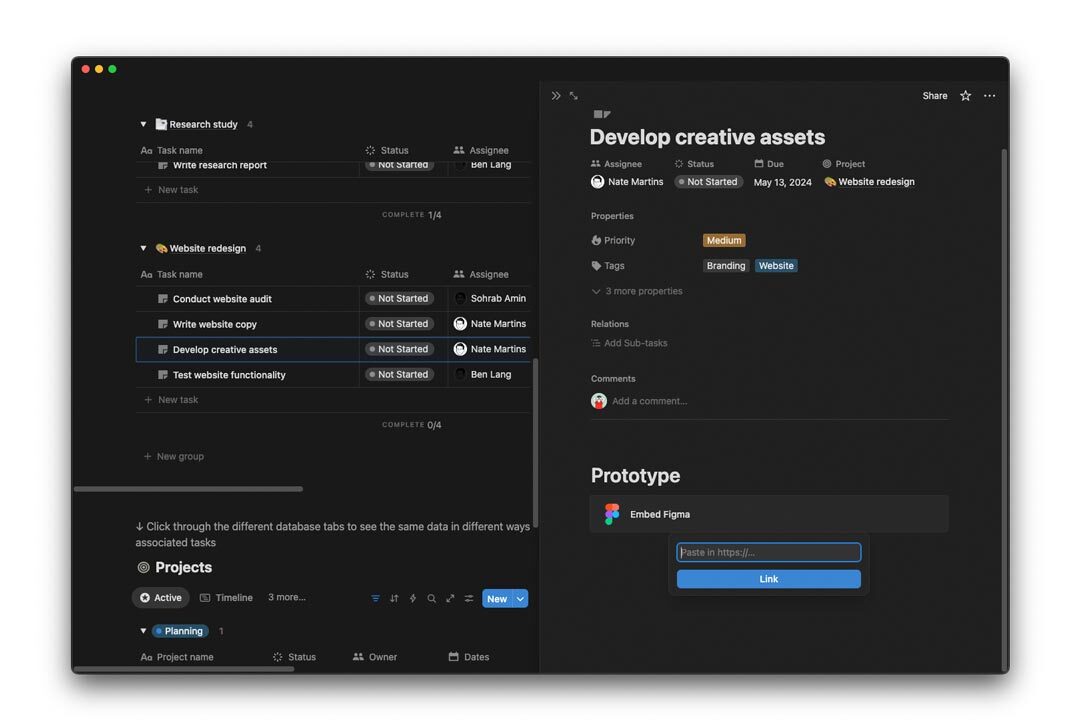
- Embed Lainnya: Notion mendukung embed berbagai layanan seperti Google Maps, Figma, Tweet, dan lain-lain. Salin link embed dari layanan tersebut lalu tempel ke dalam block Embed. Ini memudahkan integrasi konten dari sumber eksternal secara langsung di halaman Notion.
Penggunaan Blockquote dan Tabel untuk Menampilkan Informasi Visual Secara Efektif
Untuk menonjolkan kutipan, catatan penting, atau penegasan, fitur blockquote sangat efektif. Dengan menempatkan informasi penting dalam blockquote, pesan tersebut akan tampak berbeda dan menarik perhatian dari teks lainnya.
“Kunci utama dari Second Brain adalah konsistensi dalam mencatat dan mengorganisasi informasi secara visual.”
Sementara itu, tabel digunakan untuk menampilkan data atau rangkuman yang memerlukan struktur kolom dan baris. Tabel dapat menampilkan informasi seperti jadwal, perbandingan fitur, daftar tugas, atau ringkasan data numerik agar lebih mudah dipahami dan diakses secara cepat.
Contoh Penggunaan Visual untuk Memperjelas Catatan Penting
Misalnya, kamu ingin menampilkan proses kerja atau alur kerja tertentu. Dengan menambahkan diagram visual seperti flowchart atau mind map ke dalam database, proses tersebut akan lebih mudah dipahami. Contoh lainnya adalah menambahkan gambar skema atau ilustrasi yang mendukung penjelasan kompleks agar tidak hanya berbasis teks, tetapi juga visual.
Selain itu, menandai catatan penting dengan warna tertentu atau ikon dapat membantu dalam pengelompokan visual, sehingga saat meninjau database, poin-poin kritis langsung terlihat secara visual dan tidak terlewatkan.
Pengaturan Tampilan dan Layout untuk Meningkatkan Estetika
Notion memungkinkan penyesuaian tampilan halaman agar lebih menarik dan nyaman digunakan. Kamu dapat mengatur kolom agar tampilan lebih bersih, menggabungkan bagian menggunakan toggle, atau menggunakan divider untuk memisahkan konten secara visual.
- Penggunaan Ikon dan Cover: Tambahkan ikon dan gambar cover di bagian atas halaman untuk memberikan identitas visual yang menarik dan memudahkan pengenalan cepat isi halaman.
- Pengaturan Grid dan List: Gunakan tampilan grid untuk menampilkan gambar atau item visual secara bersamaan, atau list untuk daftar yang lebih simpel namun tetap estetik.
- Pengaturan Warna dan Highlight: Manfaatkan warna latar belakang, teks, atau highlight untuk menandai bagian penting, membuat database lebih hidup dan tidak monoton.
Dengan kombinasi pengaturan layout yang tepat dan penggunaan media visual, workspace Notion akan terasa lebih menarik, profesional, dan efektif untuk mendukung produktivitas serta pengelolaan informasi yang lebih baik.
Pengelolaan dan Pemeliharaan Second Brain
Setelah membangun Second Brain yang efektif, langkah berikutnya adalah memastikan data yang tersimpan tetap relevan, terorganisir dengan baik, dan mudah diakses. Pengelolaan rutin serta pemeliharaan data menjadi kunci agar Second Brain tetap berfungsi optimal dan mendukung produktivitas jangka panjang. Teknik pencarian yang efisien serta pengingat yang tepat waktu akan membantu kita tidak kehilangan informasi penting dan tetap fokus pada prioritas.
Pada bagian ini, kita akan membahas beberapa langkah penting dalam mengelola dan memelihara Second Brain secara rutin agar tetap bersih, terorganisir, dan selalu siap digunakan kapan saja dibutuhkan.
Prosedur Rutin untuk Pembaruan dan Pembersihan Data
Penting bagi pengguna Notion untuk menjadwalkan waktu tertentu secara berkala guna memperbarui dan membersihkan database. Data yang usang atau tidak relevan dapat menghambat kecepatan pencarian dan mengurangi efektivitas penggunaan Second Brain secara keseluruhan. Berikut adalah beberapa langkah praktis yang dapat diikuti:
- Melakukan review mingguan atau bulanan terhadap semua database utama untuk menghapus informasi yang sudah tidak relevan atau usang.
- Menguji kembali link, referensi, dan sumber data untuk memastikan semuanya masih valid dan berfungsi dengan baik.
- Menyusun daftar tugas atau ide yang sudah selesai atau tidak lagi dibutuhkan, lalu memindahkannya ke arsip atau menghapusnya dari database aktif.
- Membuat catatan mengenai hal-hal yang perlu diperbarui atau ditindaklanjuti agar tidak terlupakan.
Teknik Pencarian dan Filter Data Secara Efisien
Seiring bertambahnya jumlah data, kemampuan pencarian dan filter menjadi sangat penting untuk mengakses informasi dengan cepat. Notion menyediakan fitur pencarian global yang kuat serta filter yang dapat disesuaikan untuk memudahkan proses ini. Berikut beberapa tips untuk meningkatkan efisiensi pencarian:
- Gunakan kata kunci spesifik dan relevan saat melakukan pencarian untuk mempersempit hasil.
- Manfaatkan fitur filter di database untuk menyortir data berdasarkan tanggal, kategori, tag, atau status tertentu.
- Gunakan sintaks pencarian lanjutan dengan operator seperti AND, OR, dan NOT untuk hasil yang lebih akurat.
- Buat tampilan default yang menampilkan data yang paling sering diakses atau paling penting agar lebih cepat ditemukan.
Penting untuk mengingat bahwa pemanfaatan fitur pencarian dan filter secara optimal akan menghemat waktu dan meningkatkan produktivitas dalam mengelola Second Brain.
Penggunaan Fitur Reminder dan Notifikasi untuk Pengingat Penting
Dalam mengelola informasi dan tugas, pengingat dan notifikasi memegang peranan penting agar tidak ada yang terlupakan. Notion menyediakan fitur reminder yang dapat diatur pada halaman, tugas, atau database tertentu. Berikut adalah beberapa praktik terbaik dalam memanfaatkan fitur ini:
- Tambahkan reminder pada tugas penting yang memiliki batas waktu agar muncul sebagai notifikasi di waktu yang diinginkan.
- Gunakan fitur alarm untuk pengingat rutinitas harian, mingguan, atau bulanan, seperti review database atau update konten.
- Sesuaikan pengaturan notifikasi agar tidak terlalu banyak namun tetap efektif, misalnya hanya untuk hal-hal prioritas tinggi.
- Manfaatkan integrasi dengan aplikasi pengingat di perangkat lain, seperti kalender digital atau aplikasi pengingat lainnya, untuk memperluas jangkauan notifikasi.
Contoh kasus: Mengatur pengingat mingguan untuk melakukan review semua catatan proyek agar tetap up-to-date dan tidak terlewatkan.
Contoh Tabel Jadwal Review Berkala Data dalam Notion
Untuk memastikan data tetap relevan dan terupdate, membuat jadwal review berkala sangat dianjurkan. Berikut contoh tabel sederhana yang bisa dibuat di Notion:
| Jenis Data | Frekuensi Review | Tanggal Terakhir Review | Status | Catatan |
|---|---|---|---|---|
| Catatan Proyek | Mingguan | 01 Okt 2023 | Selesai | Update progress dan hapus informasi yang tidak diperlukan |
| Ide dan Brainstorming | Bulanan | 30 Sep 2023 | Selesai | Refleksi dan rangkum ide utama |
| Daftar Bacaan | Triwulan | 15 Sep 2023 | Perlu Review | Periksa relevansi dan tambahkan catatan baru |
| Pengingat Rutinitas | Setiap Hari | – | Aktif | Reminder untuk update harian |
Dengan jadwal yang terstruktur dan sistematis, pengelolaan data dalam Second Brain menjadi lebih terkontrol dan efisien, sehingga memudahkan dalam mengakses dan memanfaatkan informasi secara optimal.
Pemungkas
Dengan mengikuti panduan ini, membangun dan memelihara otak kedua di Notion menjadi lebih simpel dan menyenangkan. Sistem yang terorganisasi dengan baik akan membantu meningkatkan produktivitas dan memudahkan akses ke semua informasi penting kapan saja. Mulailah hari ini dan rasakan manfaatnya dalam kehidupan sehari-hari.