Menavigasi otomatisasi di Notion kini semakin mudah dengan fitur button atau tombol yang dapat diatur sesuai kebutuhan. Fitur ini memungkinkan pengguna membuat automasi sederhana yang menghemat waktu dan meningkatkan efisiensi kerja.
Panduan ini akan membahas langkah-langkah praktis dalam membuat dan memanfaatkan tombol di Notion, mulai dari pengaturan dasar hingga tips meningkatkan performa automasi agar lebih optimal dan efektif digunakan dalam rutinitas sehari-hari.
Penjelasan Dasar tentang Fitur Button (Tombol) di Notion
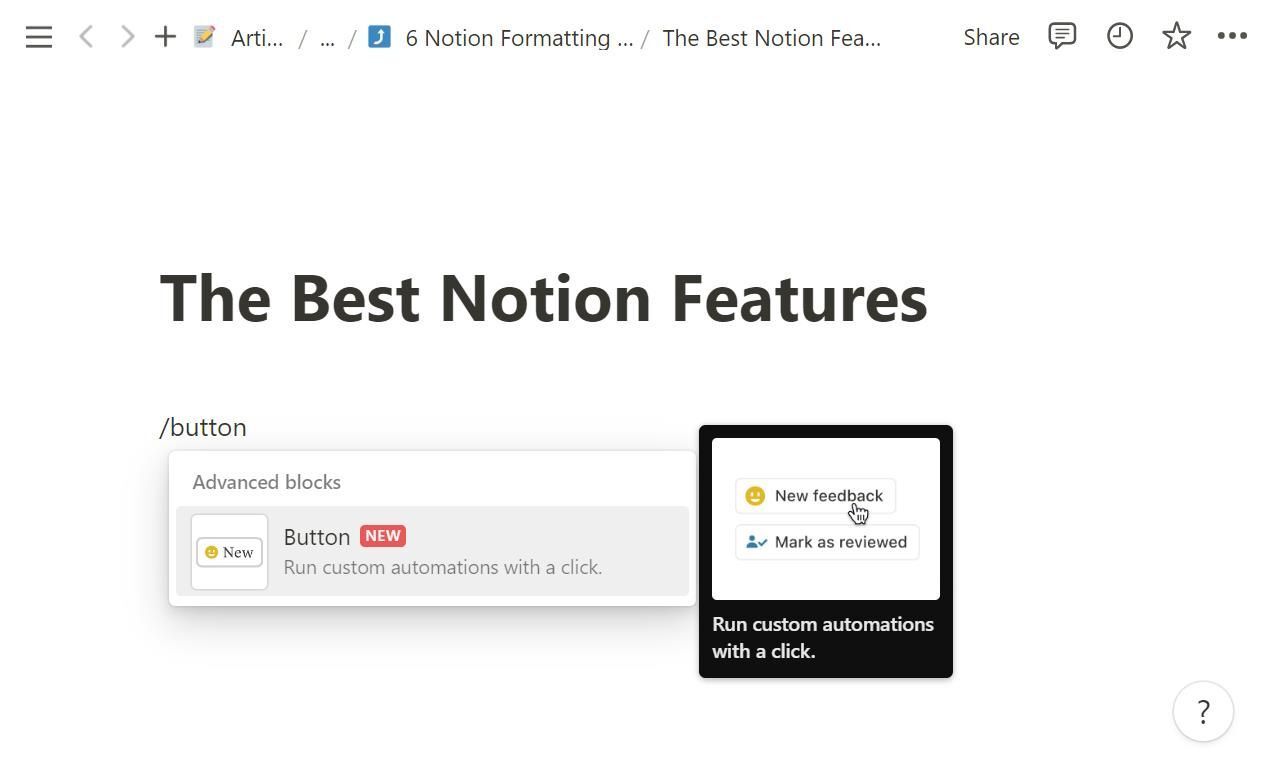
Notion semakin populer sebagai platform all-in-one untuk mengelola tugas, catatan, dan database. Salah satu fitur yang sering digunakan untuk meningkatkan efisiensi adalah tombol atau button. Fitur ini memungkinkan pengguna untuk melakukan automasi sederhana langsung dari halaman Notion tanpa perlu mengandalkan tools eksternal.
Button di Notion berfungsi sebagai elemen interaktif yang bisa dikonfigurasi untuk menjalankan berbagai aksi otomatis, seperti menambahkan entri ke database, mengubah status, atau menjalankan skrip tertentu. Dengan adanya fitur ini, pengguna bisa menyederhanakan alur kerja dan mengurangi langkah manual dalam proses pengelolaan data.
Fungsi Utama dari Fitur Button di Notion
Fungsi utama dari tombol di Notion adalah sebagai alat otomatisasi yang memudahkan pengguna untuk melakukan aksi tertentu secara cepat dan efisien. Beberapa fungsi utama tersebut meliputi:
- Mengaktifkan aksi otomatis saat tombol diklik, misalnya menambahkan item ke daftar atau database tertentu.
- Mengubah properti tertentu di database, seperti mengganti status, prioritas, atau kategori secara massal.
- Memicu pengingat atau tugas baru, sehingga proses pengelolaan tugas menjadi lebih terorganisasi.
- Menjalankan skrip atau kode kecil yang sudah disiapkan, sehingga automasi yang lebih kompleks bisa dilakukan secara langsung di Notion.
Peran Tombol dalam Automasi dan Pengaturan Tugas Otomatis
Tombol di Notion sangat berperan dalam mempercepat pekerjaan dan mengurangi kesalahan manusia. Dengan konfigurasi yang tepat, tombol dapat melakukan tugas berulang secara otomatis, seperti memperbarui status tugas, menandai pekerjaan selesai, atau memulai proses pengumpulan data baru. Berikut adalah beberapa contoh peran penting tombol dalam automasi:
- Streamlining Workflow: Mengurangi langkah manual dengan satu klik untuk menjalankan serangkaian aksi yang telah diprogram sebelumnya.
- Pengelolaan Data Otomatis: Membuat entri baru atau memperbarui data secara otomatis, sehingga data tetap terorganisasi dan terkini.
- Pengingat dan Notifikasi Otomatis: Memicu pengingat atau mengirim notifikasi kepada tim tanpa perlu intervensi manual.
Contoh Visual Struktur Tombol dan Penggunaannya
Dalam Notion, tombol biasanya disusun sebagai bagian dari template atau sebagai elemen di dalam halaman yang dapat diklik untuk menjalankan aksi tertentu. Struktur dasarnya meliputi elemen tombol yang terhubung dengan konfigurasi aksi seperti menambahkan data ke database, mengubah properti, atau menjalankan skrip. Sebagai gambaran, tombol bisa berupa sebuah ikon berbentuk lingkaran atau persegi yang ditempatkan di samping entri tertentu, dengan label yang menjelaskan fungsi, misalnya “Selesai” atau “Tambah Data”.
Misalnya, sebuah database tugas memiliki tombol “Selesaikan” yang ketika diklik, otomatis mengubah status tugas dari “Dalam Proses” menjadi “Selesai”. Struktur tombol ini biasanya terkait dengan skrip otomatis yang sudah diprogram di backend Notion menggunakan fitur embedded atau third-party automasi tools yang terintegrasi.
Langkah-langkah Membuat Button untuk Automasi Sederhana
Membuat tombol (button) di Notion memang cukup mudah dan sangat berguna untuk mempercepat berbagai proses otomatisasi. Dengan mengikuti langkah-langkah yang tepat, Anda bisa mengatur tombol yang sesuai dengan kebutuhan, mulai dari mengupdate status, menambahkan entri baru, hingga menjalankan aksi tertentu tanpa harus melakukan manual satu per satu. Di bagian ini, kita akan membahas proses pembuatan tombol secara sistematis agar pengguna bisa langsung menerapkannya dalam workspace Notion mereka.
Pengaturan tombol yang efektif tidak hanya membantu mengurangi pekerjaan berulang, tetapi juga meningkatkan efisiensi saat mengelola data maupun proyek. Berikut panduan lengkap dan tabel konfigurasi yang akan memudahkan Anda memahami setiap elemen penting saat membuat tombol untuk automasi sederhana di Notion.
Langkah-langkah Membuat Tombol Baru
- Aktifkan Mode Pembuatan Tombol: Pada halaman atau database yang ingin Anda tambahkan tombol, klik opsi “Add a button” atau “Tambah Tombol” di menu yang tersedia. Jika tidak langsung terlihat, bisa melalui menu Customize atau Override.
- Pilih Tipe Tombol: Tentukan jenis aksi yang ingin dilakukan, seperti mengupdate properti tertentu, menambahkan baris baru, atau menjalankan skrip tertentu. Notion menyediakan opsi bawaan yang cukup fleksibel untuk berbagai kebutuhan automasi sederhana.
- Konfigurasikan Label dan Ikon: Berikan nama yang jelas dan deskriptif pada tombol agar pengguna lain mudah memahami fungsinya. Tambahkan juga ikon jika diperlukan untuk memperjelas fungsi tombol secara visual.
- Atur Aksi yang Akan Dipicu: Pilih aksi otomatis yang diinginkan, seperti mengubah status task, mengisi nilai properti, atau men-trigger integrasi dengan tools lain melalui API atau Notion Automations.
- Simpan dan Uji Coba: Setelah semua pengaturan selesai, klik save dan lakukan pengujian untuk memastikan tombol berjalan sesuai yang diharapkan. Jika perlu, lakukan penyesuaian pada konfigurasi aksi.
Elemen Penting dalam Konfigurasi Tombol
Dalam proses pembuatan tombol, terdapat beberapa elemen penting yang harus diperhatikan agar automasi berjalan lancar dan sesuai kebutuhan. Berikut tabel yang merangkum komponen utama beserta penjelasannya:
| Elemen | Deskripsi |
|---|---|
| Label | Nama yang muncul di tombol, berfungsi sebagai penanda tindakan yang akan dilakukan. |
| Ikon | Simbol visual yang mendukung identifikasi fungsi tombol secara cepat dan estetika. |
| Jenis Aksi | Jenis operasi yang akan dieksekusi, seperti mengupdate properti, menambah entri, atau menjalankan skrip. |
| Target Properti | Properti yang akan diubah atau digunakan dalam aksi, misalnya status, tanggal, atau teks tertentu. |
| Parameter | Nilai yang harus disiapkan untuk aksi, bisa berupa angka, teks, tanggal, atau nilai dari properti lain. |
| Trigger | Waktu atau kondisi tertentu di mana tombol akan aktif atau otomatis berjalan, seperti saat halaman dibuka atau melalui trigger manual. |
| Pengaturan Lanjutan | Opsi tambahan seperti pengulangan aksi, kondisi tertentu untuk menjalankan aksi, atau integrasi dengan API lain. |
Pengaturan Aksi Otomatis yang Bisa Dilakukan dengan Tombol
Dengan tombol di Notion, Anda bisa mengotomatisasi berbagai aksi yang sebelumnya memakan waktu dan tenaga. Beberapa contoh aksi otomatis yang umum digunakan meliputi:
- Update Properti: Mengubah status tugas dari “Dalam Proses” menjadi “Selesai” secara cepat, cukup dengan menekan tombol tertentu.
- Tambah Entri Baru: Menambahkan baris baru ke database seperti catatan harian, daftar belanja, atau daftar tugas dengan satu klik tombol.
- Pengaturan Tanggal Otomatis: Mengisi otomatis tanggal hari ini ke properti tertentu saat tombol ditekan, cocok untuk pencatatan cepat.
- Trigger Automasi Lain: Menghubungkan tombol dengan integrasi API untuk mengirim email, notifikasi, atau menjalankan skrip khusus yang dibuat di luar Notion.
- Pengelolaan Status: Mengubah banyak properti sekaligus, seperti menandai beberapa item sebagai selesai sekaligus, guna mempercepat proses manajemen data.
Melalui penggunaan tombol ini, pengguna bisa mempercepat workflow, mengurangi kesalahan manusia, dan meningkatkan produktivitas secara keseluruhan tanpa harus masuk ke berbagai menu secara manual.
Contoh Penggunaan Button untuk Automasi Harian
Dalam kehidupan sehari-hari, kita seringkali melakukan rutinitas yang berulang, seperti mengingatkan tugas atau mencatat aktivitas tertentu. Dengan fitur button di Notion, kita bisa mengotomatisasi proses tersebut agar lebih efisien dan tidak lagi repot mengingat secara manual. Automasi sederhana ini dapat membantu meningkatkan produktivitas dan memastikan tugas penting tidak terlewatkan.
Contoh konkret yang umum digunakan adalah membuat tombol pengingat tugas harian. Misalnya, tombol yang ketika ditekan akan mencatat tugas baru, mengatur status, atau memberi notifikasi otomatis. Mari kita bahas bagaimana cara membuat tombol tersebut agar langsung menjalankan tugas rutin yang sering dilakukan setiap hari.
Contoh Pembuatan Button untuk Pengingat Tugas Harian
Misalnya, kamu ingin membuat tombol yang saat ditekan akan menambahkan entri tugas baru ke database tugas harian. Dengan demikian, kamu cukup menekan tombol tersebut setiap kali ingin mencatat tugas baru tanpa harus mengetik ulang langkah-langkahnya. Berikut langkah-langkah spesifik yang bisa diikuti:
- Persiapkan database tugas harian yang memuat kolom seperti “Tugas”, “Waktu”, dan “Status”.
- Buat sebuah tombol di halaman utama atau halaman terkait yang akan menjalankan automasi pembuatan entri baru.
- Gunakan fitur action pada tombol, kemudian pilih aksi “Tambah Baris” atau “Create Page” yang disesuaikan dengan kebutuhan.
- Set parameter otomatis pada aksi tersebut, misalnya isi kolom “Tugas” dengan deskripsi tugas yang umum atau variabel tertentu, serta atur waktu dan status default.
- Atur tombol agar saat ditekan, langsung menjalankan aksi ini secara otomatis tanpa perlu konfigurasi tambahan.
Hasil otomatisasi ini memungkinkan pengguna cukup menekan tombol dan langsung mencatat tugas baru lengkap dengan waktu dan status yang sudah diatur sebelumnya. Proses ini sangat membantu dalam rutinitas harian yang membutuhkan pencatatan cepat dan efisien.
Contoh Tabel Langkah dan Hasil Otomatisasi
| Langkah | Deskripsi | Hasil Otomatisasi |
|---|---|---|
| 1 | Persiapkan database tugas harian dengan kolom yang diperlukan. | Database siap digunakan untuk pencatatan otomatis. |
| 2 | Buat tombol dengan aksi “Tambah Baris” yang terhubung ke database tersebut. | Tombol siap digunakan di halaman utama. |
| 3 | Atur parameter otomatis pada aksi tersebut, misalnya isi kolom “Tugas” dengan “Tugas Harian”. | Setiap kali tombol ditekan, baris baru berisi “Tugas Harian” otomatis tercatat. |
| 4 | Tekan tombol saat ingin mencatat tugas baru. | Tugas otomatis tercatat di database lengkap dengan waktu dan status default. |
| 5 | Review dan kelola tugas yang sudah tercatat. | Pencatatan harian menjadi lebih cepat dan terorganisasi. |
Dengan otomatisasi sederhana ini, rutinitas harian seperti pengingat tugas bisa dilakukan dengan efisien, mengurangi kemungkinan lupa, dan memudahkan pengelolaan aktivitas setiap hari.
Tips dan Trik Optimalisasi Penggunaan Button
Memaksimalkan penggunaan fitur tombol di Notion bisa sangat membantu untuk meningkatkan efisiensi dan kenyamanan dalam menjalankan automasi sederhana. Dengan menyusun tombol yang tepat dan memanfaatkan semua fitur pendukungnya, pekerjaan menjadi lebih cepat dan otomatis tanpa perlu banyak campur tangan manual.
Pada bagian ini, kita akan membahas berbagai cara agar tombol yang dibuat tidak hanya berfungsi dengan baik, tetapi juga mudah dimengerti dan digunakan oleh siapa saja. Selain itu, kami juga akan berbagi trik penggunaan fitur tambahan seperti integrasi dan trigger otomatis yang bisa memperluas kemampuan tombol tersebut.
Menyusun Tombol yang Efisien dan Mudah Digunakan
Memastikan tombol yang dibuat mudah dipahami dan praktis digunakan adalah langkah penting dalam mengoptimalkan automasi di Notion. Berikut beberapa tips untuk menyusun tombol yang efisien:
- Gunakan nama yang deskriptif: Pastikan nama tombol mencerminkan fungsi utamanya agar pengguna tidak bingung. Misalnya, “Update Status” atau “Reset Data”.
- Jaga konsistensi penempatan: Tempatkan tombol di posisi yang mudah dijangkau dan logis dalam alur kerja. Hindari menaruh tombol di lokasi yang tersembunyi atau sulit diakses.
- Sesuaikan warna dan ikon: Manfaatkan warna berbeda dan ikon yang relevan untuk mempercepat identifikasi fungsi tombol, seperti warna hijau untuk proses selesai atau merah untuk peringatan.
- Batasi jumlah tombol dalam satu halaman: Jangan membuat terlalu banyak tombol dalam satu tempat agar tidak membingungkan pengguna. Gunakan grup dan subhalaman jika diperlukan.
Pemanfaatan Fitur Tambahan: Integrasi dan Trigger Otomatis
Fitur tambahan dapat membuat tombol di Notion menjadi lebih powerful dan otomatis. Berikut beberapa cara memanfaatkan fitur tersebut:
- Integrasi dengan aplikasi lain: Hubungkan Notion dengan layanan seperti Zapier, Automate.io, atau Integromat untuk mengaktifkan automasi yang lebih kompleks. Misalnya, ketika tombol ditekan, data otomatis terkirim ke Google Sheets atau menyalakan notifikasi di Slack.
- Trigger otomatis berdasarkan kondisi tertentu: Atur trigger otomatis yang merespon perubahan data di Notion, seperti perubahan status, penambahan entri baru, atau waktu tertentu. Ini memungkinkan tombol melakukan aksi tanpa perlu ditekan secara manual setiap kali.
- Pengaturan webhook dan API: Jika ingin automasi lebih canggih, manfaatkan fitur webhook dan API Notion. Dengan ini, tombol bisa memicu aksi di aplikasi pihak ketiga secara otomatis dan real-time.
Daftar Checklist untuk Konfigurasi Tombol yang Sempurna
Untuk memastikan setiap tombol yang dibuat berfungsi secara optimal dan stabil, berikut daftar checklist yang dapat diikuti:
| Langkah | Deskripsi |
|---|---|
| Nomor 1 | Pastikan nama tombol jelas dan sesuai fungsi |
| Nomor 2 | Periksa pengaturan aksi dan skrip yang terpasang, pastikan tidak ada typo atau kesalahan logika |
| Nomor 3 | Verifikasi integrasi eksternal berjalan lancar dan terkoneksi dengan baik |
| Nomor 4 | Test tombol dalam berbagai kondisi dan pengguna berbeda untuk memastikan kemudahan penggunaan |
| Nomor 5 | Pastikan trigger otomatis aktif dan bekerja sesuai jadwal atau kondisi yang diinginkan |
| Nomor 6 | Backup konfigurasi secara berkala untuk menghindari kehilangan data atau pengaturan |
| Nomor 7 | Dokumentasikan setiap konfigurasi dan perubahan agar mudah diperbaiki atau diulang di lain waktu |
Dengan mengikuti tips dan checklist ini, penggunaan tombol di Notion akan menjadi lebih optimal, efisien, dan minim error. Pastikan juga untuk selalu melakukan pengujian secara berkala dan mengupdate pengaturan sesuai kebutuhan agar automasi yang dibuat tetap relevan dan bermanfaat.
Troubleshooting dan Penyesuaian Automasi Melalui Button
Walaupun menggunakan fitur button (tombol) di Notion bisa sangat memudahkan dalam mengotomatisasi tugas harian, terkadang muncul kendala atau otomatisasi yang tidak berjalan sesuai harapan. Jangan khawatir, dengan sedikit pengetahuan tentang troubleshooting dan penyesuaian, kamu bisa mengatasi masalah ini dengan cepat dan efisien.
Pada bagian ini, kita akan membahas langkah-langkah praktis untuk mengidentifikasi masalah umum saat menggunakan tombol otomatisasi di Notion serta cara melakukan penyesuaian konfigurasi agar automasi berjalan lancar kembali.
Identifikasi Masalah Umum Saat Menggunakan Tombol Automasi
Langkah pertama untuk memperbaiki automasi yang bermasalah adalah mengenali penyebab utama. Beberapa masalah umum yang sering ditemui meliputi:
- Automasi tidak berjalan sama sekali: tombol ditekan, tetapi tidak ada perubahan yang terjadi.
- Automasi berjalan, tapi tidak sesuai dengan yang diharapkan: misalnya, data tidak terupdate atau langkah otomatis tidak lengkap.
- Automasi berjalan, tetapi terjadi error atau pesan gagal: biasanya muncul di log Notion atau melalui notifikasi tertentu.
- Koneksi atau integrasi bermasalah: jika automasi melibatkan integrasi dengan aplikasi lain, misalnya Zapier, Integromat, atau API eksternal, kemungkinan ada masalah koneksi.
Memahami gejala tersebut membantu kita fokus pada area tertentu saat melakukan troubleshooting.
Cara Melakukan Penyesuaian dan Revisi Konfigurasi Tombol
Setelah mengidentifikasi masalah, langkah selanjutnya adalah melakukan penyesuaian pada konfigurasi tombol agar automasi berfungsi kembali dengan baik. Berikut panduan lengkapnya:
- Periksa ulang trigger dan aksi: pastikan bahwa tombol terhubung ke trigger yang benar dan aksi yang diinginkan sesuai dengan skenario automasi.
- Perbarui parameter dan filter: kadang masalah muncul karena parameter yang salah atau filter yang terlalu ketat sehingga otomatis tidak berjalan.
- Periksa pengaturan integrasi: jika automasi melibatkan layanan eksternal, pastikan API keys, token, dan koneksi tetap valid dan aktif.
- Uji coba secara bertahap: lakukan pengujian fungsi tombol dengan konfigurasi minimal terlebih dahulu, lalu tambahkan elemen lain secara bertahap untuk memastikan semuanya berjalan lancar.
- Perbarui script atau automasi jika diperlukan: jika menggunakan custom script, pastikan kode tidak mengandung error dan mengikuti standar API terbaru.
Selain itu, selalu simpan konfigurasi sebelumnya sebelum melakukan perubahan besar agar bisa kembali ke pengaturan awal jika diperlukan.
Tips Mempercepat Pemecahan Masalah Automasi Button
“Langkah cepat dalam troubleshooting adalah fokus pada pesan error dan lakukan perubahan secara bertahap. Documentasikan setiap langkah agar mudah melacak apa yang sudah diperbaiki dan menghindari pengulangan kesalahan yang sama.”
Beberapa tips tambahan yang bisa mempercepat proses troubleshooting antara lain:
- Gunakan fitur logging atau catatan aktivitas di Notion untuk melihat jalannya automasi secara detail.
- Selalu cek koneksi internet dan akses ke layanan eksternal yang terintegrasi.
- Gunakan mode uji coba dengan data minimal agar proses troubleshooting lebih cepat dan efisien.
- Jangan ragu untuk melakukan reset konfigurasi dan mulai dari awal jika masalah terus berlanjut.
Dengan mengenali masalah sejak dini dan melakukan penyesuaian secara sistematis, automasi tombol di Notion akan kembali berjalan lancar dan membantu aktivitas harianmu lebih efektif.
Ringkasan Terakhir
Dengan memanfaatkan fitur button secara tepat, proses kerja di Notion dapat menjadi lebih otomatis dan tidak lagi menguras waktu. Eksplorasi dan eksperimen dengan berbagai konfigurasi akan membantu menemukan solusi terbaik sesuai kebutuhan masing-masing pengguna.