Mengelola tugas dan data penting di berbagai platform bisa jadi menantang jika tidak terintegrasi dengan baik. Sinkronisasi otomatis antara Notion dan Todoist memungkinkan aliran data yang lancar dan efisien tanpa perlu mengulang entri secara manual.
Pada panduan ini, akan dijelaskan langkah-langkah mudah untuk menghubungkan kedua platform menggunakan automasi pihak ketiga seperti Zapier atau Make, sehingga pekerjaan menjadi lebih terorganisir dan produktivitas meningkat secara otomatis.
Memahami Konsep Sinkronisasi Database Antara Notion dan Todoist
Dalam dunia produktivitas digital, mengelola berbagai aplikasi sekaligus bisa menjadi tantangan. Notion dan Todoist adalah dua platform populer yang sering digunakan untuk mengatur tugas dan database pribadi maupun tim. Sinkronisasi data antara keduanya melalui automasi pihak ketiga memungkinkan pengguna menjaga data tetap konsisten dan efisien, tanpa harus melakukan input berulang di kedua platform.
Prinsip dasar dari sinkronisasi database ini adalah otomatisasi transfer data secara real-time atau berkala, sehingga setiap perubahan yang terjadi di satu platform akan otomatis tercermin di platform lain. Automasi pihak ketiga seperti Zapier, Make (sebelumnya Integromat), atau Automate.io berfungsi sebagai jembatan yang menghubungkan kedua platform tersebut, menjalankan alur kerja yang sudah diprogramkan sesuai kebutuhan pengguna.
Perbedaan Struktur Data di Notion dan Todoist
Notion dan Todoist memiliki struktur data yang berbeda secara mendasar. Notion berfungsi sebagai database fleksibel yang memungkinkan pengguna membuat tabel, halaman, dan relasi antar data yang kompleks. Setiap database di Notion bisa memiliki berbagai tipe data seperti teks, angka, tanggal, dan relasi antar tabel.
Sementara itu, Todoist berorientasi pada pengelolaan tugas dengan struktur yang lebih sederhana. Dalam Todoist, data utama meliputi tugas, proyek, label, dan tanggal jatuh tempo. Data ini biasanya disusun dalam bentuk daftar yang mudah diakses dan dimodifikasi, cocok untuk manajemen tugas harian maupun proyek kecil.
| Aspek | Notion | Todoist |
|---|---|---|
| Struktur Data | Database fleksibel dengan relasi dan berbagai tipe data | Daftar tugas dan proyek berbentuk list sederhana |
| Fokus Utama | Pengelolaan data kompleks, catatan, dokumen | Pengelolaan tugas dan pekerjaan harian |
| Relasi Data | Ya, bisa membuat relasi antar database | Tidak secara langsung, lebih ke proyek dan label |
| Jenis Data | Kalender, teks, angka, relasi, checklist | Tugas, proyek, label, tanggal |
Dengan memahami perbedaan struktur ini, pengguna bisa lebih mudah merancang automasi yang efektif, memastikan data dari Notion yang kompleks dapat diubah menjadi format yang sesuai di Todoist, atau sebaliknya, tanpa kehilangan konteks dan integritas data.
Alur Transfer Data Antara Notion dan Todoist
Visualisasi alur transfer data ini membantu memahami bagaimana automasi bekerja secara praktis. Bayangkan sebuah diagram yang menggambarkan proses berikut:
Data dari Notion diambil dari database tertentu, kemudian diproses melalui automasi pihak ketiga yang mengonversi format data sesuai kebutuhan Todoist. Data tersebut kemudian dikirim ke Todoist, dimana tugas baru dibuat atau diperbarui. Sebaliknya, perubahan di Todoist juga dapat dideteksi dan dikirim kembali ke Notion, menjaga sinkronisasi tetap aktif.
Dalam diagram tersebut, garis-garis menghubungkan Notion dan Todoist melalui platform automasi, menunjukkan alur data yang berjalan bolak-balik secara otomatis. Proses ini dapat diatur untuk berjalan sesuai jadwal tertentu atau sebagai trigger berdasarkan perubahan data terbaru, sehingga pengguna mendapatkan pengalaman seamless tanpa harus melakukan update manual di kedua platform.
Menyiapkan Alat dan Platform Automasi Pihak Ketiga
Dalam proses sinkronisasi database Notion ke Todoist, memilih dan menyiapkan platform automasi yang tepat adalah langkah kunci agar proses berjalan lancar dan efisien. Ada beberapa layanan automasi pihak ketiga yang umum digunakan, seperti Zapier dan Make (sebelumnya Integromat), yang menawarkan kemudahan dalam menghubungkan kedua aplikasi ini tanpa perlu pengetahuan coding yang mendalam.
Panduan ini akan membantu kamu memahami cara memilih layanan yang sesuai dan melakukan konfigurasi awal agar automasi bisa berjalan otomatis sesuai kebutuhan.
Memilih Layanan Automasi yang Sesuai
Sebelum memulai konfigurasi, penting untuk menentukan layanan automasi mana yang paling cocok dengan kebutuhan dan anggaran kamu. Berikut beberapa kriteria yang bisa dipertimbangkan:
- Ketersediaan Integrasi: Pastikan layanan yang dipilih mendukung integrasi dengan Notion dan Todoist. Saat ini, kedua aplikasi ini didukung oleh banyak platform automasi populer.
- Kemudahan Penggunaan: Pilih platform yang memiliki antarmuka user-friendly, terutama jika kamu masih pemula dalam otomatisasi.
- Fitur Automasi: Perhatikan fitur seperti filtering, scheduling, dan kemampuan untuk melakukan multiple steps dalam satu automasi.
- Biaya: Sesuaikan pilihan dengan budget. Ada layanan yang menawarkan freemium dengan batasan tertentu, dan ada pula yang berbayar dengan fitur lengkap.
Contoh layanan yang umum digunakan:
- Zapier: Cocok untuk pengguna yang ingin automasi sederhana dan banyak integrasi aplikasi.
- Make: Lebih fleksibel dan cocok untuk automasi kompleks dengan alur yang lebih custom.
Langkah Konfigurasi Awal Menghubungkan Notion dan Todoist
Setelah menentukan platform automasi, langkah berikutnya adalah melakukan konfigurasi awal agar kedua aplikasi dapat terhubung dan automasi berjalan otomatis. Berikut panduan umum yang bisa diikuti:
- Daftar dan Login: Buat akun di layanan automasi pilihan, lalu login ke dashboard mereka.
- Integrasi Aplikasi: Cari dan tambahkan Notion serta Todoist ke dalam platform automasi. Biasanya, ini dilakukan melalui menu ‘Connections’ atau ‘Integrations’.
- Otentikasi dan Izin Akses: Ikuti proses otentikasi dengan masuk ke akun Notion dan Todoist, lalu berikan izin agar layanan automasi dapat mengakses data kedua aplikasi.
- Setup Automasi Baru: Buat automasi baru dengan memilih trigger (misalnya, perubahan data di Notion) dan action (mengirim data ke Todoist).
- Uji Coba Automasi: Setelah konfigurasi selesai, lakukan uji coba untuk memastikan data berhasil terkirim dan sinkronisasi berjalan sesuai harapan.
Perbandingan Fitur, Kelebihan, dan Kekurangan Layanan Automasi
| Fitur | Zapier | Make |
|---|---|---|
| Jumlah Integrasi | Mendukung ribuan aplikasi termasuk Notion dan Todoist | Juga mendukung banyak aplikasi, termasuk integrasi yang lebih kompleks |
| Antarmuka Pengguna | Antarmuka yang simpel dan mudah dipahami | Lebih kompleks, cocok untuk automasi kustom dan alur rumit |
| Fitur Automasi | Automasi dasar hingga menengah, banyak template siap pakai | Automasi tingkat lanjut dengan alur yang lebih fleksibel dan kustom |
| Harga | Freemium, batasan jumlah automasi dan tugas per bulan | Freemium, lebih banyak opsi kustomisasi di paket berbayar |
| Kelebihan | Mudah digunakan, banyak template siap pakai | Fleksibel, cocok untuk automasi kompleks dan kebutuhan khusus |
| Kekurangan | Kurang cocok untuk automasi sangat rumit | Kurva belajar lebih tinggi, pengaturan bisa kompleks bagi pemula |
Tips: Pastikan untuk selalu mengecek batasan fitur dan kuota tugas automasi agar tidak terkendala saat berjalan otomatis. Jika automasi yang dibutuhkan cukup kompleks, Make bisa menjadi pilihan karena fleksibilitasnya lebih tinggi.
Tips Menghindari Kendala Umum: Pastikan OAuth atau token API yang digunakan tetap valid dan tidak kedaluwarsa, serta periksa pengaturan izin akses agar automasi dapat berjalan tanpa hambatan.
Membuat Automasi Sinkronisasi di Platform Automasi
Setelah proses menyiapkan trigger dan aksi otomatisasi, langkah berikutnya adalah membuat workflow yang menghubungkan Notion dan Todoist secara otomatis. Automasi ini memungkinkan data yang diperbarui di Notion langsung tercermin di Todoist tanpa perlu intervensi manual, sehingga pekerjaan menjadi lebih efisien dan terorganisir.
Pembuatan automasi ini memerlukan pemahaman tentang bagaimana mengatur alur kerja (workflow) agar data yang dikirim dan diterima sesuai dengan kebutuhan. Berikut adalah panduan lengkap mengenai langkah-langkah yang harus diikuti untuk mengatur automasi sinkronisasi ini di platform automasi pihak ketiga yang kamu gunakan.
Proses Pembuatan Workflow Automasi dari Notion ke Todoist
Pembuatan workflow automasi melibatkan beberapa langkah penting yang harus diikuti secara sistematis. Mulai dari menentukan trigger yang memulai proses sampai pada pengaturan aksi yang mengirim data ke Todoist. Di bawah ini adalah proses lengkapnya:
- Memilih Trigger — Tentukan event di Notion yang akan memicu automasi, seperti penambahan, perubahan, atau penghapusan database tertentu.
- Menentukan Aksi — Setelah trigger aktif, atur aksi otomatis yang akan mengirim data ke Todoist, seperti membuat tugas baru, memperbarui tugas, atau menandai tugas selesai.
- Pengaturan Data yang Dikirim — Atur formulir pengisian data yang akan dikirim dari Notion ke Todoist, termasuk judul tugas, deskripsi, tanggal jatuh tempo, dan label.
- Pengaturan Data yang Diterima — Pastikan bahwa data yang diterima dari automasi sesuai format dan dapat digunakan untuk memperbarui database di Notion jika diperlukan.
Dengan mengikuti proses ini, workflow automasi akan berjalan secara otomatis sesuai dengan kondisi yang sudah ditentukan. Berikut tabel langkah-langkah lengkapnya untuk membantu memvisualisasikan proses pengaturan trigger dan aksi:
| Langkah | Keterangan | Contoh |
|---|---|---|
| 1 | Memilih Trigger | Penambahan item baru di database Notion |
| 2 | Menetapkan Aksi | Membuat tugas baru di Todoist dengan data dari Notion |
| 3 | Pengaturan Data Pengiriman |
|
| 4 | Pengaturan Data Penerimaan | Data status tugas di Todoist yang akan dikirim kembali ke Notion jika terjadi perubahan |
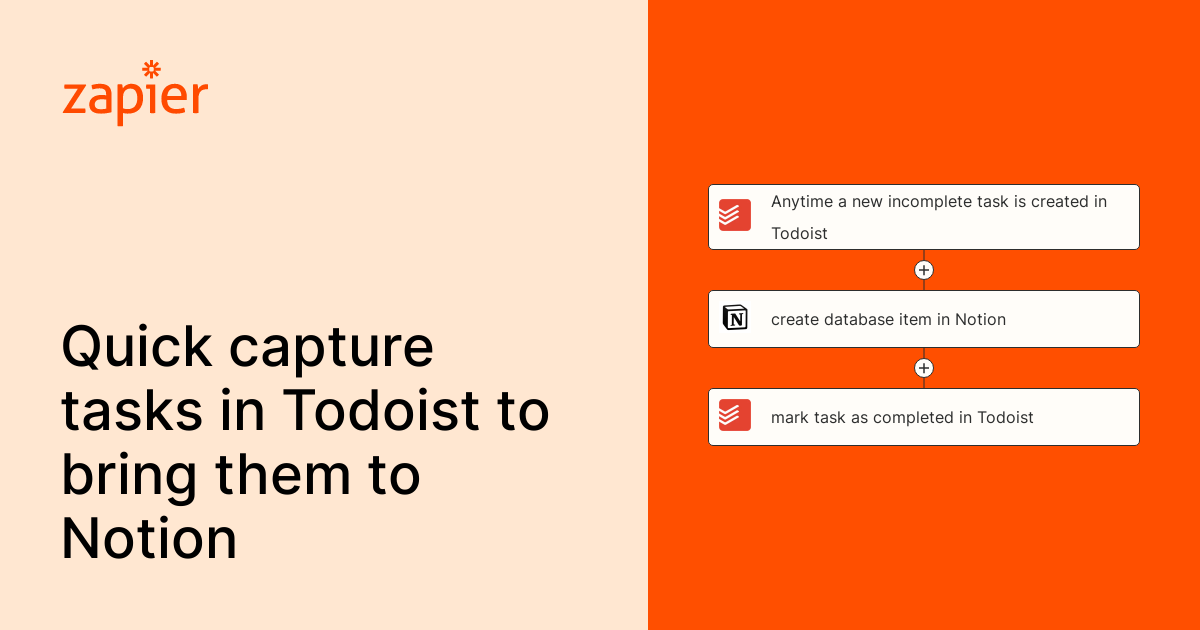
Untuk mempermudah proses, sebagian platform automasi menyediakan blok visual atau langkah-langkah drag-and-drop yang memperlihatkan urutan automasi secara grafis. Contohnya, terdapat diagram yang menunjukkan trigger di sebelah kiri, diikuti aksi yang dihubungkan dengan panah ke proses pengiriman data, lalu verifikasi data yang masuk di Todoist. Visualisasi ini membantu pengguna memahami alur kerja secara cepat dan memastikan setiap langkah telah terhubung dengan benar.
Menyesuaikan Pengaturan dan Filter Data agar Sinkronisasi Lebih Efektif
Ketika melakukan sinkronisasi otomatis antara Notion dan Todoist, pengaturan filter dan kondisi yang tepat adalah kunci agar data yang terproses relevan dan tidak menimbulkan kekacauan. Menyesuaikan filter memungkinkan kita untuk memfilter tugas berdasarkan kategori tertentu, prioritas, atau status, sehingga hanya data yang benar-benar penting yang akan disinkronkan.
Dengan melakukan penyesuaian yang cermat pada filter, proses automasi bisa berjalan lebih efisien dan mengurangi risiko duplikasi atau data yang tidak perlu masuk ke platform tujuan. Berikut ini beberapa langkah dan tips untuk mengatur filter serta membuat aturan otomatisasi yang sesuai dengan kebutuhan pengguna.
Pengaturan Filter dan Kondisi dalam Automasi
Dalam menyusun filter dan kondisi, hal utama adalah menentukan kriteria data yang relevan untuk disinkronkan. Misalnya, Anda bisa menyusun filter berdasarkan kategori tugas, status (selesai/belum selesai), atau prioritas. Filter ini akan memastikan automasi hanya memproses data yang memenuhi syarat tertentu sehingga tidak ada tugas yang terlewatkan atau yang tidak relevan masuk ke Todoist.
Berikut adalah beberapa langkah praktis dalam menyusun filter:
- Gunakan kondisi boolean seperti “Status = Belum Selesai” agar hanya tugas yang belum selesai yang disinkronkan.
- Filter berdasarkan kategori, misalnya “Kategori = Kerja” atau “Kategori = Pribadi” untuk memisahkan tugas sesuai konteksnya.
- Terapkan filter prioritas, seperti “Prioritas = Tinggi” untuk mengutamakan tugas penting dan mendesak.
- Gabungkan beberapa kondisi dengan operator logika AND / OR agar filter lebih spesifik, contohnya: “Kategori = Kerja” AND “Prioritas = Tinggi”.
Membuat Aturan Otomatisasi Berdasarkan Kategori dan Prioritas
Salah satu strategi efektif adalah membuat aturan otomatisasi yang berbeda sesuai kategori dan prioritas tugas. Aturan ini membantu mengelompokkan tugas secara otomatis dan memprioritaskan tugas yang harus segera ditangani.
Contoh pembuatan aturan otomatisasi:
- Tempatkan tugas dengan kategori tertentu ke dalam proyek tertentu di Todoist, seperti “Kerja” atau “Pribadi”.
- Set prioritas tinggi secara otomatis untuk tugas yang masuk kategori “Urgent”.
- Berikan label otomatis seperti “Pent ing” atau “Berat” untuk tugas dengan prioritas tinggi, agar mudah dikenali di Todoist.
- Gunakan filter berdasarkan tanggal jatuh tempo agar tugas yang deadline-nya dekat otomatis masuk ke daftar prioritas utama.
Keuntungan dari pembuatan aturan ini adalah proses otomatisasi berjalan sesuai dengan kebiasaan kerja dan kebutuhan pengguna, tanpa perlu pengaturan manual setiap saat.
Pengaturan Data untuk Menghindari Duplikasi
Salah satu tantangan utama dalam sinkronisasi otomatis adalah terjadinya duplikasi data. Untuk menghindari hal ini, perlu dilakukan penyesuaian pengaturan data secara cermat dan sistematis.
Berikut tabel yang menggambarkan pengaturan data yang perlu disesuaikan:
| Parameter | Pengaturan | Catatan |
|---|---|---|
| ID atau UUID | Gunakan identifier unik dari masing-masing platform | Pastikan setiap entri memiliki ID yang tidak berubah agar mudah dikenali |
| Status Sinkronisasi | Set status sinkronisasi sebagai “Terkirim” atau “Belum Sinkron” | Ini membantu automasi memeriksa data baru yang perlu diproses |
| Timestamp Terakhir diubah | Memperbarui timestamp setiap perubahan data | Memudahkan deteksi data terbaru dan mencegah duplikasi |
| Kategori dan Prioritas | Gunakan field yang konsisten di kedua platform | Pastikan kategori dan prioritas di-update secara otomatis sesuai aturan yang dibuat |
“Penyesuaian data yang tepat dan pengaturan filter yang akurat adalah kunci utama agar sinkronisasi berjalan lancar dan data tetap bersih dari duplikasi.”
Dengan memperhatikan pengaturan dan filter yang tepat, proses sinkronisasi otomatis akan menjadi lebih efisien, akurat, dan sesuai dengan kebutuhan pengguna. Pastikan juga melakukan pengecekan secara berkala untuk menyesuaikan aturan agar tetap relevan dengan perubahan kebutuhan dan struktur data Anda.
Menguji dan Memverifikasi Automasi Sinkronisasi Database
Setelah proses sinkronisasi otomatis berjalan, penting untuk memastikan data di Notion dan Todoist tetap akurat dan konsisten. Melakukan pengujian secara berkala membantu mengidentifikasi masalah sejak dini dan memastikan automasi berjalan sesuai harapan.
Pada bagian ini, kita akan membahas langkah-langkah melakukan pengujian otomatisasi secara rutin, prosedur verifikasi data setelah sinkronisasi, serta solusi cepat untuk troubleshooting umum. Selain itu, disediakan juga visualisasi alur proses verifikasi dan langkah perbaikan yang bisa membantu memudahkan pemantauan dan pemeliharaan automasi.
Pengujian Otomatisasi Secara Berkala
Mengatur jadwal pengujian otomatisasi adalah langkah awal yang krusial. Dengan melakukan pengujian berkala, kita dapat memastikan bahwa proses sinkronisasi tetap berjalan lancar dan tidak terjadi error yang bisa memengaruhi data di kedua platform.
- Atur pengujian otomatisasi setiap hari atau setiap minggu, tergantung volume dan kompleksitas data.
- Gunakan fitur notifikasi atau email dari platform automasi untuk mengingatkan jika terjadi kegagalan proses.
- Pastikan automasi memicu langkah pengujian otomatis setelah setiap update atau perubahan konfigurasi.
Selain otomatis, lakukan juga pengujian manual secara berkala dengan memeriksa beberapa entri data secara acak untuk memastikan sinkronisasi berjalan sesuai yang diharapkan.
Prosedur Verifikasi Data Setelah Sinkronisasi
Verifikasi data adalah proses memastikan bahwa data yang tersinkronisasi di Notion dan Todoist benar-benar sama dan sesuai dengan yang diharapkan. Langkah ini penting untuk mengantisipasi adanya mismatch atau missing data yang bisa mengganggu workflow.
- Identifikasi beberapa task atau entri data di Notion dan Todoist yang menjadi fokus pengujian.
- Periksa setiap data di kedua platform secara manual, pastikan judul, deskripsi, tanggal, dan status sudah sinkron dan akurat.
- Gunakan fitur pencarian atau filter untuk mempercepat pencocokan data tertentu.
- Catat setiap ketidaksesuaian yang ditemukan dan lakukan penyamaan data secara manual bila perlu.
- Perbaharui konfigurasi automasi jika ditemukan pola error tertentu yang berulang.
Penting untuk melakukan proses verifikasi ini secara rutin, khususnya setelah melakukan pembaruan automasi atau perubahan struktur data di salah satu platform.
Proses Troubleshooting Umum dan Solusi Cepat
Masalah umum yang sering muncul saat sinkronisasi otomatis meliputi data yang tidak terupdate, data hilang, atau double entries. Berikut adalah tabel troubleshooting umum beserta solusi cepatnya:
| Masalah | Penyebab Umum | Solusi Cepat |
|---|---|---|
| Data tidak terupdate di Notion/Todoist | Automasi gagal berjalan karena error API atau batas kuota | Periksa log automasi, pastikan API masih aktif dan kuota tidak terlampaui. Restart automasi jika perlu. |
| Data ganda muncul setelah sinkronisasi | Proses automasi berjalan berulang kali tanpa pengecekan duplikasi | Tambah filter untuk mencegah duplikasi dan pastikan automasi hanya berjalan jika data benar-benar berubah. |
| Data hilang di salah satu platform | Proses sinkronisasi tidak lengkap akibat timeout atau error koneksi | Periksa koneksi internet dan logs automasi. Lakukan sinkronisasi manual ulang jika perlu. |
| Task tidak muncul di Todoist | Filter atau trigger automasi tidak tepat | Periksa pengaturan trigger di platform automasi dan pastikan rule sudah benar. |
Catat setiap issue yang muncul dan lakukan troubleshooting secara sistematis untuk memastikan automasi tetap berjalan lancar.
Visualisasi Alur Proses Verifikasi dan Langkah Perbaikan
Untuk memudahkan pemantauan, buatlah diagram alur proses verifikasi yang mengilustrasikan langkah-langkah dari pengujian otomatis, pengecekan data, identifikasi masalah, hingga tindakan perbaikan. Berikut gambaran umum alur tersebut:
Pengujian otomatis berjalan —> Verifikasi data di Notion dan Todoist —> Jika data cocok, proses selesai —> Jika data mismatch atau error, identifikasi penyebab —> Lakukan troubleshooting dan perbaikan —> Uji kembali untuk memastikan sinkronisasi sudah benar
Dengan visualisasi ini, pengguna bisa lebih mudah mengikuti proses dan melakukan tindakan perbaikan secara cepat dan efisien. Pastikan setiap langkah terdokumentasi agar proses pemantauan dan troubleshooting menjadi lebih terstruktur dan sistematis.
Penutupan Akhir
Dengan menerapkan automasi sinkronisasi ini secara rutin, pengelolaan data dan tugas dapat dilakukan dengan lebih optimal dan minim kesalahan. Menyesuaikan pengaturan dan melakukan pengecekan secara berkala akan memastikan integrasi tetap stabil dan efektif, mendukung aktivitas sehari-hari yang lebih efisien.