Mengelola proyek tim kini semakin mudah dan efisien dengan fitur Timeline View dan Kanban Board di Notion. Dua tampilan ini memungkinkan pengaturan tugas dan jadwal secara visual dan terstruktur, cocok untuk berbagai jenis proyek dan kebutuhan tim.
Dalam panduan ini, akan dijelaskan cara mengakses, mengonfigurasi, serta mengintegrasikan kedua tampilan tersebut untuk menciptakan pengelolaan proyek yang lebih efektif dan kolaboratif dalam satu platform yang praktis.
Menjelaskan Dasar Penggunaan Timeline View dan Kanban Board di Notion
Dalam pengelolaan proyek tim, tampilan visual yang efektif sangat membantu memantau perkembangan dan mengatur tugas dengan lebih terstruktur. Notion menyediakan dua tampilan utama yang sangat populer untuk tujuan ini, yaitu Timeline View dan Kanban Board. Keduanya menawarkan cara berbeda dalam menampilkan data proyek, sehingga pengguna bisa memilih sesuai kebutuhan dan karakteristik proyek yang dikerjakan.
Memahami fungsi dan manfaat dari kedua tampilan ini sangat penting agar pengaturan proyek berjalan lancar dan efisien. Mari kita bahas secara lengkap bagaimana kedua tampilan ini bekerja, langkah-langkah mengakses serta mengonfigurasi, serta perbandingan fitur utama yang bisa membantu menentukan pilihan terbaik sesuai situasi proyek.
Dasar Fungsi dan Manfaat Timeline View dan Kanban Board dalam Pengaturan Proyek
Timeline View dan Kanban Board keduanya adalah alat visualisasi yang memudahkan tim dalam mengelola tugas dan jadwal proyek. Dengan tampilan yang sesuai, anggota tim mendapatkan gambaran lengkap mengenai progress, deadline, serta beban kerja setiap individu maupun seluruh tim.
Berikut penjelasan manfaat utama dari masing-masing tampilan:
- Timeline View: Memvisualisasikan jadwal proyek secara linier dari awal hingga akhir. Sangat cocok digunakan untuk mengatur proyek yang berbasis waktu, seperti pengembangan produk, event, atau jadwal rilis. Memudahkan melihat tumpang tindih tugas dan mengidentifikasi keterlambatan secara cepat.
- Kanban Board: Menampilkan tugas dalam bentuk kartu yang bisa dipindah-pindahkan antar kolom sesuai status pengerjaan. Cocok untuk pengelolaan workflow yang berkelanjutan, seperti proses review, pengembangan perangkat lunak, atau pengelolaan tugas rutin. Membantu memantau posisi setiap tugas dalam proses secara real-time dan memudahkan kolaborasi.
Mengakses dan Mengonfigurasi Timeline View serta Kanban Board di Notion
Langkah pertama untuk memanfaatkan kedua tampilan ini adalah memastikan database atau tabel di Notion sudah terisi data yang relevan. Berikut cara mengakses dan mengonfigurasi keduanya:
- Memulai dari Database: Pastikan anda memiliki database di Notion, bisa berupa tabel, board, atau kalender. Jika belum, buat database baru sesuai kebutuhan proyek.
- Menambahkan Timeline View: Klik tombol “+ Add a view” di bagian atas database. Pilih “Timeline” dari opsi view yang tersedia, lalu beri nama sesuai preferensi dan klik “Create”.
- Menyesuaikan Timeline: Setelah muncul, atur properti tanggal mulai dan selesai pada database agar visualisasi timeline akurat. Anda juga dapat mengatur filter dan grup sesuai kebutuhan.
- Menambahkan Kanban Board: Klik “+ Add a view” lagi dan pilih “Board”. Beri nama, lalu klik “Create”.
- Konfigurasi Kanban: Pilih properti status atau kategori sebagai filter kolom. Pastikan setiap kartu tugas memiliki properti status yang relevan agar kolom dapat otomatis terisi.
Dengan mengikuti langkah ini, kedua tampilan bisa langsung digunakan dan disesuaikan sesuai dinamika proyek maupun preferensi tim.
Perbandingan Fitur Utama Timeline View dan Kanban Board
| Fitur | Timeline View | Kanban Board |
|---|---|---|
| Visualisasi | Garis waktu linier dari tanggal mulai hingga selesai, menunjukkan urutan kronologis tugas. | Kartu tugas dalam kolom-kolom yang merepresentasikan status pekerjaan, disusun secara vertikal. |
| Penggunaan utama | Pengaturan jadwal, deadline, dan ketergantungan tugas berbasis waktu. | Manajemen workflow, status pekerjaan, dan kolaborasi tugas secara dinamis. |
| Fleksibilitas | Cocok untuk proyek yang memiliki alur waktu tetap dan terstruktur. | Lebih fleksibel untuk proses berulang dan prediktif, serta mudah dipindah-pindahkan tugas. |
| Interaktivitas | Pemantauan waktu secara visual, menggeser bar tugas untuk mengubah jadwal. | Memindahkan kartu antar kolom, mengubah status secara langsung. |
| Kompleksitas data | Lebih cocok untuk proyek dengan banyak deadline dan ketergantungan waktu. | Optimal untuk kolaborasi tim dan alur kerja yang membutuhkan pengelolaan status yang dinamis. |
Situasi Cocok Menggunakan Timeline View dan Kanban Board
Setiap tampilan memiliki keunggulan tergantung pada jenis proyek dan kebutuhan tim. Berikut contoh situasi yang cocok menggunakan masing-masing tampilan:
Timeline View: Digunakan saat mengelola proyek pengembangan produk yang melibatkan jadwal rilis, fase desain, pengujian, dan peluncuran dengan tanggal yang telah ditetapkan. Misalnya, proyek peluncuran aplikasi selama 6 bulan dimana timeline membantu memonitor seluruh proses dan mengidentifikasi potensi keterlambatan.
Kanban Board: Cocok untuk pengelolaan sprint dalam pengembangan perangkat lunak, proses editorial, atau tugas sehari-hari tim yang membutuhkan visualisasi status dan kolaborasi real-time. Contohnya adalah tim marketing yang mengatur konten media sosial, memindahkan kartu dari “Ide” ke “Dalam Pengerjaan” kemudian ke “Selesai”.
Menyusun Struktur Proyek Menggunakan Timeline View

Pengelolaan proyek yang efektif memerlukan visualisasi yang jelas tentang tahapan, jadwal, dan milestone penting. Timeline View di Notion memungkinkan tim untuk melihat gambaran besar proyek secara visual, sehingga memudahkan pengaturan dan penyesuaian sesuai kebutuhan. Dengan mengikuti prosedur yang tepat, pengguna dapat membuat struktur proyek yang terorganisasi dan mudah dipantau sepanjang siklus proyek berlangsung.
Dalam bagian ini, kita akan membahas langkah-langkah praktis untuk menyusun struktur proyek menggunakan Timeline View di Notion, mulai dari pembuatan hingga penyesuaian visualisasi agar lebih efektif dan sesuai dengan kebutuhan proyek.
Membuat dan Mengelola Timeline View Berdasarkan Fase Proyek
Langkah pertama dalam pengaturan Timeline View adalah membuat tampilan yang sesuai dengan fase dan tahapan proyek. Berikut prosedur yang dapat diikuti:
- Pastikan data proyek sudah tersusun dalam database di Notion, lengkap dengan kolom tanggal mulai dan tanggal selesai untuk setiap tugas atau milestone.
- Buka tampilan baru dan pilih opsi “Add a View” kemudian pilih tipe “Timeline”.
- Setel properti timeline dengan menentukan kolom tanggal mulai dan tanggal selesai agar Timeline View dapat menampilkan durasi setiap tugas secara otomatis.
- Sesuaikan filter dan grup agar timeline menampilkan fase tertentu secara terpisah, misalnya tahap perencanaan, pelaksanaan, dan evaluasi.
- Kelola timeline secara berkala dengan menyesuaikan durasi atau menambah milestone baru sesuai perkembangan proyek.
Menambahkan dan Mengedit Jadwal atau Milestone Penting
Menambahkan jadwal penting atau milestone merupakan bagian krusial untuk memastikan setiap langkah proyek tercapai sesuai jadwal. Berikut panduan lengkapnya:
- Untuk menambahkan milestone, klik pada posisi yang diinginkan di Timeline yang sesuai dengan tanggal milestone tersebut.
- Isi detail seperti nama milestone, tanggal mulai dan selesai, serta deskripsi singkat terkait pencapaian tersebut.
- Gunakan fitur drag-and-drop untuk mengubah posisi jadwal dengan cepat, sehingga dapat menyesuaikan timeline secara visual.
- Jika perlu mengedit informasi, cukup klik pada item di timeline dan ubah data yang relevan, seperti tanggal atau deskripsi.
- Pastikan setiap perubahan tersimpan otomatis dan langsung terlihat di visual timeline untuk memudahkan koordinasi.
Contoh Timeline Proyek Lengkap
Berikut contoh tabel yang menggambarkan struktur timeline lengkap dari sebuah proyek pengembangan produk digital:
| Milestone | Tanggal Mulai | Tanggal Selesai | Deskripsi |
|---|---|---|---|
| Riset Pasar | 2024-01-01 | 2024-01-15 | Pengumpulan data dan analisis kebutuhan pengguna. |
| Perancangan UI/UX | 2024-01-16 | 2024-02-05 | Desain tampilan dan pengalaman pengguna aplikasi. |
| Pembuatan Prototype | 2024-02-06 | 2024-02-20 | Pengembangan prototype awal untuk testing internal. |
| Pengujian dan Feedback | 2024-02-21 | 2024-03-05 | Pengujian prototype dan pengumpulan masukan dari pengguna. |
| Peluncuran Beta | 2024-03-06 | 2024-03-20 | Rilis versi beta untuk pengguna terbatas dan evaluasi awal. |
| Peluncuran Resmi | 2024-04-01 | 2024-04-01 | Rilis resmi produk ke publik. |
Contoh ini menunjukkan bagaimana timeline dapat diatur sedemikian rupa untuk menggambarkan seluruh tahapan dan milestone penting dalam proyek. Menggunakan visualisasi ini, tim bisa dengan mudah melihat posisi setiap kegiatan dan melakukan penyesuaian jika ada perubahan jadwal.
Menyesuaikan Tampilan Timeline agar Visualisasi Lebih Efektif
Supaya visualisasi proyek melalui Timeline View bisa lebih informatif dan gampang dipahami, beberapa penyesuaian tampilan perlu dilakukan:
- Gunakan warna berbeda untuk membedakan fase atau kategori tugas, sehingga visual lebih menarik dan mudah dikenali.
- Atur zoom level timeline agar tampilan cukup detail namun tetap menyajikan gambaran besar, misalnya memperlihatkan satu bulan atau satu minggu sekaligus.
- Tambahkan label atau catatan singkat di atas garis timeline untuk menandai milestone utama atau kejadian penting.
- Manfaatkan fitur filter dan grouping untuk memisahkan kegiatan berdasarkan tim, fase, atau prioritas, sehingga visual lebih rapi dan fokus.
- Sesuaikan skala waktu agar timeline tidak terlalu padat atau terlalu kosong, bergantung pada jumlah kegiatan dan durasi proyek.
Dengan melakukan penyesuaian ini, visualisasi proyek di Timeline View tidak hanya menjadi alat monitoring yang efektif, tetapi juga memudahkan seluruh anggota tim dalam memahami dan mengikuti perkembangan proyek secara lebih intuitif.
Mengelola Tugas dan Alur Kerja dengan Kanban Board
Dalam pengelolaan proyek tim, Kanban Board adalah alat yang sangat efektif untuk memvisualisasikan alur kerja dan memastikan setiap tugas berjalan sesuai jadwal. Dengan tampilan yang simpel namun informatif, Kanban Board membantu tim melihat status pekerjaan secara real-time dan memudahkan kolaborasi serta pengambilan keputusan.
Pada bagian ini, kita akan membahas langkah-langkah membuat papan Kanban yang sesuai dengan alur kerja tim, serta cara memindahkan tugas antar kolom secara efisien. Selain itu, akan disajikan contoh pengaturan kolom dan ilustrasi visual yang mendalam agar pengguna dapat mengimplementasikan Kanban Board secara optimal di Notion.
Membuat Papan Kanban yang Sesuai dengan Alur Kerja Tim
Langkah awal dalam mengelola proyek menggunakan Kanban Board adalah mendesain papan yang mencerminkan proses kerja tim secara akurat. Pendekatan ini penting agar setiap anggota tim memahami tahapan pekerjaan dan dapat mengikuti perkembangan tugas secara jelas.
Beberapa tips untuk membuat papan Kanban yang efektif:
- Identifikasi tahapan utama proses pekerjaan, seperti mulai dari perencanaan, pengembangan, review, hingga penyelesaian.
- Sesuaikan jumlah kolom agar tidak terlalu berlebihan, sehingga tetap mudah dipahami dan dikelola.
- Gunakan nama kolom yang relevan dan sesuai dengan terminologi yang dipahami seluruh anggota tim.
- Pastikan setiap tugas yang masuk ke papan sudah disesuaikan dengan kolom yang tepat agar proses berjalan lancar.
Memindahkan Tugas Antar Kolom Sesuai Status Proyek
Pengelolaan tugas yang efektif memerlukan langkah yang jelas saat memindahkan tugas dari satu status ke status lainnya. Ini memastikan visualisasi alur kerja tetap akurat dan memudahkan anggota tim memahami tugas mana yang sedang dikerjakan dan mana yang telah selesai.
Langkah-langkah umum memindahkan tugas:
- Periksa status terkini dari tugas tersebut di kolom asalnya.
- Pastikan semua pekerjaan yang diperlukan sebelum pindah sudah selesai, seperti review atau persetujuan.
- Tarik atau klik dan seret kartu tugas ke kolom berikutnya yang sesuai dengan status pekerjaan.
- Update detail tugas jika diperlukan, misalnya menambahkan catatan atau komentar terkait kemajuan.
- Pastikan seluruh anggota tim melihat perubahan ini agar alur tetap sinkron dan transparan.
Pengaturan Kolom Kanban dan Contoh Visual
Pengaturan kolom yang tepat sangat penting agar Kanban Board mudah digunakan dan efisien dalam memantau progres. Berikut adalah contoh pengaturan kolom beserta deskripsi dan gambaran visual yang mendalam:
| Kolom | Deskripsi | Ilustrasi Visual |
|---|---|---|
| To Do | Berisi semua tugas yang belum mulai dikerjakan. Biasanya berisi kartu-kartu yang menunggu penugasan atau prioritas pertama. | Bayangkan sebuah kolom di sebelah kiri papan yang penuh dengan kartu berwarna cerah, masing-masing berisi judul tugas, label prioritas, dan deadline. Kartu ini berada dalam posisi siap untuk diambil dan mulai dikerjakan. |
| In Progress | Tugas yang sedang dalam pengerjaan. Di sini, anggota tim aktif mengerjakan dan memperbarui status pekerjaan mereka. | Kolom tengah yang menampilkan kartu yang sedang diproses. Kartu tersebut mungkin menunjukkan indikator kemajuan seperti persentase atau catatan singkat, dan ada tanda visual bahwa tugas sedang aktif dikerjakan. |
| Done | Tugas yang telah selesai dan diverifikasi. Menunjukkan pencapaian tim dan membantu dalam pelaporan hasil pekerjaan. | Kolom di sebelah kanan yang berisi kartu dengan tanda centang, warna lebih lembut, dan status yang jelas sebagai hasil akhir. Visual ini memberi rasa pencapaian dan kejelasan bahwa tugas telah selesai. |
Dengan pengaturan ini, tim dapat dengan mudah melihat di mana posisi setiap tugas dan mengelola alur kerja secara efisien. Visualisasi yang mendalam dan deskriptif ini membantu memastikan semua anggota memahami proses dan dapat berkontribusi secara maksimal dalam pengelolaan proyek melalui Notion.
Integrasi Timeline View dan Kanban Board untuk Pengelolaan Proyek yang Efisien
Menggabungkan tampilan Timeline dan Kanban di Notion dapat memberikan pengelolaan proyek yang lebih sinkron dan efisien. Dengan mengintegrasikan kedua tampilan ini dalam satu halaman, tim bisa mendapatkan gambaran lengkap dari jadwal dan proses kerja secara bersamaan, sehingga memudahkan pengawasan dan penyesuaian secara real-time.
Integrasi ini tidak hanya meningkatkan kolaborasi, tetapi juga mempercepat pengambilan keputusan dan memperkecil risiko kesalahan sinkronisasi data. Berikut adalah cara menggabungkan kedua tampilan tersebut secara efektif serta tips dalam mengelola perubahan data yang otomatis terupdate di kedua tampilan.
Menggabungkan Timeline View dan Kanban Board dalam Satu Halaman di Notion
Salah satu keunggulan utama Notion adalah kemampuannya untuk menampilkan beberapa views dari database yang sama dalam satu halaman. Untuk mengintegrasikan Timeline dan Kanban, pengguna cukup membuat dua views berbeda dari satu database yang sama dan menampilkannya berdampingan atau berturutan. Pastikan keduanya terhubung dari satu sumber data utama sehingga semua perubahan langsung tercermin di kedua tampilan.
Contohnya, buat sebuah database proyek yang berisi semua tugas dan milestone. Kemudian, buat view Timeline untuk melihat jadwal proyek secara kronologis dan view Kanban untuk mengelola tugas berdasarkan statusnya. Tempatkan keduanya di halaman yang sama agar pengguna bisa berganti view dengan cepat tanpa perlu berpindah halaman.
Membuat Link Antar Tampilan agar Sinkron dan Mempercepat Pengelolaan
Untuk memaksimalkan sinkronisasi, Notion memungkinkan pengguna menambahkan tautan langsung antar tampilan. Caranya adalah dengan menautkan entri dari satu tampilan ke entri lain, misalnya, menambahkan properti relasi yang menghubungkan tugas di Kanban dengan milestone di Timeline. Ini memungkinkan setiap perubahan di satu tampilan otomatis tercermin di tampilan lain.
Misalnya, saat status tugas di Kanban diubah menjadi selesai, relasi tersebut akan memperbarui tanggal selesai di timeline tanpa perlu manual input ulang. Selain itu, menambahkan filter dan filter bersyarat di kedua views akan memastikan data yang ditampilkan sesuai konteks dan mempercepat pengelolaan proyek secara keseluruhan.
Studi Kasus Integrasi: Mengelola Peluncuran Produk Baru
Untuk ilustrasi, bayangkan sebuah tim sedang mengelola peluncuran produk baru. Berikut adalah tabel yang menggambarkan sinkronisasi antara Timeline dan Kanban:
| Entri | Timeline View | Kanban Board |
|---|---|---|
| Riset Pasar | 1 Juli – 15 Juli | Dalam Progress (1 Juli), Selesai (15 Juli) |
| Pengembangan Produk | 16 Juli – 31 Agustus | Belum Mulai / Menunggu |
| Pengujian Beta | 1 September – 15 September | Belum Mulai / Menunggu |
| Peluncuran | 16 September – 20 September | Belum Mulai / Menunggu |
Dalam studi kasus ini, setiap tugas yang diperbarui di Kanban secara otomatis akan mengubah tanggal atau status di Timeline, dan sebaliknya. Jika seorang anggota tim memindahkan tugas dari ‘Dalam Progress’ ke ‘Selesai’ di Kanban, maka tanggal selesai di Timeline akan langsung terupdate, menjaga semua pihak tetap sinkron.
Demo Pengupdaten Data Otomatis di Dua Tampilan
Misalnya, seorang manajer menggeser tugas “Pengujian Beta” dari kolom ‘Belum Mulai’ ke kolom ‘Sedang Dikerjakan’ di Kanban. Secara otomatis, properti status tugas ini akan berubah, dan jika properti tanggal di database diatur otomatis berdasarkan status, maka tanggal mulai baru akan muncul di Timeline. Begitu juga jika deadline di Timeline diubah, status di Kanban akan otomatis menyesuaikan berdasarkan relasi yang sudah dibuat.
Penggunaan relasi dan properti otomatis di Notion memastikan semua tampilan tetap sinkron tanpa perlu update manual di masing-masing view, sehingga proses pengelolaan proyek menjadi lebih akurat dan efisien.
Tips dan Trik dalam Mengoptimalkan Pengaturan Proyek di Notion
Dalam mengelola proyek dengan Notion, pengaturan yang tepat bisa membuat workflow menjadi lebih efisien dan terorganisir. Dengan memanfaatkan berbagai fitur yang tersedia, kamu bisa menyesuaikan tampilan, mempercepat navigasi, dan meningkatkan kolaborasi tim secara optimal. Berikut beberapa tips dan trik yang bisa membantu kamu mengoptimalkan pengaturan proyek di Notion agar lebih maksimal.
Menyesuaikan Filter dan Tampilan untuk Pengelolaan yang Lebih Mudah
Salah satu kunci utama agar proyek tetap terstruktur dan mudah dipantau adalah menyesuaikan filter dan tampilan sesuai kebutuhan. Dengan filter, kamu bisa menyaring tugas berdasarkan status, prioritas, atau tanggal jatuh tempo, sehingga fokus pada tugas yang paling urgent atau penting. Tampilan yang disesuaikan akan memudahkan melihat progres secara cepat tanpa harus membuka setiap halaman secara detail.
Misalnya, buat tampilan khusus yang hanya menampilkan tugas yang deadline-nya dekat, atau statusnya masih dalam proses. Kamu juga dapat menyimpan filter ini sebagai tampilan tetap, sehingga setiap kali masuk ke proyek, langsung bisa melihat informasi yang relevan tanpa harus mengatur filter ulang. Pengaturan tampilan yang dinamis ini sangat membantu dalam menjaga fokus dan efisiensi kerja tim.
Best Practices Pengaturan Proyek
“Gunakan filter dan tampilan yang spesifik untuk memisahkan dan memprioritaskan tugas secara visual, sehingga memudahkan identifikasi area kritis dalam proyek.”
Mengikuti praktik terbaik ini akan membantu tim tetap sinkron dan menghindari kehilangan informasi penting. Selain itu, selalu perbarui filter dan tampilan sesuai perkembangan proyek agar data yang ditampilkan tetap relevan dan akurat.
Shortcut dan Fitur Tersembunyi yang Mempercepat Workflow
Dalam bekerja di Notion, mengetahui shortcut dan fitur tersembunyi bisa jadi sangat membantu dalam mempercepat proses pengelolaan proyek. Berikut tabel berisi beberapa shortcut dan fitur yang sering dipakai:
| Shortcut / Fitur | Fungsi |
|---|---|
| Ctrl + / (Windows) / Cmd + / (Mac) | Membuka menu semua shortcut yang tersedia di Notion |
| Ctrl + D (Windows) / Cmd + D (Mac) | Menduplikasi blok yang dipilih |
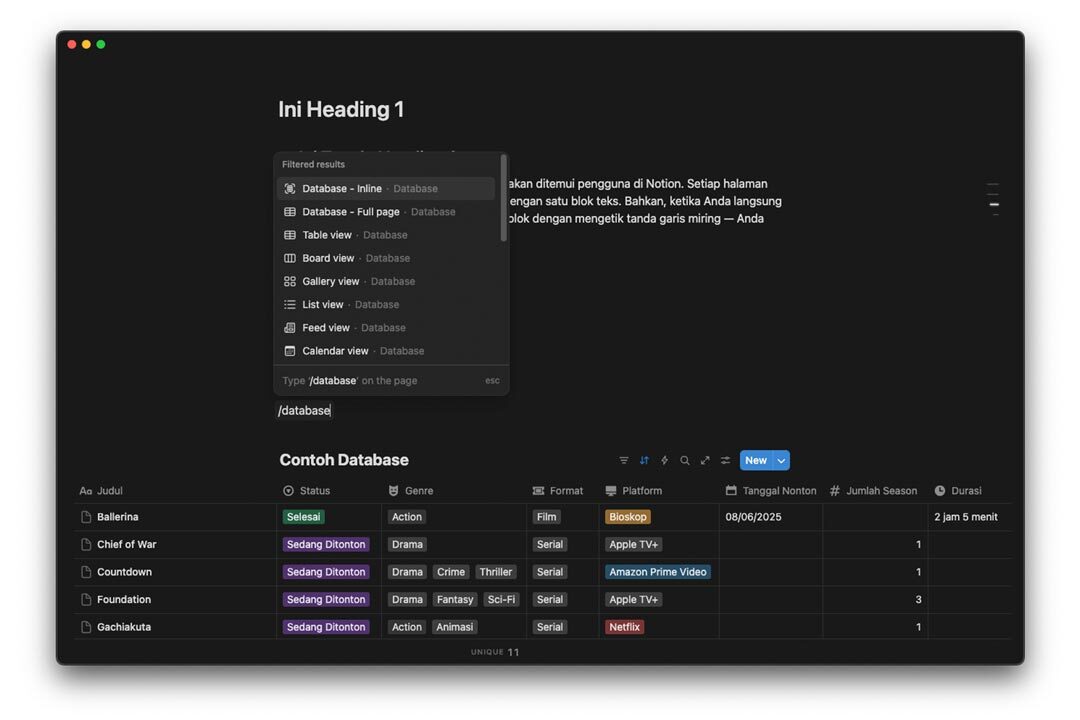
| / (di dalam halaman) | Membuka menu block untuk memilih tipe blok baru |
| Sembunyikan / Tampilkan Sidebar | Alt + Shift + S |
| F2 | Rename halaman atau blok |
| F | Mencari di dalam halaman saat ini |
Selain shortcut, terdapat fitur tersembunyi seperti linked database, template otomatis, dan pengaturan tampilan yang bisa dipelajari lebih dalam untuk mempercepat proses kerja dan mengurangi langkah yang tidak perlu. Memanfaatkan fitur ini secara optimal akan membuat workflow kamu semakin efisien dan tidak membuang waktu berulang kali melakukan tugas yang sama.
Strategi Kolaborasi Melalui Pengaturan Akses dan Komentar
Pengaturan akses yang tepat sangat penting untuk memastikan keamanan dan efisiensi kolaborasi dalam tim. Notion memungkinkan kamu mengatur hak akses secara spesifik, mulai dari view-only hingga full edit, tergantung kebutuhan peran masing-masing anggota. Dengan pengaturan ini, setiap anggota tim bisa fokus pada bagian yang menjadi tanggung jawabnya tanpa mengganggu bagian lain.
Selain itu, penggunaan komentar langsung di dalam halaman atau blok proyek sangat membantu dalam komunikasi cepat dan kontekstual. Misalnya, anggota dapat meninggalkan catatan, klarifikasi, atau pertanyaan di bagian tertentu tanpa harus membuat diskusi terpisah, sehingga semua informasi tetap terintegrasi dan mudah dilacak.
Dengan menggabungkan pengaturan akses yang ketat dan sistem komentar yang aktif, kolaborasi dalam proyek akan berjalan lebih lancar, transparan, dan efisien. Pastikan setiap anggota memahami hak akses yang diberikan agar tidak terjadi kesalahan edit atau penghapusan data penting.
Ulasan Penutup
Dengan memanfaatkan Timeline View dan Kanban Board secara optimal, pengelolaan proyek menjadi lebih transparan dan terorganisir. Menggabungkan kedua tampilan ini dapat mempercepat alur kerja dan meningkatkan kolaborasi tim secara signifikan.