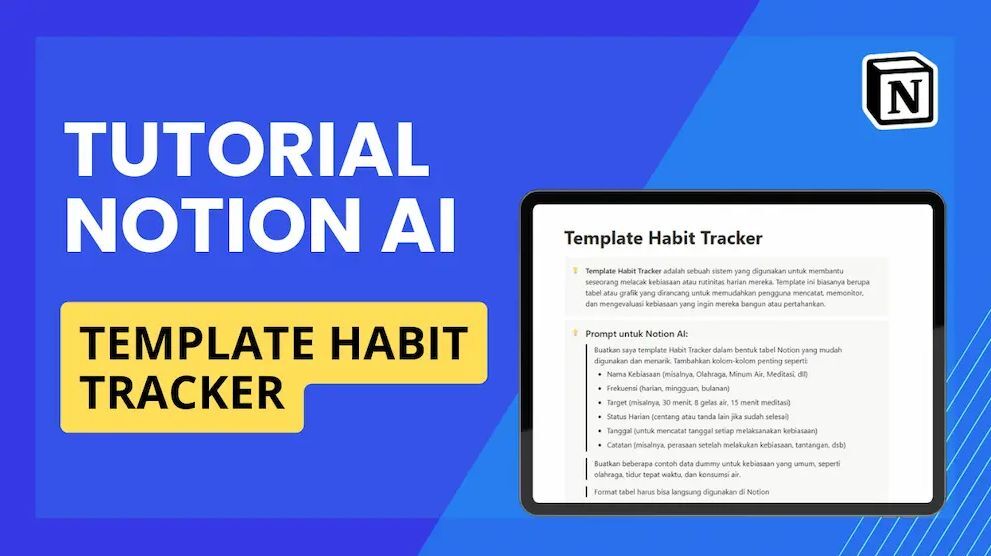
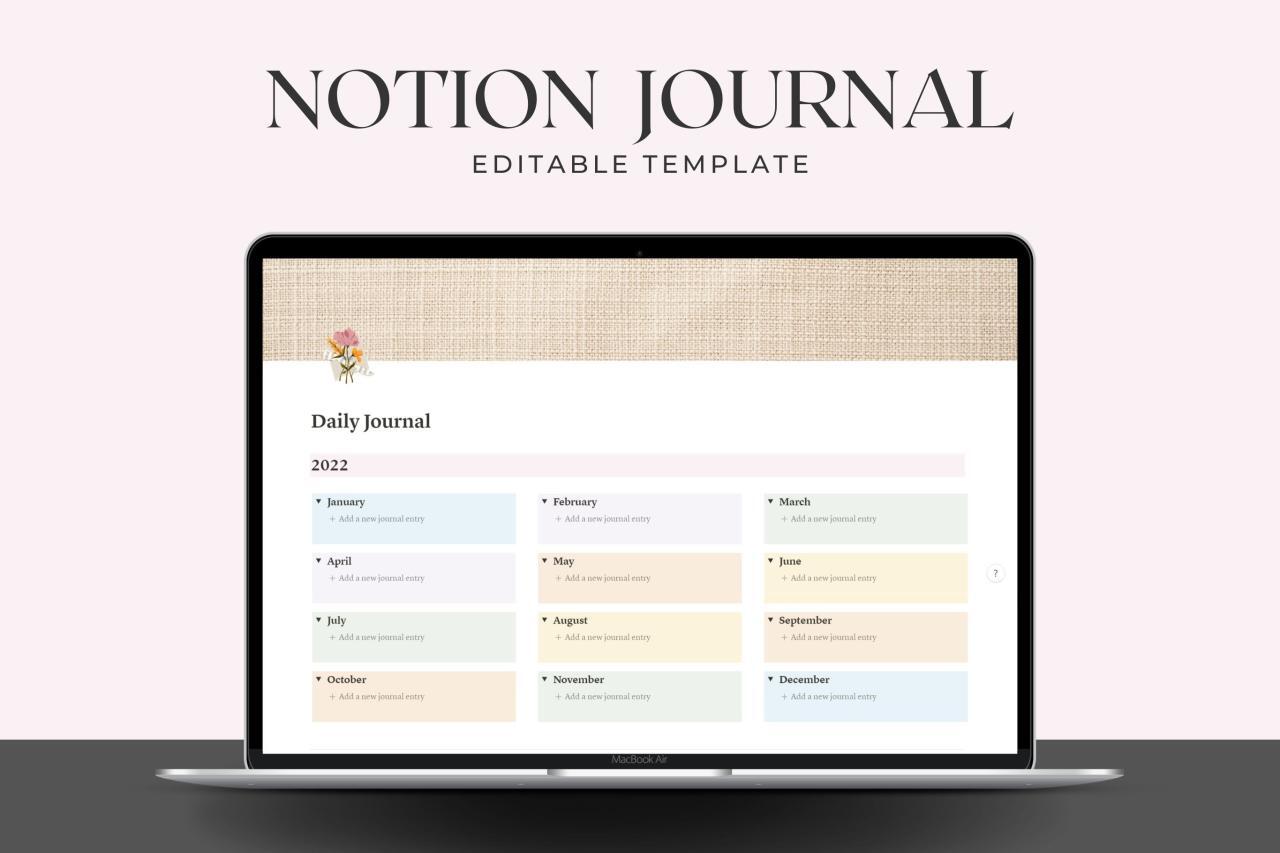
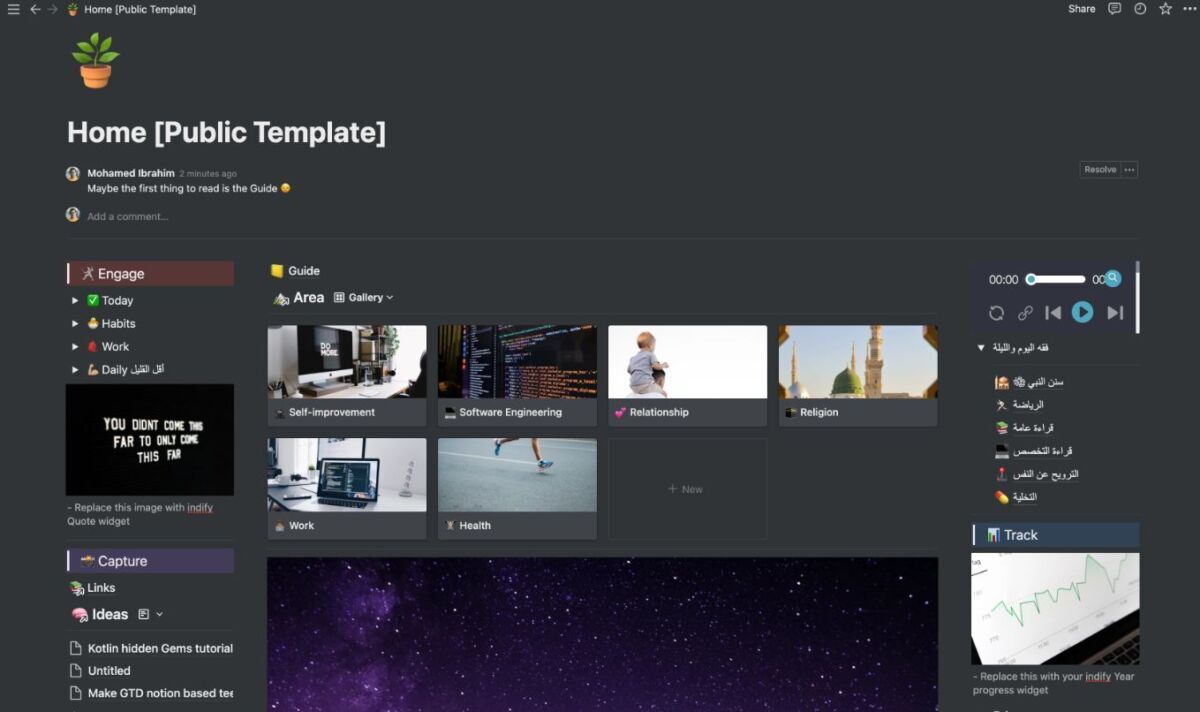
Mengelola konten blog dan media sosial bisa jadi lebih mudah dan terorganisir dengan menggunakan Notion sebagai alat utama. Dengan perencanaan yang matang, setiap langkah bisa dilakukan secara efisien dan sistematis.
Panduan ini akan membahas cara membuat content calendar lengkap mulai dari struktur dasar, kategori, jadwal posting, hingga pelacakan performa, semuanya dalam satu platform yang mudah disesuaikan.
Langkah-langkah awal dalam merancang Content Calendar di Notion
Memulai pembuatan Content Calendar di Notion memang penting agar strategi kontenmu berjalan teratur dan efisien. Dengan struktur yang tepat, kamu bisa mengelola jadwal posting, mengatur kategori konten, dan memantau progres dengan lebih mudah. Memahami proses ini sejak awal akan membantu kamu menciptakan sistem yang fleksibel dan mudah disesuaikan sesuai kebutuhan.
Pada bagian ini, kita akan membahas langkah-langkah dasar yang perlu diperhatikan saat mulai merancang Content Calendar di Notion, termasuk pembuatan struktur dasar, pembuatan template yang adaptable, , serta cara mengintegrasikan kalender dengan fitur lain di Notion.
Rinci proses pembuatan struktur dasar untuk kalender konten di Notion
Langkah pertama adalah menentukan struktur dasar yang akan digunakan sebagai fondasi kalender konten di Notion. Struktur ini harus mampu menampung semua informasi penting seperti judul konten, tanggal publikasi, kategori, serta status pengerjaan. Berikut ini panduan langkah demi langkah:
- Buat halaman baru di Notion yang akan menjadi pusat dari kalender konten. Beri nama sesuai kebutuhan, misalnya “Kalender Konten 2024”.
- Di dalam halaman tersebut, buat database berupa tabel yang akan berfungsi sebagai kalender utama.
- Setiap kolom utama harus mencakup: Judul Konten, Tanggal, Kategori, dan Status. Kamu bisa menambahkan kolom lain sesuai kebutuhan, seperti Penulis, Platform, atau Catatan.
- Untuk kemudahan visual, atur kolom Tanggal agar menggunakan tipe Date, dan Status agar menggunakan pilihan (select) seperti “Perencanaan”, “Sedang Dikerjakan”, dan “Selesai”.
- Atur tampilan tabel agar rapi dan mudah dibaca. Kamu juga bisa mengaktifkan tampilan Kalender untuk menampilkan konten berdasarkan tanggal publikasi.
Susun panduan membuat template yang mudah disesuaikan untuk berbagai jenis konten
Membuat template yang fleksibel sangat penting agar proses pengisian konten menjadi lebih cepat dan konsisten. Dengan template ini, kamu bisa menstandarkan format dan informasi yang dibutuhkan untuk setiap jenis konten, mulai dari artikel blog, posting sosial media, hingga video.
- Buat halaman baru di Notion yang akan berfungsi sebagai template konten. Beri nama sesuai tipe konten, misalnya “Template Artikel Blog”.
- Tambahkan bagian-bagian penting yang perlu diisi setiap kali membuat konten, seperti Judul, Deskripsi, Tujuan, Tanggal Deadline, dan Checklist Item.
- Tambahkan properti khusus yang relevan, seperti kolom Kategori, Platform, atau Prioritas.
- Ubah tampilan halaman menjadi template agar bisa digunakan berulang kali tanpa perlu membuat dari awal. Setiap kali ingin membuat entri baru, cukup duplikasi halaman ini dan sesuaikan isinya.
- Simulasikan pengisian template untuk memastikan semua kolom dan bagian berfungsi dengan baik dan mudah diisi.
Buat yang menampilkan kolom judul, tanggal, kategori, dan status
Responsivitas tabel sangat berperan untuk memastikan tampilan tetap rapi di berbagai perangkat. Di Notion, kamu bisa mengatur tampilan tabel agar adaptif dan informatif, memudahkan pemantauan dan pengelolaan konten secara real-time.
- Buat tabel database di halaman utama kalender konten yang sudah disusun sebelumnya.
- Pastikan setiap kolom utama, seperti Judul, Tanggal, Kategori, dan Status, sudah dibuat dengan tipe yang sesuai: Judul sebagai text, Tanggal sebagai date, Kategori sebagai select, dan Status sebagai select juga.
- Unggah filter dan sort untuk menampilkan konten berdasarkan tanggal mendatang, kategori tertentu, atau status tertentu. Misalnya, filter hanya menampilkan konten yang berstatus “Perencanaan”.
- Gunakan tampilan Gallery atau List jika ingin tampilan yang lebih visual dan responsif, tergantung kebutuhan.
- Beri warna berbeda pada status untuk memudahkan identifikasi cepat, misalnya hijau untuk “Selesai” dan merah untuk “Perencanaan”.
Demonstrasikan cara mengintegrasikan kalender dengan ekstensi atau fitur Notion
Supaya kalender konten lebih dinamis dan terintegrasi, kamu bisa memanfaatkan ekstensi atau fitur bawaan Notion. Pengintegrasian ini memungkinkan sinkronisasi data, otomatisasi, atau tampilan yang lebih menarik.
- Gunakan fitur built-in seperti tampilan Calendar di database Notion untuk menampilkan konten berdasarkan tanggal publikasi. Cukup ubah tampilan tabel menjadi Calendar dan sesuaikan kolom tanggal sebagai penanda utama.
- Integrasikan Notion dengan Google Calendar melalui layanan pihak ketiga seperti Zapier atau Automate.io. Caranya, buat “zap” atau “bot” yang otomatis mengimpor entri dari Notion ke Google Calendar, sehingga jadwal selalu sinkron.
- Manfaatkan fitur Embed di Notion untuk menampilkan kalender dari platform lain yang sudah digunakan, agar semua data terpusat dalam satu tampilan.
- Gunakan ekstensi browser dan plugin Notion yang mendukung tampilan kalender interaktif, sehingga kamu bisa melihat jadwal secara real-time dari berbagai sumber.
- Pastikan semua integrasi diatur dengan benar dan uji coba sinkronisasi agar tidak terjadi kesalahan data dan jadwal tetap akurat.
Menyusun kategori dan tema konten yang relevan
Daftar kategori utama untuk blog dan media sosial
Memiliki daftar kategori utama yang jelas adalah fondasi penting dalam menyusun content calendar. Berikut adalah contoh kategori yang umum digunakan agar konten tetap relevan dan menarik:
- Informasi edukatif: konten yang memberikan wawasan, tips, dan panduan seputar niche atau industri tertentu
- Berita dan tren terbaru: pembaruan mengenai perkembangan terbaru yang sedang trending di bidang terkait
- Testimoni dan studi kasus: cerita sukses, pengalaman pelanggan, dan studi yang relevan untuk meningkatkan kepercayaan
- Produk dan layanan: promosi, fitur baru, atau informasi tentang produk/layanan yang ditawarkan
- Interaksi dan komunitas: tantangan, kuis, atau konten yang mengajak audiens berpartisipasi aktif
- Hiburan dan inspirasi: kutipan motivasi, cerita inspiratif, atau konten bersifat hiburan yang relevan
Template tabel yang mengorganisasi tema berdasarkan bulan dan prioritas
Dalam menyusun tema, membuat tabel yang terstruktur sangat membantu untuk memantau dan mengatur jadwal konten secara efisien. Berikut contoh template tabel sederhana yang bisa digunakan:
| Bulan | Kategori | Judul Tema | Prioritas | Catatan |
|---|---|---|---|---|
| Januari | Informasi edukatif | Tips Mengelola Waktu untuk Produktivitas | tinggi | Fokus pada studi kasus dari profesional |
| Februari | Berita terbaru | Update Tren Teknologi 2024 | Sedang | Perlu data pendukung dari sumber terpercaya |
| Maret | Hiburan dan inspirasi | Cerita Sukses Pengusaha Muda | tinggi | Bisa dikembangkan menjadi video dan artikel |
Dengan tabel ini, setiap tema dapat direncanakan sesuai dengan waktu dan prioritas yang telah diatur, memudahkan tim dalam pengelolaan konten bulanan.
Rancang blok poin untuk menampilkan ide konten yang sesuai dengan kategori tertentu
Blok poin merupakan cara efektif untuk brainstorming dan menampilkan ide konten secara ringkas dan jelas. Saat menentukan ide sesuai kategori, fokuskan pada poin-poin berikut:
- Relevansi: Pastikan ide konten cocok dan memberikan manfaat sesuai dengan kategori
- Kreativitas: Cari pendekatan baru agar konten tidak monoton dan menarik perhatian
- Variasi format: Ide konten bisa berupa artikel, infografis, video, atau podcast
- Target audiens: Sesuaikan ide dengan kebutuhan dan preferensi audiens yang dituju
- Nilai tambah: Pastikan setiap ide mampu memberikan informasi baru atau solusi
Misalnya, untuk kategori edukatif, ide konten bisa berupa tutorial langkah demi langkah, infografis tips, atau webinar interaktif. Sedangkan untuk kategori hiburan, bisa dibuat konten cerita sukses yang dikemas dengan visual menarik.
Memanfaatkan label warna untuk membedakan tema secara visual
Penggunaan label warna sangat efektif dalam memvisualisasikan kategori dan tema konten secara instan. Warna-warna ini membantu tim dan audiens mengenali jenis konten hanya dari visualnya, sehingga proses pemantauan menjadi lebih cepat dan efisien. Berikut beberapa tips dalam memanfaatkan label warna:
- Pilih warna berbeda yang konsisten untuk setiap kategori utama, misalnya biru untuk edukatif, merah untuk promosi, hijau untuk berita terbaru, dan kuning untuk hiburan
- Gunakan warna dalam penandaan di Notion atau platform lain yang digunakan, baik di judul, tag, maupun status konten
- Kembangkan sistem kode warna agar mudah diingat dan terimplementasi secara konsisten
- Perhatikan kontras warna agar teks tetap terbaca jelas di atas latar belakang warna
Sebagai contoh, penandaan menggunakan warna akan memudahkan identifikasi konten prioritas tinggi dan kategori tertentu saat sedang melakukan review atau update jadwal. Warna yang konsisten dan terorganisir akan meningkatkan efisiensi proses perencanaan dan eksekusi konten.
Menetapkan jadwal dan frekuensi posting
Mengatur jadwal dan frekuensi posting adalah langkah penting dalam memastikan keberlangsungan dan konsistensi konten di blog maupun media sosial. Dengan jadwal yang terstruktur, konten dapat dipublikasikan secara rutin, sehingga audiens tetap terlibat dan algoritma platform pun mendukung visibilitas postingan. Pada bagian ini, kita akan membahas cara menyusun jadwal secara efisien, membuat tabel pengelolaan jadwal, serta otomatisasi pengingat di Notion untuk memudahkan pengelolaan konten secara efektif.
Mengelola ide dan draft konten di Notion
Mengelola ide dan draft konten secara efektif adalah kunci untuk menjaga alur kerja yang lancar dan memastikan setiap ide yang muncul dapat diolah dengan baik. Dengan menggunakan Notion, proses ini menjadi lebih terorganisir, fleksibel, dan kolaboratif. Di bagian ini, kita akan membahas bagaimana membangun database ide konten lengkap, menyusun workflow review dan revisi, serta memanfaatkan tabel status pengerjaan yang memudahkan monitoring dari konsep hingga publikasi.
Database ide konten lengkap dengan detail seperti deskripsi dan sumber inspirasi
Salah satu langkah penting dalam pengelolaan konten adalah memiliki database ide yang komprehensif. Database ini berfungsi sebagai pusat pencatatan semua gagasan, baik yang sudah matang maupun yang masih berupa konsep awal. Agar efektif, buatlah kolom-kolom yang memuat:
- Judul ide: Judul singkat yang menggambarkan inti konten.
- Deskripsi: Penjelasan singkat mengenai isi dan manfaat konten tersebut.
- Sumber inspirasi: Referensi dari artikel, video, pengalaman pribadi, atau sumber lain yang memicu ide.
- Prioritas: Tingkat urgensi atau potensi konten, agar memudahkan penentuan urutan pengerjaan.
- Tag atau kategori: Klasifikasi berdasarkan topik tertentu untuk memudahkan pencarian dan filter.
Penggunaan database ini memungkinkan tim untuk dengan mudah menambahkan, memperbarui, dan menelusuri ide-ide baru serta referensi terkait, sehingga tidak kehilangan inspirasi saat diperlukan.
Susun proses review dan revisi dalam workflow konten
Workflow review dan revisi harus dirancang sedemikian rupa agar prosesnya jelas dan efisien. Di Notion, kita bisa membuat sistem yang memudahkan kolaborasi dan supervisi konten dari tahap awal hingga siap terpublikasi. Secara umum, proses ini meliputi:
- Draft awal: Penulis mengerjakan versi pertama konten berdasarkan ide yang sudah dikumpulkan.
- Review internal: Tim atau editor melakukan pengecekan isi, keakuratan, dan gaya penulisan. Feedback diberikan secara langsung dalam dokumen.
- Revisi: Penulis melakukan perbaikan sesuai catatan dan komentar dari review.
- Finalisasi: Konten dikonfirmasi sudah memenuhi standar dan siap untuk diunggah.
Notion memungkinkan pembuatan template workflow yang otomatis, termasuk penandaan status dan pengingat, sehingga semua proses berjalan transparan dan tidak terlewatkan. Melalui fitur komentar dan catatan kolaboratif, feedback menjadi lebih mudah diberikan dan diikuti.
Tabel status pengerjaan konten dari konsep hingga publikasi
Untuk memudahkan monitoring progres setiap konten, buat tabel yang mencakup berbagai tahap pengerjaan. Tabel ini harus mencakup kolom seperti:
| Judul Konten | Status | Pembuat | Tanggal Mulai | Tanggal Target | Komentar / Catatan |
|---|---|---|---|---|---|
| Contoh Artikel Blog | Draft Revisi | Andi | 2024-04-15 | 2024-04-20 | Perlu penambahan data statistik terbaru |
| Video Promo | Final Review | Sari | 2024-04-16 | 2024-04-22 | Sudah lengkap, tinggal jadwalkan publikasi |
Dengan tabel ini, setiap anggota tim dapat dengan cepat melihat status pengerjaan dan mengetahui apa saja yang perlu ditindaklanjuti. Sistem ini juga memudahkan koordinasi dan mempercepat proses pengambilan keputusan.
Contoh blok petunjuk untuk menambahkan catatan dan komentar kolaboratif
Dalam Notion, kolaborasi sangat didukung melalui fitur komentar dan catatan. Berikut adalah contoh petunjuk yang bisa digunakan untuk menambahkan komentar:
Untuk menambahkan catatan atau komentar pada bagian tertentu dari konten, cukup klik area tersebut, lalu pilih ikon komentar di pojok kanan atas atau tekan shortcut “/comment”. Setelah itu, ketikkan pesan yang ingin disampaikan. Komentar ini akan tersimpan dan bisa dibalas oleh anggota tim lain, memastikan komunikasi tetap transparan dan terpusat dalam satu platform.
Selain itu, untuk menandai bagian tertentu, Anda bisa menggunakan fitur blok seperti “Callout” atau memberi highlight, sehingga area penting bisa dengan mudah diidentifikasi dan mendapatkan perhatian khusus dari anggota tim.
Menggunakan template dan automatisasi di Notion
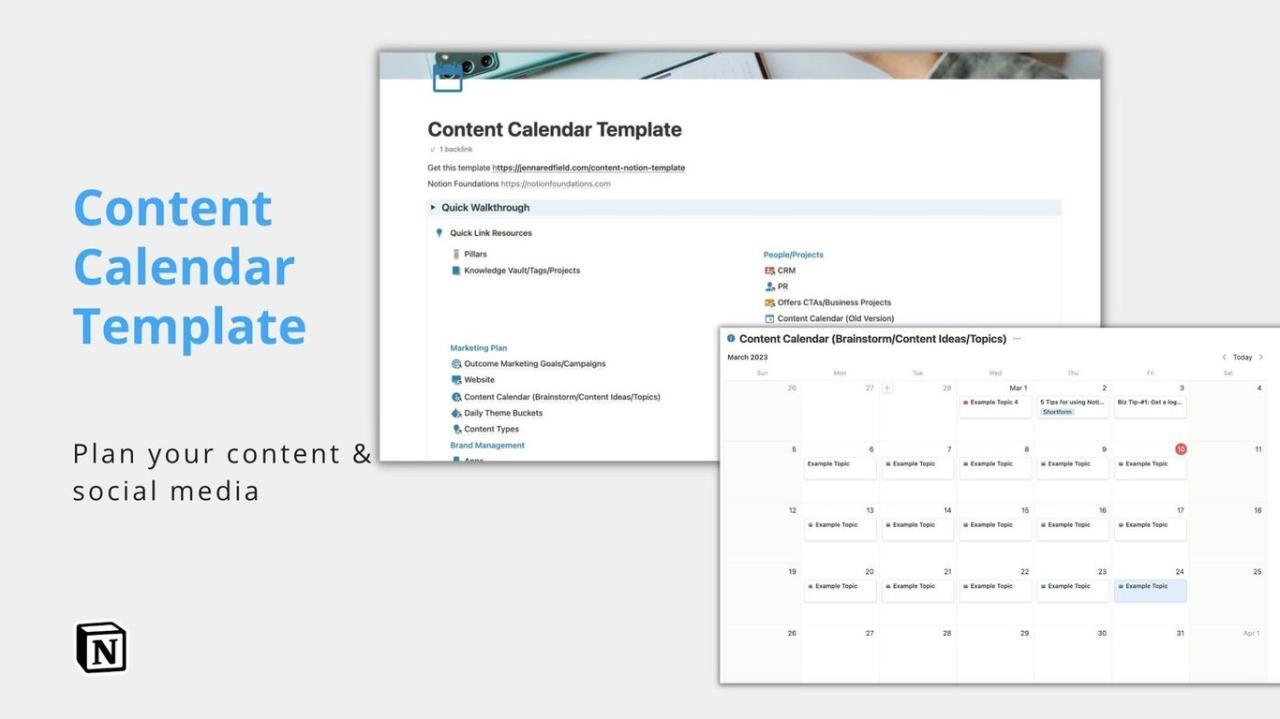
Mengoptimalkan proses pembuatan dan pengelolaan konten di Notion bisa dilakukan dengan memanfaatkan template yang dapat digunakan kembali dan otomatisasi yang membantu mempercepat pengingat serta pemberitahuan. Pendekatan ini tidak hanya menghemat waktu, tetapi juga memastikan konsistensi dan ketepatan dalam setiap langkah pengelolaan konten, mulai dari ide awal hingga publikasi.
Dengan menerapkan template yang reusable dan automatisasi, kamu bisa mengurangi pekerjaan manual, meningkatkan efisiensi, dan menjaga agar seluruh proses tetap terorganisasi secara rapi. Berikut panduan lengkapnya untuk mengimplementasikan fitur ini di Notion secara efektif.
Membuat template reusable untuk berbagai jenis posting
Template di Notion berfungsi sebagai kerangka dasar yang bisa digunakan berulang kali untuk berbagai jenis konten. Langkah awal yang penting adalah membuat template yang sesuai dengan kebutuhan konten kamu, seperti posting blog, posting sosial media, atau newsletter.
- Penggunaan template memungkinkan kamu untuk mengisi konten dengan format yang sudah standarisasi, sehingga memudahkan kolaborasi dan pengelolaan data di masa depan.
- Misalnya, membuat template untuk Instagram Story akan berbeda dengan template untuk artikel blog. Kamu bisa menambahkan bagian tertentu seperti judul, subjudul, poin utama, gambar, dan call-to-action di setiap template.
- Setelah template selesai dibuat, simpan sebagai template master di Notion. Saat ingin membuat konten baru, tinggal duplikat template tersebut dan sesuaikan isinya tanpa perlu membuat dari awal lagi.
Templates ini juga bisa disesuaikan dengan kategori tematik tertentu, sehingga memudahkan pengorganisasian dan pencarian konten di masa yang akan datang.
Mengintegrasikan automatisasi pengingat dan pemberitahuan
Automatisasi di Notion memungkinkan kamu untuk mengatur pengingat, notifikasi, dan tugas yang akan muncul secara otomatis sesuai jadwal atau kondisi tertentu. Hal ini sangat membantu agar tidak ada konten yang terlewatkan atau terlambat dipublikasikan.
- Langkah awal adalah menghubungkan Notion dengan alat automasi seperti Notion Automation, Zapier, atau Automate.io untuk mengirim notifikasi ke email, Slack, atau platform lain saat waktu tertentu tiba.
- Kamu dapat membuat automatisasi yang mengingatkan tim tentang deadline pembuatan konten, revisi, atau jadwal publikasi yang sudah ditentukan.
- Contohnya, kamu bisa mengatur automatisasi agar setiap hari pukul 09.00 pagi, Notion mengirim email pengingat bahwa konten yang sedang dalam proses harus segera diselesaikan hari ini.
Proses otomatisasi pengelolaan konten dalam tabel
Berikut ilustrasi tabel yang menunjukkan proses otomatisasi dalam pengelolaan konten di Notion:
| Langkah | Alat yang Digunakan | Deskripsi |
|---|---|---|
| 1. Pembuatan Konten Baru | Template Notion | Duplikat template sesuai kategori dan isi konten yang diperlukan |
| 2. Pengisian dan Revisi | Manual / Kolaborasi | Isi detail konten dan lakukan revisi sesuai arahan |
| 3. Penjadwalan Otomatis | Notion + Automatisasi (Zapier / Automate.io) | Atur otomatisasi pengingat publikasikan sesuai jadwal yang telah ditentukan |
| 4. Pemberitahuan Ke Tim | Slack / Email | Pengiriman notifikasi otomatis saat konten siap dan harus dipublikasikan |
| 5. Publikasi dan Monitoring | Platform sosial media / Blog | Publikasikan konten secara otomatis atau manual, dan pantau performa |
Tips efektif penggunaan template dan automatisasi
“Gunakan template yang simpel dan fleksibel, serta automatisasi yang terintegrasi dengan platform yang kamu gunakan. Pastikan automatisasi tidak terlalu kompleks agar mudah di-maintain dan diubah sesuai kebutuhan.” – Tips dari para content manager profesional.
Dalam praktiknya, kombinasi antara template yang terstruktur dan automatisasi yang tepat dapat membuat proses pengelolaan konten di Notion menjadi lebih lancar dan minim kesalahan. Dengan begitu, kamu bisa lebih fokus pada kualitas konten tanpa terbebani oleh hal-hal administratif yang berulang.
Kesimpulan
Dengan mengikuti langkah-langkah ini, pengelolaan konten menjadi jauh lebih terstruktur dan fleksibel, memungkinkan evaluasi dan pengembangan strategi yang lebih efektif ke depan.