Memulai menggunakan Todoist bisa sangat mudah dan cepat jika tahu langkah-langkah dasarnya. Dengan panduan singkat ini, Anda akan bisa menambahkan tugas pertama hanya dalam waktu 30 detik dan langsung menikmati manfaatnya untuk mengatur aktivitas harian.
Panduan ini akan membimbing melalui proses pendaftaran, penjelasan antarmuka, serta trik mempercepat penambahan tugas agar produktivitas tetap optimal dari langkah pertama.
Langkah-langkah Dasar Memulai Todoist
Memulai penggunaan Todoist memang mudah dan cepat, apalagi jika mengikuti langkah-langkah dasar yang tepat. Dengan memahami proses pendaftaran, antarmuka pengguna, cara menambahkan tugas pertama, dan membandingkan fitur utama, kamu bisa langsung produktif dan mengelola tugas secara efisien dari hari pertama.
Panduan ini akan memandu kamu melalui proses sederhana namun lengkap agar bisa mulai menggunakan Todoist tanpa kebingungan. Simak langkah-langkahnya dengan santai tapi tetap instruktif, agar pengalamanmu dalam mengelola tugas menjadi lebih menyenangkan dan terorganisir.
Pendaftaran Akun Baru
Langkah pertama yang wajib dilakukan adalah membuat akun Todoist baru. Proses pendaftaran ini cukup cepat dan simpel, hanya membutuhkan beberapa langkah berikut:
- Membuka situs resmi Todoist di browser atau mengunduh aplikasi di perangkat mobile.
- Klik tombol “Sign Up” atau “Daftar” yang biasanya terletak di pojok kanan atas halaman utama.
- Memilih metode pendaftaran, bisa menggunakan email, Google, Facebook, atau Apple ID sesuai preferensi.
- Memasukkan data yang diminta seperti alamat email dan password jika memilih pendaftaran manual.
- Verifikasi email jika diminta, agar akun aktif dan siap digunakan.
Setelah akun terbuat, kamu sudah bisa login dan mulai menjelajah fitur Todoist untuk mengelola tugas.
Antarmuka Pengguna Todoist
Antarmuka pengguna Todoist dirancang simpel dan user-friendly, cocok untuk pemula maupun pengguna berpengalaman. Saat pertama masuk, kamu akan disambut dengan tampilan utama yang terdiri dari beberapa bagian penting:
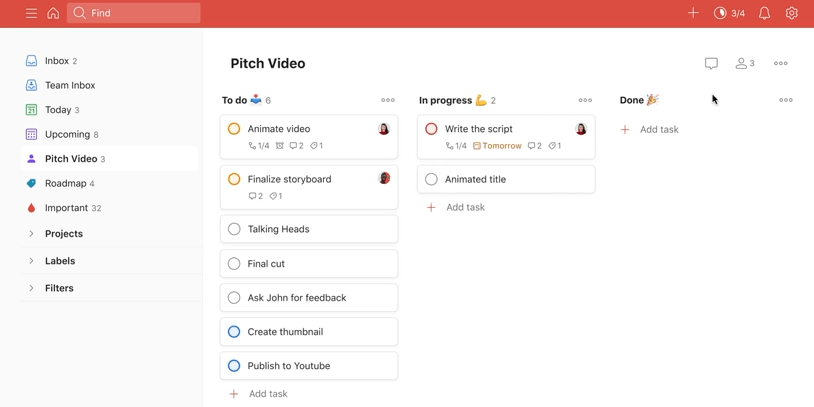
- Sidebar kiri: Menampilkan menu utama seperti Tugas Hari Ini, Hari Mendatang, Proyek, Label, dan Filter.
- Area kerja utama: Tempat menampilkan daftar tugas yang sedang aktif dan dapat disusun berdasarkan kategori tertentu.
- Bar atas: Berisi tombol-tombol untuk menambah tugas baru, mengatur filter, dan mengakses pengaturan akun.
- Tambahkan tugas: Biasanya berupa tombol atau input di bagian atas atau samping yang memudahkan pengguna menambahkan tugas secara cepat.
Antarmuka ini memudahkan pengguna untuk mengelola dan memantau tugas secara intuitif, tanpa harus belajar fitur yang kompleks terlebih dahulu.
Menambahkan Tugas Pertama Secara Cepat dan Efektif
Salah satu keunggulan Todoist adalah kemudahan dalam menambah tugas. Kamu bisa menambahkan tugas pertama dalam hitungan detik sehingga langsung produktif. Berikut cara cepatnya:
- Klik tombol “+” atau “Add Task” yang tersedia di tampilan utama.
- Ketikan deskripsi tugas secara singkat dan jelas, misalnya “Belajar bahasa Inggris 30 menit”.
- Jika ingin menambahkan detail seperti tanggal jatuh tempo, prioritas, atau label, klik opsi yang tersedia dan isi sesuai kebutuhan.
- Tekan tombol “Add” atau “Simpan” untuk menyimpan tugas tersebut.
Dengan langkah ini, tugas pertama sudah tersimpan dan akan muncul di daftar tugas harianmu. Untuk hasil yang lebih ideal, gunakan fitur pengingat dan deadline agar tugas lebih terstruktur dan tidak terlupakan.
Perbandingan Fitur Utama Todoist untuk Pemula
Memahami fitur utama yang disediakan Todoist bisa membantu pemula menentukan apa yang paling sesuai dengan kebutuhan mereka. Berikut tabel yang membandingkan fitur-fitur penting:
| Fitur | Deskripsi | Ketersediaan untuk Pemula |
|---|---|---|
| Tambah Tugas | Memungkinkan pengguna menambahkan tugas baru dengan mudah dan cepat. | Always available; inti dari penggunaan Todoist. |
| Pengaturan Tanggal & Waktu | Menjadwalkan tugas sesuai waktu yang diinginkan, lengkap dengan pengingat. | Sangat penting untuk mengatur prioritas dan deadline. |
| Label & Prioritas | Memberikan kategori dan tingkat urgensi pada tugas. | Fitur dasar yang membantu mengelompokkan dan memprioritaskan tugas. |
| Proyek | Mengorganisasi tugas ke dalam proyek yang berbeda, seperti pekerjaan, belajar, atau pribadi. | Memudahkan pengelolaan banyak tugas sekaligus. |
| Filter | Menampilkan tugas berdasarkan kriteria tertentu, seperti label atau prioritas. | Fitur lanjutan, namun sangat membantu untuk fokus pada tugas tertentu. |
| Integrasi | Berkoneksi dengan kalender, email, dan aplikasi lain untuk kemudahan kerja sama. | Fitur tambahan yang meningkatkan efisiensi. |
Dengan memahami fitur utama ini, pemula bisa lebih cepat menyesuaikan diri dan memanfaatkan Todoist secara optimal sesuai kebutuhan.
Teknik Efektif Menambah Tugas Pertama dalam 30 Detik
Menambah tugas pertama di Todoist tidak harus memakan waktu lama atau terasa rumit. Bahkan, dengan teknik yang tepat, Anda bisa langsung memasukkan tugas baru dengan cepat dan efisien. Hal ini sangat membantu, terutama saat Anda ingin segera mencatat ide atau pekerjaan sebelum lupa.
Mempercepat proses input tugas memungkinkan Anda lebih fokus pada hal lain dan meningkatkan produktivitas secara keseluruhan. Berikut ini adalah beberapa cara dan tips yang bisa Anda terapkan agar proses menambah tugas tidak menyita waktu banyak.
Contoh Demonstrasi Penambahan Tugas Secara Cepat
Misalnya, saat Anda sedang melakukan rapat dan mendapatkan tugas mendadak, Anda bisa langsung menulisnya dalam satu langkah tanpa harus membuka banyak menu. Cukup dengan menuliskan “Kirim laporan ke atasan besok jam 10 pagi” langsung di kolom input, dan tugas pun tersimpan. Dengan latihan, proses ini bisa dilakukan dalam hitungan detik, sehingga tidak mengganggu alur kerja Anda.
Langkah Demi Langkah Mempercepat Proses Input Tugas
- Gunakan shortcut keyboard: Jika Anda menggunakan aplikasi Todoist di desktop, manfaatkan shortcut seperti Ctrl + Enter (Windows) atau Command + Enter (Mac) untuk langsung menambahkan tugas setelah mengetik.
- Gunakan format penulisan cepat: Buat pola penulisan yang singkat dan jelas, misalnya langsung menulis ‘Meeting tim jam 3’ tanpa perlu menambahkan detail lain secara otomatis nanti.
- Fokus pada satu kolom input: Jangan berpindah-pindah tempat, cukup gunakan satu area input utama saja agar prosesnya lebih cepat.
- Manfaatkan integrasi dan fitur otomatis: Jika Anda sering menambah tugas dari email, manfaatkan fitur forward email langsung ke Todoist agar otomatis menjadi tugas tanpa perlu mengetik ulang.
- Latihan rutin: Semakin sering Anda menambah tugas dengan teknik ini, semakin natural dan cepat pula prosesnya berlangsung.
Tips Meningkatkan Produktivitas saat Menambah Tugas
“Jangan biarkan proses input tugas menghambat waktu berharga Anda. Latihan dan konsistensi adalah kunci untuk meningkatkan kecepatan dan efisiensi kerja.” – Ahli produktivitas
Checklist Saat Menambah Tugas Pertama
| Aspek | Perhatian |
|---|---|
| Kejelasan Tugas | Pastikan deskripsi tugas singkat dan jelas agar mudah dipahami dan diingat. |
| Prioritas | Atur prioritas tugas jika perlu, agar fokus pada pekerjaan penting terlebih dahulu. |
| Deadline | Tambahkan tanggal jatuh tempo jika tugas memiliki batas waktu tertentu. |
| Kategori atau Label | Gunakan label atau kategori agar tugas lebih terorganisasi dan mudah dicari. |
| Catatan Pendukung | Jika perlu, tambahkan catatan kecil untuk penjelasan lebih rinci tanpa mengganggu proses utama. |
Tips dan Trik Pengelolaan Tugas Awal
Memulai pengelolaan tugas di Todoist bisa terasa menantang di awal, apalagi jika daftar tugas sudah menumpuk. Dengan strategi yang tepat, kamu bisa mengatur tugas secara efisien dan tetap fokus. Berikut beberapa tips dan trik yang dapat membantumu mengelola tugas awal dengan lebih mudah dan terstruktur.
Mengelompokkan tugas berdasarkan kategori, memberi prioritas yang jelas, serta memanfaatkan fitur pengingat dan deadline secara optimal akan membuat proses pengelolaan tugas menjadi lebih lancar. Tidak hanya itu, meminta saran dari pengguna lain dan memanfaatkan fitur tambahan juga bisa mempercepat proses pengelolaan tugasmu.
Pengkategorian Tugas dengan Label dan Prioritas
Pengelompokkan tugas yang tepat sangat penting agar kamu dapat melihat tugas berdasarkan konteks dan tingkat urgensinya. Todoist menyediakan fitur label dan prioritas yang memungkinkan kamu mengklasifikasi tugas secara detail.
- Label: Gunakan label untuk menandai tugas berdasarkan kategori seperti ‘kerja’, ‘pribadi’, ‘belajar’, atau ‘proyek tertentu’. Label ini membantu memfilter dan mencari tugas dengan cepat sesuai kebutuhan.
- Prioritas: Beri prioritas pada tugas berdasarkan tingkat urgensi dan pentingnya. Todoist menyediakan prioritas dari 1 (terendah) hingga 4 (tertinggi). Prioritaskan tugas yang harus segera diselesaikan dan gunakan prioritas rendah untuk tugas yang bisa ditunda.
Pengaturan Pengingat dan Deadline Secara Efisien
Pengingat dan deadline yang teratur dan tepat waktu sangat membantu menjaga produktivitas. Berikut tabel yang menunjukkan cara mengatur pengingat dan deadline secara optimal:
| Jenis Pengingat / Deadline | Cara Pengaturan | Manfaat |
|---|---|---|
| Pengingat Harian | Atur pengingat harian untuk tugas rutin atau pengingat penting yang harus diingat setiap hari, seperti memeriksa email atau menyelesaikan tugas tertentu. | Membantu menjaga konsistensi dan memastikan tugas tidak terlupakan. |
| Pengingat Mingguan | Gunakan pengingat mingguan untuk tugas yang memiliki deadline dalam minggu berjalan, seperti laporan mingguan atau rapat. | Memudahkan perencanaan dan mengurangi risiko penundaan. |
| Deadline Spesifik | Tetapkan deadline spesifik untuk setiap tugas, lalu aktifkan pengingat sebelum deadline tersebut, misalnya 1 hari atau 2 jam sebelumnya. | Meningkatkan disiplin dan memastikan tugas selesai tepat waktu. |
Selain itu, gunakan fitur pengingat berbasis waktu dan lokasi jika kamu ingin mendapatkan notifikasi saat berada di tempat tertentu atau pada waktu tertentu yang sudah dijadwalkan.
Meminta Saran Pengelolaan Tugas yang Optimal
Pengelolaan tugas yang efektif tidak selalu harus dilakukan sendiri. Meminta saran dari rekan, teman, atau komunitas pengguna Todoist bisa memberikan perspektif baru dan metode yang lebih efisien. Kamu bisa bergabung dalam forum diskusi atau grup media sosial yang membahas produktivitas dan pengelolaan tugas.
Berbagi pengalaman dan metode pengelolaan tugas dapat mempercepat adaptasi dan menemukan trik yang paling cocok dengan gaya kerjamu.
Penggunaan Fitur Tambahan untuk Mempercepat Pengelolaan Tugas
Todoist memiliki berbagai fitur tambahan yang bisa membantu mempercepat dan memudahkan pengelolaan tugas, seperti:
- Template Tugas: Gunakan template yang sudah disiapkan untuk tugas berulang atau proyek tertentu agar tidak perlu memasukkan detail dari awal setiap kali membuat tugas baru.
- Integrasi dengan Aplikasi Lain: Integrasikan Todoist dengan kalender, email, atau aplikasi produktivitas lain untuk sinkronisasi tugas secara otomatis dan mengurangi pekerjaan manual.
- Fitur Quick Add: Fitur ini memungkinkan menambah tugas secara cepat melalui shortcut keyboard atau widget, sehingga kamu tidak perlu membuka aplikasi secara penuh.
- Filter dan Cari: Buat filter khusus untuk menampilkan tugas berdasarkan label, prioritas, atau deadline tertentu, memudahkan visualisasi dan pengelolaan tugas secara cepat.
Menguasai penggunaan fitur ini akan membuat pengelolaan tugas awalmu lebih efisien dan tidak memakan waktu lama.
Penyempurnaan Penggunaan Todoist Setelah Tugas Pertama
Setelah berhasil menambahkan tugas pertama, langkah berikutnya adalah menyempurnakan pengelolaan dan penyesuaian tampilan antarmuka agar lebih cocok dengan kebutuhanmu. Selain itu, memanfaatkan fitur kolaborasi dan berbagi tugas dapat meningkatkan produktivitas tim atau keluarga. Tidak kalah penting, melakukan evaluasi secara rutin terhadap pengelolaan tugas harian membantu memastikan bahwa rutinitas berjalan efektif dan efisien. Berikut panduan lengkapnya.
Menyesuaikan Tampilan Antarmuka Sesuai Kebutuhan
Antarmuka Todoist dapat disesuaikan agar memudahkan pengguna dalam mengelola tugas. Dengan melakukan personalisasi, kamu dapat meningkatkan kenyamanan dan efisiensi saat bekerja. Beberapa langkah yang dapat dilakukan meliputi:
- Mengatur tampilan tema dan warna agar sesuai preferensi, sehingga visual lebih menarik dan tidak membosankan.
- Menyesuaikan tampilan daftar tugas dan proyek, termasuk pengaturan urutan prioritas, agar fokus pada tugas yang paling penting.
- Memanfaatkan fitur tampilan berbeda seperti ‘Today’, ‘Upcoming’, dan ‘Inbox’ untuk memudahkan pemantauan tugas harian dan mendatang.
- Menggunakan fitur filter dan label untuk memilah tugas berdasarkan kategori tertentu, sehingga pengelolaan menjadi lebih terstruktur.
Memanfaatkan Fitur Kolaborasi dan Berbagi Tugas
Todoist memungkinkan pengguna untuk berbagi proyek dan tugas dengan anggota tim atau keluarga. Fitur ini sangat berguna untuk meningkatkan koordinasi dan memastikan semua orang tahu apa yang harus dilakukan. Beberapa panduan penting meliputi:
- Membuat proyek bersama untuk tugas yang melibatkan banyak orang, seperti pekerjaan kelompok atau kegiatan keluarga.
- Memberikan izin akses berbeda, mulai dari hanya melihat hingga mampu mengedit, sesuai kebutuhan kolaborasi.
- Menambahkan komentar dan diskusi langsung di dalam tugas untuk komunikasi yang lebih efisien.
- Menerapkan pengingat otomatis agar semua anggota tetap aware terhadap deadline dan perubahan penting.
Mengevaluasi Efektivitas Pengelolaan Tugas Harian
Evaluasi rutin sangat penting agar pengelolaan tugas tetap optimal dan sesuai target. Dengan melakukan peninjauan secara berkala, kamu bisa mengidentifikasi hambatan dan menyesuaikan strategi. Beberapa langkah yang dapat dilakukan meliputi:
- Menggunakan fitur laporan dan grafik yang disediakan Todoist untuk memantau progres dan produktivitas harian.
- Meninjau dan menyesuaikan prioritas tugas berdasarkan pencapaian dan perubahan situasi.
- Melakukan refleksi mingguan untuk menilai keberhasilan dan mengidentifikasi area yang perlu perbaikan.
- Mencatat kendala yang dihadapi dan mencari solusi agar pengelolaan tugas menjadi lebih lancar.
Perbandingan Fitur Gratis dan Berbayar Todoist
Untuk membantu memilih paket yang sesuai, berikut tabel perbandingan fitur utama antara versi gratis dan berbayar Todoist:
| Fitur | Gratis | Premium |
|---|---|---|
| Jumlah proyek dan tugas | Terbatas, biasanya sekitar 5 proyek aktif dan 300 tugas | Tak terbatas, dengan tambahan fitur pengaturan dan penyesuaian lebih lengkap |
| Pengingat dan pengingat berulang | Ya, terbatas pada pengingat dasar | Ya, termasuk pengingat otomatis dan pengingat berbasis lokasi |
| Fitur kolaborasi dan berbagi proyek | Ya, namun terbatas dalam jumlah anggota | Lebih fleksibel dan tanpa batasan anggota |
| Laporan dan grafik produktivitas | Tidak tersedia | Disediakan untuk analisis pengelolaan tugas |
| Fitur otomatisasan dan pengingat prioritas | Tidak tersedia | Ya, lengkap dengan fitur prioritas dan otomatisasi tugas |
Memahami perbedaan ini membantu pengguna menentukan paket mana yang paling cocok sesuai kebutuhan dan tingkat penggunaan sehari-hari dalam mengelola tugas di Todoist.
Penyajian Visual dan Contoh Praktis
Memahami tampilan awal aplikasi Todoist dan contoh langkah nyata sangat membantu dalam mempercepat proses belajar pengguna baru. Visualisasi yang jelas bisa membuat pengalaman mengelola tugas menjadi lebih intuitif dan menyenangkan. Dengan ilustrasi yang tepat, pengguna dapat dengan mudah memahami bagaimana antarmuka aplikasi bekerja dan langkah-langkah yang harus diambil untuk menambahkan tugas pertama mereka.
Dalam bagian ini, kita akan membahas deskripsi rinci mengenai tampilan awal Todoist, bagaimana membuat gambar ilustratif yang mendukung penjelasan, serta contoh visualisasi langkah-langkah penambahan tugas secara praktis. Selain itu, akan disajikan tabel yang menampilkan perubahan tampilan dari proses pertama hingga akhir, sehingga memberikan gambaran lengkap dan nyata bagaimana aplikasi berevolusi selama proses penginputan tugas.
Ilustrasi Tampilan Awal Aplikasi Todoist
Ketika membuka aplikasi Todoist untuk pertama kalinya, pengguna akan disambut dengan antarmuka bersih dan ramah. Pada layar utama, terdapat bagian atas yang berisi menu navigasi seperti “Inbox”, “Hari Ini”, dan “Proyek”. Di bagian tengah, terlihat daftar tugas yang belum diselesaikan, dengan ikon checkbox di sampingnya untuk menandai penyelesaian. Di bawahnya, biasanya ada tombol “Tambah Tugas” berwujud ikon “+” berwarna cerah, yang menonjol agar mudah ditemukan.
Warna latar belakang yang minimalis dan tampilan yang responsif membuat pengguna langsung merasa nyaman untuk mulai menambahkan tugas.
Selain itu, bagian sidebar memungkinkan pengguna mengakses proyek dan label berbeda, lengkap dengan ikon dan warna khas untuk setiap kategori. Tampilan ini dirancang agar proses navigasi dan pengelolaan tugas menjadi cepat dan efisien, serta memudahkan pengguna dalam memvisualisasikan pekerjaan mereka secara keseluruhan.
Permintaan Pembuatan Gambar Ilustratif
Untuk mendukung penjelasan ini, sebaiknya dibuat gambar ilustratif yang menggambarkan tampilan awal aplikasi Todoist secara lengkap. Gambar tersebut harus menampilkan layar utama dengan semua elemen utama yang ada, termasuk menu navigasi atas, daftar tugas, tombol tambah tugas, dan sidebar proyek. Pastikan gambar tersebut menonjolkan posisi dan bentuk ikon, warna latar belakang, serta tata letak yang ramah pengguna. Gambar ini akan menjadi referensi visual yang sangat membantu agar pengguna bisa langsung membayangkan tampilan aplikasi saat mereka mulai menambahkan tugas baru.
Contoh Visualisasi Langkah Penambahan Tugas
Berikut adalah gambaran langkah demi langkah yang divisualisasikan dalam bentuk ilustrasi:
- Langkah 1: Menampilkan tampilan awal aplikasi dengan tombol “+” yang besar dan mencolok di bagian bawah kanan layar.
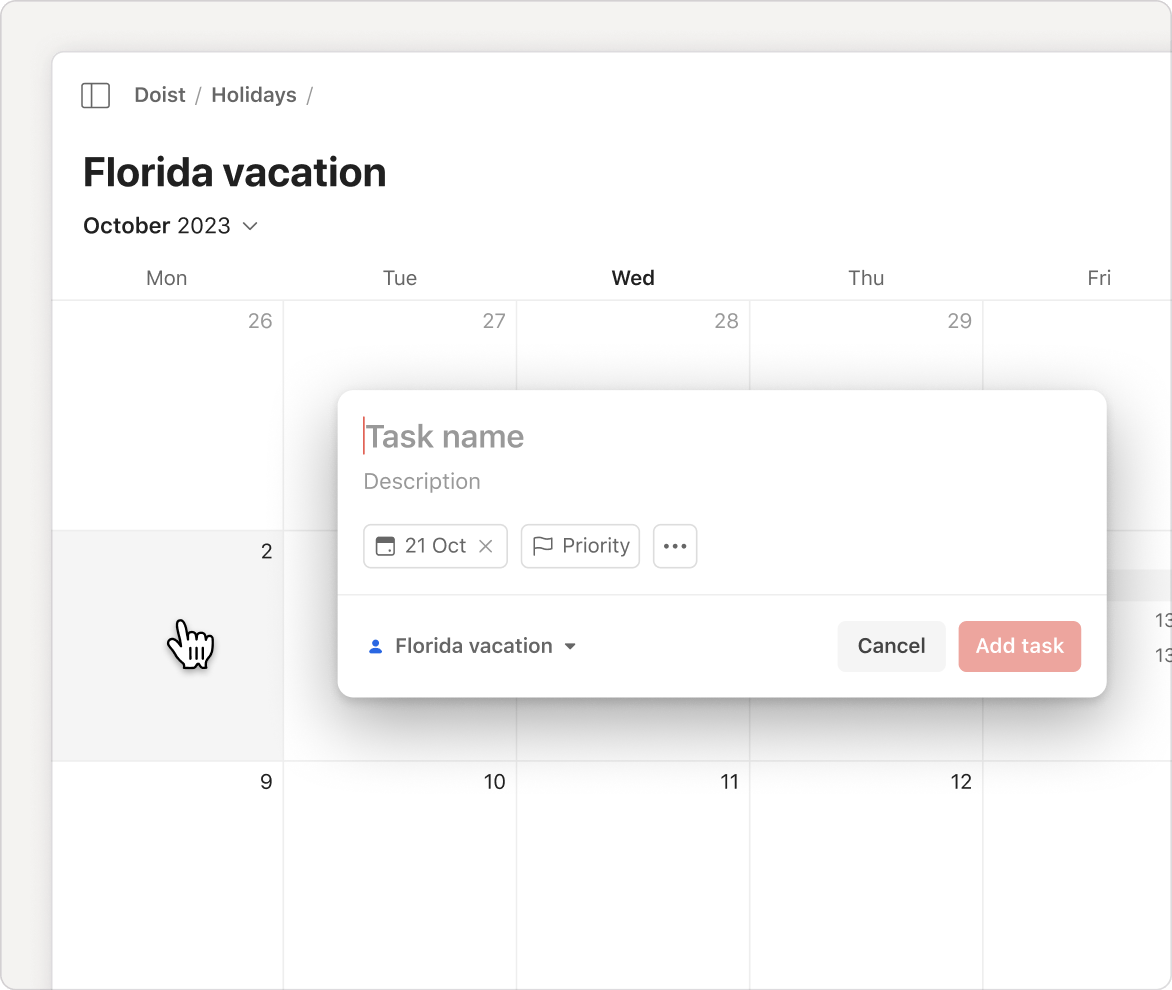
- Langkah 2: Pengguna menekan tombol “+” sehingga muncul form input tugas di tengah layar, lengkap dengan kolom untuk judul tugas dan opsi penjadwalan.
- Langkah 3: Pengguna memasukkan judul tugas, misalnya “Belajar Todoist”, kemudian menekan tombol “Simpan” atau ikon centang.
- Langkah 4: Tugas baru langsung muncul di daftar tugas utama, dengan checkbox di sampingnya, menunjukkan bahwa tugas tersebut telah berhasil ditambahkan.
Ilustrasi ini harus menunjukkan perubahan visual dari layar kosong, munculnya form input, hingga tampilan daftar tugas yang diperbarui. Setiap langkah harus jelas dan menggambarkan langkah yang dilakukan pengguna secara sederhana namun informatif.
Perbandingan Tampilan Sebelum dan Sesudah Penambahan Tugas
| Proses | Tampilan Sebelum | Tampilan Setelah |
|---|---|---|
| Awal |
Daftar tugas kosong, tombol “+” terlihat di pojok bawah kanan. |
Daftar tugas tetap kosong, pengguna siap menambahkan tugas baru. |
| Memulai penambahan tugas |
Pengguna menekan tombol “+” dan muncul form input di tengah layar. |
Form input muncul dengan kolom untuk judul, tanggal, dan prioritas. |
| Pengisian tugas |
Pengguna memasukkan judul tugas dan menekan tombol “Simpan”. |
Tugas baru muncul di daftar utama dengan indikator checkbox di sampingnya. |
| Tugas selesai |
Pengguna menandai tugas dengan mengklik checkbox. |
Tugas berubah status, misalnya menjadi dicoret atau bergeser ke bagian selesai. |
Terakhir
Dengan memahami langkah-langkah dasar dan trik efektif, mengelola tugas di Todoist menjadi lebih simpel dan menyenangkan. Jangan ragu untuk terus eksplorasi fitur lainnya agar pengelolaan tugas menjadi semakin efisien dan terstruktur.