Mengelola tugas harian dengan efisien menjadi lebih mudah dengan memanfaatkan fitur Labels dan Filters di Todoist. Kedua fitur ini memungkinkan pengguna menyesuaikan tampilan tugas sesuai kebutuhan sehingga pekerjaan tetap terorganisir dan mudah diakses.
Panduan ini akan mengupas tuntas cara membuat Labels dan Filters yang efektif, serta menggabungkannya untuk menciptakan tampilan kustom yang membantu meningkatkan produktivitas dan mengelola berbagai proyek dengan lebih baik.
Pengenalan tentang Labels dan Filters di Todoist
Dalam mengelola tugas sehari-hari, pengguna Todoist sering kali menghadapi tantangan dalam menyusun tampilan yang sesuai dengan kebutuhan pribadi. Di sinilah fitur Labels dan Filters berperan penting. Keduanya memungkinkan pengguna untuk mengkustomisasi tampilan tugas berdasarkan berbagai kriteria, sehingga pekerjaan menjadi lebih terorganisir dan efisien.
Labels dan Filters merupakan alat bantu yang sangat powerful dalam menyusun tampilan tugas yang berbeda dari default. Dengan memahami fungsi dasar serta manfaat penggunaannya, pengguna dapat memaksimalkan penggunaan Todoist agar sesuai dengan gaya kerja dan prioritas masing-masing.
Pengertian Labels dan Filters dalam Mengelola Tugas
Labels di Todoist berfungsi sebagai penanda tambahan yang dapat diberikan ke setiap tugas. Label ini bersifat fleksibel dan berfungsi sebagai kategori atau tag yang memudahkan pencarian dan pengelompokan tugas berdasarkan atribut tertentu, seperti prioritas, konteks, atau tema.
Sementara itu, Filters adalah fitur yang memungkinkan pengguna membuat tampilan kustom berdasarkan kombinasi kriteria tertentu, termasuk status tugas, tanggal jatuh tempo, label, dan lainnya. Filters membantu menampilkan hanya daftar tugas yang relevan dengan kebutuhan spesifik pengguna saat itu, tanpa harus menggulir seluruh daftar tugas.
Manfaat Penggunaan Labels dan Filters untuk Tampilan yang Disesuaikan
Penggunaan Labels dan Filters secara bersamaan memberi manfaat besar dalam pengelolaan tugas, antara lain:
- Memudahkan pencarian dan pengelompokan tugas berdasarkan kategori tertentu, seperti pekerjaan, pribadi, atau deadline tertentu.
- Meningkatkan produktivitas dengan menampilkan hanya tugas yang relevan, mengurangi gangguan dari daftar tugas yang tidak penting saat itu.
- Membantu dalam prioritas tugas secara visual dan sistematis, sehingga dapat dengan cepat menentukan tugas mana yang harus diselesaikan terlebih dahulu.
- Memungkinkan pengguna membuat tampilan yang sangat spesifik, seperti menampilkan tugas dengan label tertentu yang harus dikerjakan hari ini atau di minggu ini.
Tabel Perbandingan Labels dan Filters
| Aspek | Labels | Filters |
|---|---|---|
| Fungsi Utama | Memberi penanda atau kategori pada tugas untuk identifikasi cepat | Membuat tampilan kustom berdasarkan kriteria tertentu |
| Penggunaan | Dibuat dan diterapkan pada setiap tugas sesuai kebutuhan | Dibuat secara manual oleh pengguna sesuai filter yang diinginkan |
| Contoh Kategori | @urgent, @belanja, @kerja | |
| Contoh Filter | Tugas dengan label
dan deadline hari ini |
|
| Kelebihan | Mudah dikenali dan digunakan berulang | Memberikan tampilan yang sangat spesifik dan sesuai kebutuhan |
| Kekurangan | Memerlukan pengelolaan label secara konsisten | |
Cara Membuat Labels yang Efektif
Membuat Labels yang tepat dan terstruktur bisa membantu kamu mengelompokkan tugas secara lebih efisien, sehingga pekerjaanmu menjadi lebih terorganisasi dan mudah diakses. Dengan Labels yang dirancang dengan baik, kamu bisa langsung melihat kategori tugas tertentu tanpa perlu mencari-cari lagi di daftar panjang tugasmu.
Pada bagian ini, kita akan membahas langkah-langkah praktis membuat Labels baru di Todoist, cara merancang daftar Labels yang memudahkan pengelompokan, serta contoh Labels yang relevan untuk berbagai proyek agar pekerjaanmu lebih terstruktur dan cepat diakses.
Langkah-langkah Membuat Labels Baru di Todoist
Proses membuat Labels di Todoist sangat mudah dan bisa dilakukan dalam beberapa langkah cepat. Berikut panduannya:
- Login ke akun Todoist dan buka proyek atau tampilan utama.
- Klik tombol Tambah Label atau ikon + yang biasanya ada di menu samping atau di bagian bawah daftar Labels.
- Isi nama Labels sesuai kategori yang ingin dibuat. Pastikan nama singkat dan deskriptif agar mudah dikenali.
- Anda juga bisa menambahkan warna khusus untuk Labels agar tampilan lebih menarik dan membantu visualisasi pengelompokan.
- Setelah selesai, klik Simpan dan Labels baru otomatis akan muncul di daftar Labels Anda.
Dengan mengikuti langkah ini, Anda dapat dengan cepat menambahkan Labels sebanyak yang dibutuhkan dan mulai mengelompokkan tugas sesuai kategori yang relevan.
Merancang Daftar Labels yang Memudahkan Pengelompokan
Agar Labels yang dibuat benar-benar berguna dan efisien, penting untuk merancang daftar Labels yang mampu mengelompokkan tugas secara spesifik dan mudah diingat. Berikut beberapa tips dalam merancang Labels yang efektif:
- Susun Labels berdasarkan kategori utama yang sering digunakan, misalnya Work, Personal, Urgent, atau Follow Up.
- Gunakan nama Labels yang jelas dan tidak ambigu, sehingga mudah dikenali saat melihat daftar tugas.
- Berikan warna berbeda untuk setiap kategori utama, agar visualnya menarik dan memudahkan identifikasi langsung.
- Sesuaikan Labels dengan kebutuhan proyek tertentu, sehingga pengelompokan tugas menjadi lebih spesifik dan relevan.
- Hindari membuat terlalu banyak Labels yang redundan, fokus pada kategori penting agar daftar tetap rapi dan mudah diakses.
Dengan merancang Labels secara strategis, pengelolaan tugas jadi lebih efisien dan tidak membingungkan saat melakukan pencarian atau penyortiran.
Contoh Labels yang Relevan untuk Berbagai Proyek
Berikut beberapa contoh Labels yang cocok digunakan dalam berbagai konteks dan proyek untuk memudahkan pengelompokkan tugas:
| Proyek | Contoh Labels |
|---|---|
| Proyek Kantor |
|
| Proyek Pribadi |
|
| Proyek Freelance |
|
Menggunakan contoh Labels yang relevan seperti di atas akan membantu kamu memilah dan mengelompokkan tugas secara spesifik sesuai kebutuhan setiap proyek. Dengan begitu, proses pencarian dan pengelolaan tugas menjadi jauh lebih praktis dan cepat.
Strategi Penggunaan Filters untuk Tampilan Kustom
Filters di Todoist adalah alat yang sangat powerful untuk menyesuaikan tampilan daftar tugas sesuai kebutuhan spesifik. Dengan menggunakan filters, kita bisa memusatkan perhatian pada tugas-tugas tertentu berdasarkan prioritas, tanggal jatuh tempo, label, dan kriteria lainnya. Penting untuk memahami cara menyusun filter yang efektif agar tampilan tasklist menjadi lebih efisien dan sesuai dengan fokus harian maupun proyek tertentu.
Di bagian ini, kita akan membahas langkah-langkah menyusun filter berdasarkan berbagai kriteria, menyajikan contoh filter yang bisa digunakan dalam berbagai situasi, serta tips mengelola filter agar tetap efektif dan tidak membingungkan saat digunakan secara rutin.
Susun Prosedur Menyusun Filter Berdasarkan Kriteria Tertentu
Menyusun filter di Todoist membutuhkan pemahaman dasar tentang syntax pencarian yang tersedia. Berikut langkah-langkah strategis yang bisa diikuti:
- Identifikasi kebutuhan tampilan, seperti tugas prioritas tinggi, tugas yang jatuh tempo minggu ini, atau tugas tertentu yang berlabel tertentu.
- Analisis kriteria yang ingin difokuskan, misalnya: prioritas, tanggal, label, proyek, atau kombinasi dari semuanya.
- Gunakan syntax pencarian Todoist untuk menggabungkan berbagai kriteria tersebut, seperti
pembuatan filter yang mengandung semua kriteria secara bersamaan
.
- Uji filter tersebut dengan menjalankan pencarian dan pastikan hasilnya sesuai ekspektasi.
- Simpan filter agar bisa digunakan kembali dan diperbarui sesuai kebutuhan.
Contoh sintaks yang umum digunakan meliputi:
!@label – tugas tanpa label tertentu
atau
p1 & today | overdue
untuk tugas prioritas 1 yang jatuh tempo hari ini atau sudah overdue.
Menyusun Tabel Contoh Filter dengan Kondisi Berbeda
Berikut adalah tabel yang memuat berbagai contoh filter yang memuat kondisi berbeda seperti prioritas, tanggal, dan label, lengkap dengan penjelasan singkat:
| Nama Filter | Kriteria | Contoh Syntax | Penjelasan |
|---|---|---|---|
| Prioritas Tinggi Hari Ini | Prioritas 1 dan jatuh tempo hari ini | p1 & today | Tugas dengan prioritas tertinggi yang harus selesai hari ini |
| Task Overdue | Tugas yang melewati tanggal jatuh tempo | overdue | Tugas yang belum selesai dan waktunya sudah lewat |
| Label Penting | Tugas memiliki label ‘penting’ | @penting | Menyaring tugas yang berlabel ‘penting’ untuk fokus utama |
| Proyek Khusus dan Prioritas Tinggi | Proyek tertentu dengan prioritas tinggi | #ProyekX & p1 | Menampilkan tugas dari proyek tertentu dengan prioritas tertinggi |
| Tugas Minggu Ini | Jatuh tempo dalam minggu berjalan | due before: 7 hari dari sekarang | Memudahkan melihat semua tugas yang harus selesai minggu ini |
Cara Menyimpan dan Mengelola Filters agar Tetap Efektif
Setelah filter dibuat, langkah selanjutnya adalah mengelola filter tersebut agar tetap berfungsi secara optimal dan tidak membingungkan di kemudian hari. Berikut tips pentingnya:
- Gunakan nama filter yang deskriptif dan mudah diingat, misalnya “Prioritas Tinggi Hari Ini” atau “Tugas Overdue Mingguan”.
- Kelompokkan filter berdasarkan kebutuhan, misalnya filter prioritas, deadline, atau label tertentu, agar mudah diakses sesuai konteks kerja.
- Perbarui filter secara berkala untuk menyesuaikan dengan perubahan proyek atau prioritas baru.
- Hindari membuat terlalu banyak filter yang tumpang tindih, karena bisa membuat kebingungan saat mencari tugas spesifik.
- Gunakan fitur sinkronisasi dan pencadangan untuk memastikan filter tetap tersimpan dan bisa dipulihkan jika terjadi gangguan teknis.
Dengan mengikuti strategi ini, filter di Todoist tidak hanya membantu menampilkan tugas secara kustom, tetapi juga meningkatkan produktivitas dan pengelolaan waktu secara keseluruhan.
Menggabungkan Labels dan Filters untuk Tampilan yang Optimal
Dalam mengelola tugas di Todoist, menggabungkan Labels dan Filters bisa menjadi solusi yang sangat efisien untuk mendapatkan tampilan yang sesuai dengan kebutuhan harian. Dengan mengintegrasikan keduanya, kita bisa menyusun tampilan tugas yang lebih spesifik dan sesuai prioritas, sehingga pekerjaan menjadi lebih terorganisir dan mudah diakses.
Langkah ini penting karena memungkinkan pengguna untuk menciptakan tampilan kustom yang benar-benar sesuai dengan alur kerja masing-masing, mulai dari tugas berdasarkan kategori tertentu hingga tenggat waktu maupun status pekerjaan. Berikut penjelasan lengkapnya tentang cara mengintegrasikan Labels ke dalam Filter serta contoh penggunaannya yang praktis.
Mengintegrasikan Labels ke dalam Filter
Untuk menggabungkan Labels ke dalam Filter, prosesnya cukup straightforward. Kita perlu memasukkan label tertentu ke dalam query filter yang sudah dibuat. Caranya dengan menambahkan kata kunci label: diikuti nama label yang ingin difilter.
Contohnya, jika kita ingin menampilkan semua tugas yang berlabel penting, maka filter yang digunakan adalah:
Contoh: tugas —
@penting
Selain itu, kita bisa menggabungkan beberapa label dalam satu filter, misalnya menampilkan tugas yang berlabel penting dan pekerjaan:
Contoh: tugas —
@penting & @pekerjaan
Penggunaan operator & memastikan filter hanya menampilkan tugas yang memiliki semua label yang disebutkan, sedangkan operator | bisa digunakan untuk menampilkan tugas yang memiliki salah satu dari label tersebut.
Contoh Penggunaan Filter yang Memanfaatkan Labels Tertentu
Misalnya, kamu ingin menampilkan semua tugas yang bersifat mendesak dan berlabel urgent, tetapi bukan tugas yang berlabel low-priority. Kamu bisa menggunakan filter seperti ini:
Contoh: tugas —
@urgent & !@low-priority
Selain itu, kamu juga bisa membuat tampilan khusus untuk tugas yang berlabel meeting dan follow-up yang harus selesai hari ini:
Contoh: tugas —
@meeting & @follow-up & today
Dengan kombinasi ini, kamu bisa mendapatkan tampilan yang sangat spesifik sesuai dengan kebutuhan hari itu tanpa harus membuka banyak daftar berbeda.
Kombinasi Labels dan Filters yang Paling Sering Digunakan
| Jenis Filter | Contoh | Keterangan |
|---|---|---|
| Semua tugas dengan label tertentu | @penting |
Menampilkan semua tugas berlabel penting |
| Tugas dengan beberapa label sekaligus | @pekerjaan & @deadline |
Menampilkan tugas yang berlabel pekerjaan dan deadline |
| Tugas dengan salah satu label dari beberapa pilihan | @urgent | @important |
Mencari tugas yang berlabel urgent atau important |
| Tugas tanpa label tertentu | !@low-priority |
Menampilkan tugas yang tidak berlabel low-priority |
| Tugas berlabel tertentu yang harus selesai hari ini | @meeting & @follow-up & today |
Khusus untuk tugas meeting dan follow-up yang deadline hari ini |
Dengan memahami dan memanfaatkan kombinasi Labels dan Filters secara efektif, kamu dapat mengelola tugas dengan lebih cepat dan akurat. Pilihan filter yang tepat akan membantu mempersingkat waktu pencarian dan memastikan tidak ada tugas penting yang terlewatkan.
Tips dan Trik Menyesuaikan Tampilan di Todoist
Menyesuaikan tampilan di Todoist sangat penting agar pekerjaan bisa terorganisir dengan lebih efisien sesuai kebutuhan harian maupun proyek tertentu. Dengan memanfaatkan Filters dan Labels secara tepat, kamu bisa menciptakan tampilan yang sesuai dengan gaya kerja dan prioritas kamu. Berikut beberapa panduan serta trik yang bisa membantu kamu mengatur tampilan secara cepat dan praktis.
Membuat Tampilan Kustom melalui Filters dan Labels
Langkah pertama dalam menyesuaikan tampilan adalah dengan membuat Filters dan Labels yang sesuai dengan kebutuhan. Misalnya, kamu ingin fokus pada tugas hari ini, tugas terkait proyek tertentu, atau tugas dengan prioritas tinggi. Dengan menggabungkan Labels dan Filters, kamu dapat menciptakan tampilan yang dinamis dan memudahkan navigasi.
Contohnya, kamu bisa membuat Label seperti HariIni dan ProyekA. Kemudian, gunakan Filter seperti @HariIni & !@ProyekB untuk menampilkan tugas hari ini yang tidak terkait proyek B. Dengan cara ini, tampilan akan otomatis menyesuaikan dengan konteks tertentu tanpa perlu membuka satu per satu tugas secara manual.
Mengedit Tampilan agar Sesuai Kebutuhan Harian dan Proyek
Agar tampilan tetap relevan dengan aktivitas harian dan berbagai proyek, lakukan penyesuaian secara berkala. Mulailah dengan menyusun Filter yang spesifik untuk setiap konteks, misalnya:
- Tugas harian yang harus diselesaikan hari ini dan besok
- Proyek tertentu yang sedang dikerjakan
- Tugas prioritas tinggi
Selain itu, jangan ragu untuk mengedit dan menghapus Labels maupun Filters supaya tetap relevan dan tidak membingungkan. Gunakan fitur pencarian untuk melihat semua Labels dan Filters yang sudah dibuat, lalu sesuaikan kata kunci serta logikanya sesuai kebutuhan.
Trik Meningkatkan Efisiensi Pengaturan Tampilan Kustom
Agar pengaturan tampilan tidak memakan waktu lama dan tetap efisien, berikut beberapa trik yang bisa kamu praktikkan:
- Gunakan Shortcut Keyboard: Todoist mendukung shortcut untuk mengakses Filters dan Labels, sehingga kamu bisa langsung membuka tampilan tertentu tanpa harus mengklik banyak menu.
- Salin dan Modifikasi Filter: Setelah membuat Filter yang efektif, salin dan ubah sedikit untuk kebutuhan lain. Misalnya, ubah kata kunci dari @HariIni menjadi @Besok untuk tampilan tugas besok.
- Kelompokkan Filters Berdasarkan Tema: Buat kategori Filters yang terkait, seperti Filters untuk tugas prioritas tinggi, tugas harian, atau tugas yang berhubungan dengan proyek tertentu. Ini memudahkan kamu memilih tampilan yang relevan dalam situasi berbeda.
- Gunakan Nama yang Mudah Diingat: Beri nama Filters dan Labels dengan istilah yang simpel dan langsung mengena. Sehingga saat ingin mengaktifkan tampilan tertentu, kamu cukup mengetikkan nama Filter tanpa bingung.
- Perbarui Secara Berkala: Sesuaikan Filters dan Labels sesuai perkembangan proyek. Jangan biarkan tampilan menjadi usang dan tidak sesuai lagi dengan kondisi terkini.
Dengan menerapkan trik-trik ini, pengaturan tampilan kustom di Todoist akan menjadi lebih cepat dan tidak membebani waktu kamu. Hal ini membantu menjaga fokus dan memastikan bahwa kamu selalu melihat tugas yang paling relevan sesuai konteks dan prioritas saat itu.
Studi Kasus Penggunaan Labels dan Filters
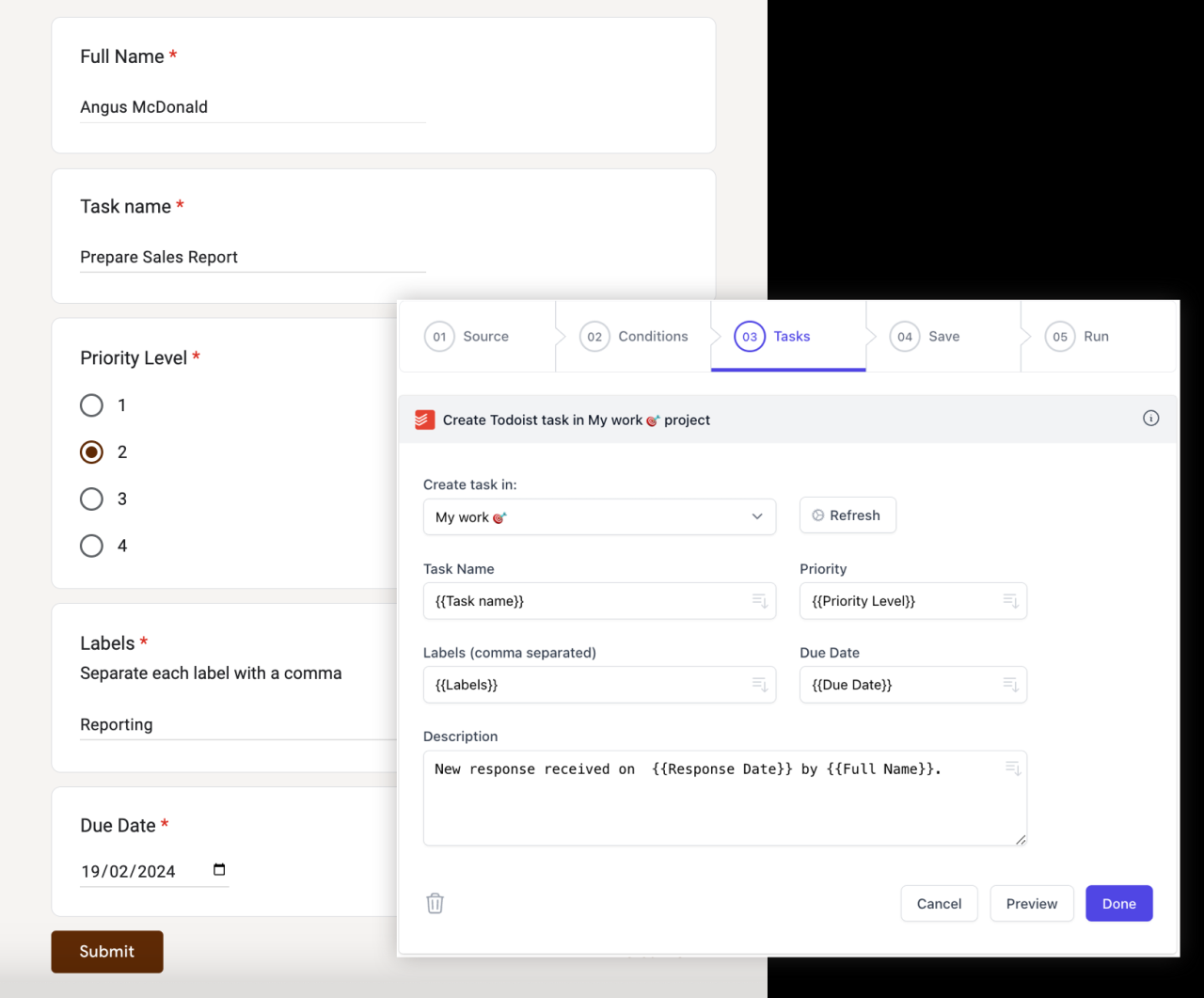
Dalam kehidupan sehari-hari, kita seringkali memiliki berbagai macam tugas yang perlu dikelola secara efektif agar tetap produktif. Menggunakan Labels dan Filters di Todoist dapat membantu mengatur tugas harian sesuai kebutuhan spesifik, sehingga tampilan menjadi lebih ringkas dan fokus. Berikut ini adalah studi kasus yang menggambarkan bagaimana kita bisa memanfaatkan fitur ini secara optimal untuk pengelolaan tugas harian.
Studi kasus ini akan menunjukkan proses pengelolaan tugas dengan menerapkan Labels dan Filters untuk memudahkan monitoring dan prioritas pekerjaan, serta memberi gambaran tentang manfaat nyata dari pengaturan tersebut.
Pengelolaan Tugas Harian Karyawan dengan Fokus Pada Departemen dan Prioritas
Misalnya, seorang koordinator tim yang bertugas mengelola tugas harian dari beberapa departemen, seperti pemasaran, pengembangan produk, dan administrasi. Tanpa pengaturan yang tepat, daftar tugas bisa menjadi sangat panjang dan sulit dipantau. Dengan memanfaatkan Labels dan Filters, pengelolaan menjadi lebih terstruktur dan efisien.
Langkah-langkah berikut menggambarkan bagaimana mengatur tampilan tugas harian sesuai kebutuhan tersebut:
| Langkah | Deskripsi | Hasil |
|---|---|---|
| 1. Membuat Labels Spesifik | Menambahkan Labels seperti pemasaran, pengembangan, dan administrasi ke setiap tugas sesuai departemennya. | Memudahkan filter berdasarkan departemen tertentu. |
| 2. Menandai Tugas dengan Labels | Memastikan setiap tugas harian diberi Label yang sesuai saat dibuat, misalnya tugas pemasaran diberi Label pemasaran. | Pengelompokan tugas berdasarkan kategori menjadi lebih cepat dan akurat. |
| 3. Membuat Filter Kustom | Merancang Filter seperti today & @pemasaran untuk menampilkan tugas pemasaran yang harus dilakukan hari ini. | Hanya tugas relevan yang muncul, mengurangi gangguan dan meningkatkan fokus. |
| 4. Menyusun Tampilan Harian | Menggunakan Filter tersebut di halaman utama Todoist untuk mendapatkan daftar tugas yang spesifik dan terorganisir. | Pengguna mendapatkan tampilan harian yang bersih dan terfokus sesuai kebutuhan. |
| 5. Evaluasi dan Penyesuaian | Setelah beberapa hari, melakukan evaluasi dengan melihat efektivitas filter dan Labels yang digunakan. Melakukan penyesuaian jika diperlukan. | Pengelolaan tugas menjadi semakin optimal dan sesuai target. |
Manfaat yang Didapat dari Pengaturan Tersebut
Penerapan filter dan Labels yang tepat memberikan berbagai manfaat nyata, seperti:
- Peningkatan efisiensi: Fokus hanya pada tugas yang relevan sesuai kategori dan prioritas.
- Penghematan waktu: Tidak perlu lagi menggulir seluruh daftar tugas, cukup lihat filter yang sudah disesuaikan.
- Peningkatan produktivitas: Dengan tampilan yang bersih dan terorganisasi, tugas lebih mudah diselesaikan sesuai deadline.
- Monitoring yang lebih baik: Memudahkan memantau progres tugas berdasarkan Labels tertentu, seperti departemen atau tingkat prioritas.
- Pengelolaan prioritas yang jelas: Dengan label prioritas, pengguna dapat dengan cepat menentukan tugas mana yang harus didahulukan.
Studi kasus ini menunjukkan bahwa pengaturan tampilan melalui Labels dan Filters bukan hanya membuat daftar tugas lebih rapi, tetapi juga meningkatkan efektivitas pengelolaan pekerjaan harian secara signifikan.
Kesimpulan
Dengan memahami dan menerapkan trik ini, pengelolaan tugas di Todoist jadi lebih fleksibel dan efisien. Menyesuaikan tampilan sesuai kebutuhan akan memudahkan fokus pada prioritas dan menyelesaikan pekerjaan dengan lebih terstruktur.